瀏覽器
瀏覽器
讓 ChatGPT 研究網站並與之互動
- ChatGPT 桌面應用 在桌面端處理專案、檔案和耗時較長的任務。
- ChatGPT 網頁版 在瀏覽器中使用聊天、專案和 Work。
- Codex CLI 在終端中使用 Codex。
- Codex IDE 擴充套件 在編輯器中使用 Codex。

瀏覽器讓 ChatGPT 能夠開啟網站、收集最新資訊並執行操作, 同時由你掌控。你可以用它比較不同選項、在網站上完成多步驟任務, 或檢查你正在建置的頁面。
ChatGPT 網頁版和 ChatGPT 桌面應用均提供瀏覽器功能。
GPT-6 Astra 可提升需要視覺判斷的任務表現,例如 根據截圖檢查頁面,或完成跨站點工作流程。 如果模型選擇器中提供該模型,請選擇它,並說明如何驗證 最終結果。
對於受管理的桌面環境,管理員可以限制瀏覽器來源、 上傳、下載和開發者存取權限。請參閱 受管理的瀏覽器控制項。
請將頁面內容視為不可信的上下文。在分享敏感資訊或允許 ChatGPT 執行操作之前, 請先審查網站和擬議操作。
ChatGPT 桌面應用的內建瀏覽器讓你和 ChatGPT 可以在聊天中 共享網站和本機 Web 應用的檢視。你可以用它預覽頁面、 留下視覺化回饋,或讓 ChatGPT 代你與網站互動。
內建瀏覽器使用獨立於常用瀏覽器的瀏覽器設定檔。 它不會自動共享你現有的標籤頁或瀏覽器會話。 當任務需要帳戶時,你可以直接登入。開啟 設定 > 瀏覽器,可以管理瀏覽器資料以及裝置上可用的瀏覽器設定檔匯入功能。
瀏覽器下載的檔案預設儲存到系統的“下載”資料夾。在 設定 > 瀏覽器 中,你可以選擇其他下載位置、重置為系統 預設位置,或開啟 每次下載前詢問檔案的儲存位置。
當 ChatGPT 需要在現有的 Chrome、Edge、Brave、Opera 或 Vivaldi 標籤頁中 工作,或使用你的常用瀏覽器設定檔時,請改用瀏覽器擴充套件。
選擇新建標籤頁,然後輸入 URL 即可開啟內建瀏覽器。你也可以 從聊天中開啟 URL,或按 Cmd+T (Windows 和 Linux 上為 Ctrl+T)開啟瀏覽器標籤頁。


佈局標籤頁和聊天
選擇進入完整檢視 以展開當前標籤頁,或選擇進入分屏檢視 以並排顯示聊天和標籤頁。使用 Cmd+Shift+B (Windows 和 Linux 上為 Ctrl+Shift+B)從 完整檢視回到分屏檢視,或在聊天旁顯示或隱藏標籤頁。
從位址列搜尋
在內建瀏覽器的位址列中開始輸入,即可從其 瀏覽歷史記錄中尋找頁面。選擇匹配的頁面重新開啟;如果沒有匹配的歷史記錄, 則可輸入搜尋詞使用 Google 搜尋。
內建瀏覽器擁有自己的瀏覽器設定檔和瀏覽歷史記錄。結果不會 自動包含你常用 Chrome 瀏覽器設定檔或其他瀏覽器中的頁面。
管理瀏覽歷史記錄
開啟 設定 > 瀏覽器,可以搜尋內建瀏覽器的歷史記錄、重新開啟 存取過的頁面,或在組織允許時刪除歷史記錄條目。使用 清除瀏覽資料 選擇時間範圍以及要刪除的瀏覽資料類型。
在此功能可用時,ChatGPT 可以請求搜尋你的瀏覽歷史記錄,以尋找 與當前任務相關的頁面。請先審查請求,再允許其存取。 瀏覽歷史記錄可能包含內部 URL、搜尋詞和其他敏感 資訊,因此僅在任務需要此類上下文時才允許存取。
瀏覽器中的 Computer Use
在桌面應用中,Computer Use 可讓 ChatGPT Work 或 Codex 直接操作 內建瀏覽器。所選體驗可以開啟頁面、點選、輸入、 檢查渲染狀態、擷取螢幕截圖,並在頁面中驗證工作結果。
瀏覽器隨桌面應用提供,並會自動安裝。你可以在任務中要求 ChatGPT
或 Codex 使用內建瀏覽器,也可以通過
@Browser 直接引用它。
例如:
Use the browser to open http://localhost:3000/settings, reproduce the layout
bug, and fix only the overflowing controls.在設定 > 瀏覽器 > 智能體權限 中,選擇瀏覽、下載和上傳的 預設權限,並為特定網站新增例外。 移除網站的自定義權限會恢復其預設權限。你的組織 可以限制這些控制選項。ChatGPT 還會 在執行敏感操作前請求確認,例如提交資訊、 購買商品、更改權限或刪除資料。ChatGPT 無法 在內建瀏覽器中自動上傳檔案。
預覽頁面
- 在整合終端中或通過本機環境操作啟動應用的開發伺服器。
- 點選 URL 或在瀏覽器中手動導航,開啟本機路由、基於檔案的頁面或公開頁面。
- 對照程式碼差異審查渲染狀態。
- 在需要修改的元素或區域上留下瀏覽器評論。
- 讓 ChatGPT 處理這些評論,並嚴格控制範圍。
例如:
I left comments on the pricing page in the built-in browser. Address the mobile
layout issues and keep the card structure unchanged.
在頁面上新增評論
當錯誤只在渲染後的頁面中可見時,請使用瀏覽器評論向 ChatGPT 提供精確回饋。
- 在瀏覽器工具欄中選擇標註,進入標註模式。
- 點選一個元素,或拖動以選擇一個區域。
- 撰寫並儲存評論。
- 在聊天中傳送訊息,要求 ChatGPT 處理這些評論。
在評論中說明問題和你想要的結果,效果最佳:
This button overflows on mobile. Keep the label on one line if it fits,
otherwise wrap it without changing the card height.
This tooltip covers the data point under the cursor. Reposition the tooltip so
it stays inside the chart bounds.樣式回饋
為頁面上的某個區域新增標註時,選擇文本輸入框旁的調整, 向 ChatGPT 提供更細緻的樣式回饋。你可以修改 字型、文本、間距和顏色等值,在頁面上預覽效果, 然後傳送目標更明確的標註。
控制瀏覽器任務的範圍
讓每個瀏覽器任務保持足夠小,以便一次審查完成。
- 指明頁面、路由或 URL。
- 指明你關注的狀態,例如載入中、空白、錯誤或成功。
- 在確切需要修改的元素或區域上留下評論。
- ChatGPT 完成後再次審查頁面。
- 讓 ChatGPT 在開啟本機頁面前啟動或檢查開發伺服器。
對於儲存庫變更,請使用審查窗格 檢查變更並留下評論。
開發者模式
開發者模式可與 Chrome 中的 Computer Use 和內建瀏覽器配合使用。它 為 ChatGPT 提供對 Chrome DevTools Protocol (CDP) 的受控存取權限。你可以用它 分析 JavaScript 效能、檢查控制台輸出和網路流量、檢視 DOM 及應用的樣式,或診斷即時瀏覽器中的問題。
要啟用此功能,請開啟 設定 > 瀏覽器,然後在
開發者模式 下開啟 啟用完整 CDP 存取權限。如果你的
組織已停用此設定,則無法在本機啟用。管理員可以在
requirements.toml 的 [features] 下設定 browser_use_full_cdp_access = false,
以停用完整 CDP 存取權限,並阻止使用者在 ChatGPT 桌面應用中啟用相應
設定。
完整 CDP 存取權限可能暴露敏感的瀏覽器內部資訊。ChatGPT 在使用完整 CDP 檢查網站前會請求明確核准。核准前,請審查 網站、任務和請求的存取權限。
對內建瀏覽器使用 @Browser。要在 Chrome 中使用開發者模式,
請設定 Chrome 擴充套件並呼叫 @Chrome。
例如:
This app is slow. Use @Browser to capture a performance trace and inspect
network traffic, then identify the bottleneck.使用 ChatGPT Work 完成跨網站任務
ChatGPT Work 可以跨網站完成任務,包括需要登入的網站。
Work 使用自己的瀏覽器,該瀏覽器執行在雲端的一臺獨立電腦上,而不是你手機或筆記型電腦上的瀏覽器。
在網頁版或移動版 ChatGPT Work 中啟動任務後,即使你暫時離開並關閉電腦,ChatGPT 也可以繼續工作。Work 可以使用自己的電腦讀取、點選網頁以及在網頁中輸入內容,從而完成各種各樣的網際網路任務。根據你的請求,它可能會使用外掛、自己的瀏覽器,或同時使用兩者。
例如,ChatGPT 可以幫助你:
- 尋找並預約 DMV 服務。
- 登入你的公用事業帳戶並比較套餐。
- 尋找並儲存符合你條件的公寓。
- 在社交媒體上研究競爭對手。
- 在會計軟體中完成結帳。
你可以控制 ChatGPT 能存取哪些網站;對於完成預約或付款等會產生實際後果的操作,ChatGPT 會先請求確認。如果 ChatGPT 因任何原因受阻,你可以在移動裝置或桌面裝置上接管它的電腦並親自操作。
在 Plus 和 Pro 套餐中,ChatGPT Work 可通過網頁版和移動版存取需要身份驗證的網站。
可用性取決於功能推出進度。Enterprise 或 Edu 工作區不支援網站登入。
ChatGPT Work 的電腦如何運作
當你的任務需要使用網站時,ChatGPT 會使用自己的瀏覽器瀏覽頁面、收集資訊並線上完成各個步驟。
預設情況下,ChatGPT 在存取新網站前會先詢問你。你可以選擇逐一核准請求,也可以調整設定,讓 ChatGPT 自動核准與你的任務相關的網站。對於提交你的資訊以預約服務或完成付款等會產生實際後果的操作,ChatGPT Work 始終會先請求確認。
登入網站
如果網站要求登入,ChatGPT Work 會請你登入。完成身份驗證後,它將繼續在已登入的網站上工作。你的會話會保持有效,以供後續任務使用,因此不必每次都重新登入。
使用安全登入表單
ChatGPT 無法看到你的使用者名或密碼,模型也絕不會看到這些資訊或將其用於模型訓練。ChatGPT 不會儲存你的使用者名或密碼。你隨時可以前往 設定(Settings) > 雲端瀏覽器(Cloud browser) > 瀏覽器資料(Browser data),刪除所有網站或單個網站的瀏覽歷史記錄;這會讓你退出相應網站。
當 ChatGPT 遇到登入頁面時,它會暫停並請你根據需要輸入憑據和雙重身份驗證程式碼。在 iOS 上,你可以使用受支援的密碼管理器順暢登入。
請使用 ChatGPT 提供的登入表單。不要在聊天中傳送密碼。
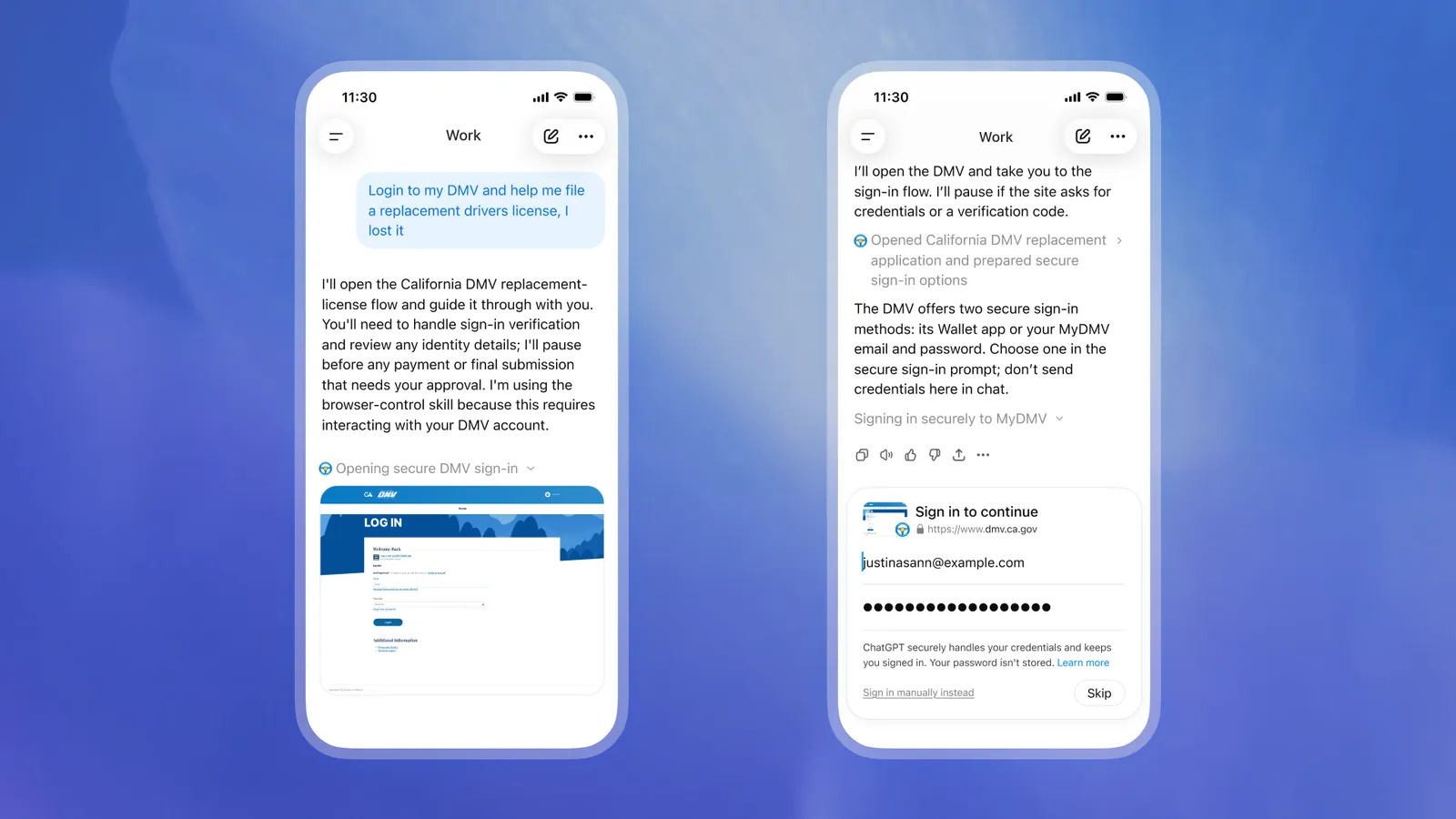
在網頁上登入
如果看到相應選項,請選擇改為在網頁上登入,直接在雲端瀏覽器中登入。登入期間,任務會暫停。選擇我已完成 可將控制權交還給 ChatGPT,也可以跳過或取消請求。
如何在 ChatGPT Work 中開始任務
- 在網頁端或移動端開啟 ChatGPT,然後在 Work 中開始一項任務。
- 描述你希望 ChatGPT 執行的操作。
- 如果系統提示,請核准網站存取權限。
- 如果網站要求登入,請直接登入。
- 在對話中跟蹤任務進度。
- 檢查結果,並核准任何會產生重大影響的操作。
你無需單獨選擇瀏覽器。ChatGPT 會根據你的請求決定何時使用瀏覽器。
部分網站會阻止存取。如果發生這種情況,ChatGPT 會告知你,並在可能的情況下嘗試通過其他方式完成任務。
安全與使用者控制
在 ChatGPT 設定中,開啟雲端瀏覽器 以管理網站權限。可用選項包括:
- 始終詢問:手動審查每個網站存取請求。
- 自動核准:讓 ChatGPT 在檢查網站是否與你的任務相關後,自動核准存取。
- 始終允許:無需額外審查即可允許網站存取。我們提供此選項以儘量減少操作阻礙,但不建議使用。
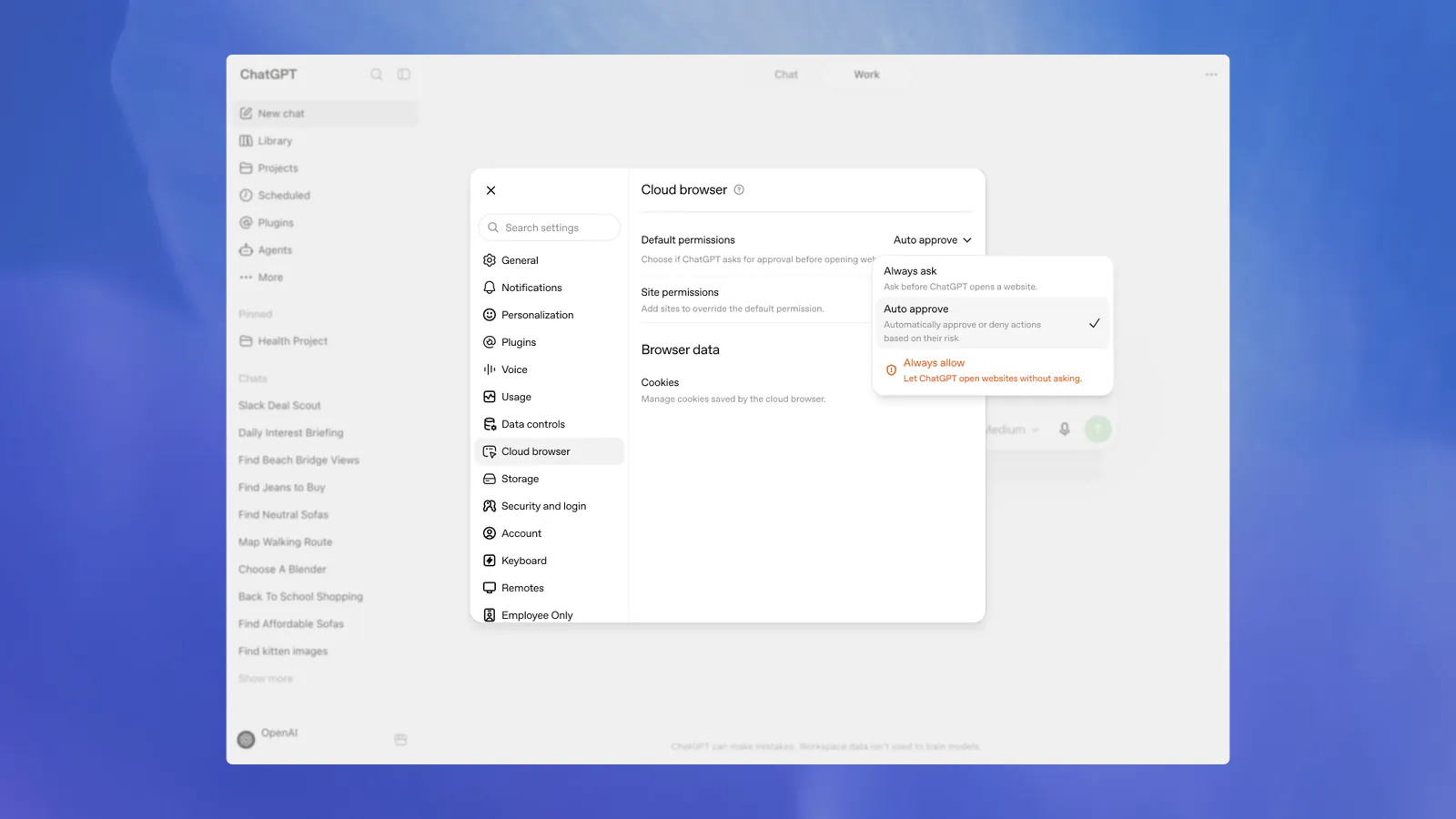
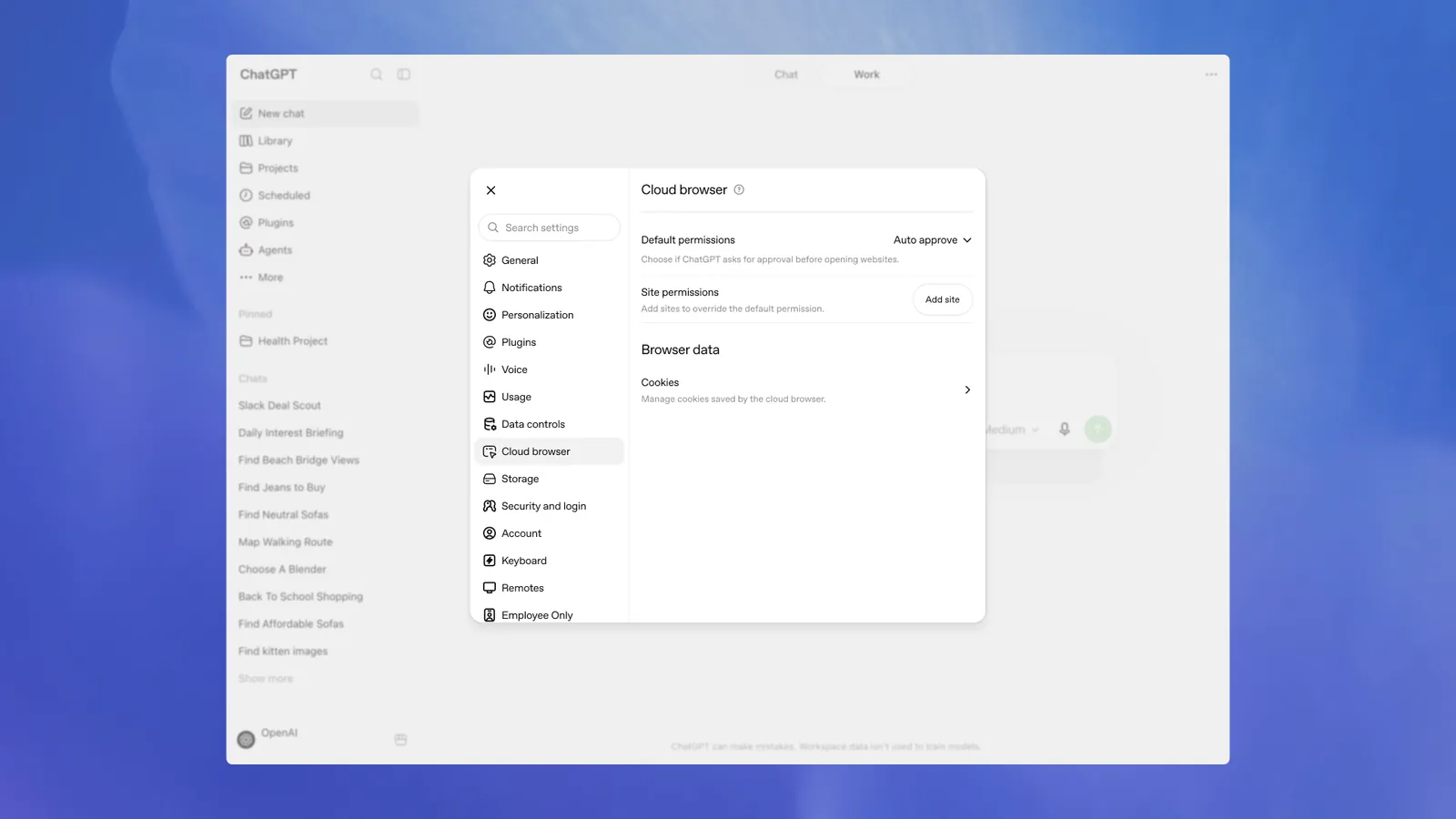
你還可以允許或阻止特定網站,以覆蓋預設權限。
在 ChatGPT 要求你登入任何網站之前,額外的審查模型會檢查登入請求以及資訊的輸入位置,判斷是否存在網路釣魚或欺騙跡象。我們會針對提示詞注入、網路釣魚和意外操作等風險測試智能體。
為確保完全透明,你會看到網站地址和登入表單預覽,還可以在繼續之前檢查即時網站。通過安全登入表單輸入的憑據會直接傳送至瀏覽器,模型無法檢視。
隱私與瀏覽器資料
ChatGPT Work 的電腦與裝置上的瀏覽器相互獨立執行。它會維護自己的 Cookie、瀏覽器資料和登入會話。ChatGPT 完成任務時使用的資訊受你所選 ChatGPT 資料控制設定的約束。你可以在 ChatGPT 網頁端和移動端的設定 > 資料控制 中檢視這些設定。
它不會使用你個人瀏覽器中開啟的標籤頁、瀏覽歷史記錄、已儲存的密碼、Cookie、擴充套件程式或現有登入會話。
要清除瀏覽器資料,請前往設定 > 雲端瀏覽器 > 瀏覽器資料 > 全部清除。此操作會讓你退出 ChatGPT Work 瀏覽器中的網站,因此執行後續任務時需要重新登入。
限制
- 並非每個工作區或發布批次都支援網站登入。如果任務需要使用不受支援的登入方式,請自行完成該步驟,或使用其他可用工具。
- 部分網站會阻止自動化瀏覽器或要求完成 CAPTCHA。ChatGPT 可能無法在這些網站上完成任務。
- 雲端瀏覽功能是否可用可能取決於你的套餐、工作區設定和發布批次。除 Free 和 Go 外,所有付費套餐均可在所有地區使用雲端瀏覽。Enterprise 管理員必須為其工作區啟用雲端瀏覽。
在逐步發布期間,即使你的套餐支援瀏覽器,該功能也可能不會立即顯示。