ChatGPT Space
集中管理頁面、簡報、檔案,以及與 ChatGPT 共同完成的工作
ChatGPT Space 將你的頁面、簡報、檔案和協作成果彙集到一處。 與 ChatGPT 一起撰寫和編輯,然後邀請他人與你協作。
工作區與空間
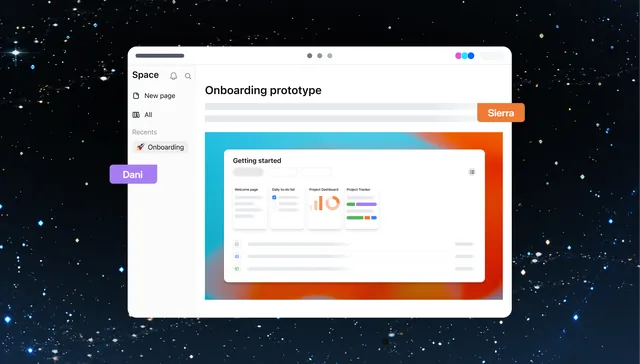
你的 ChatGPT 工作區 是你當前 登入的個人或組織環境。它決定你的成員身分、設定和可用應用。 Space 存放你在該環境中可以存取的工作內容。
在 Space 中,空間 按主題或團隊組織頁面,例如設計 工作室或研究專案。共享空間,即可讓協作者存取 其中的頁面。你也可以建立獨立頁面。
頁面和其他內容
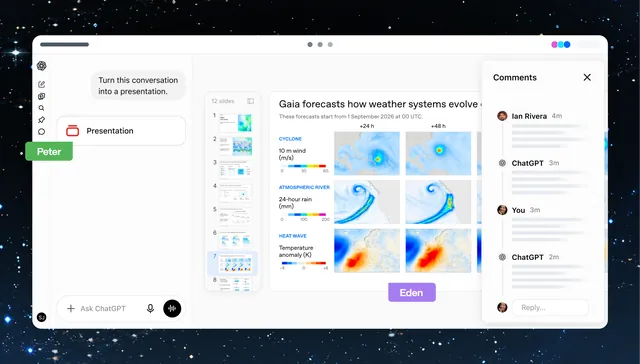
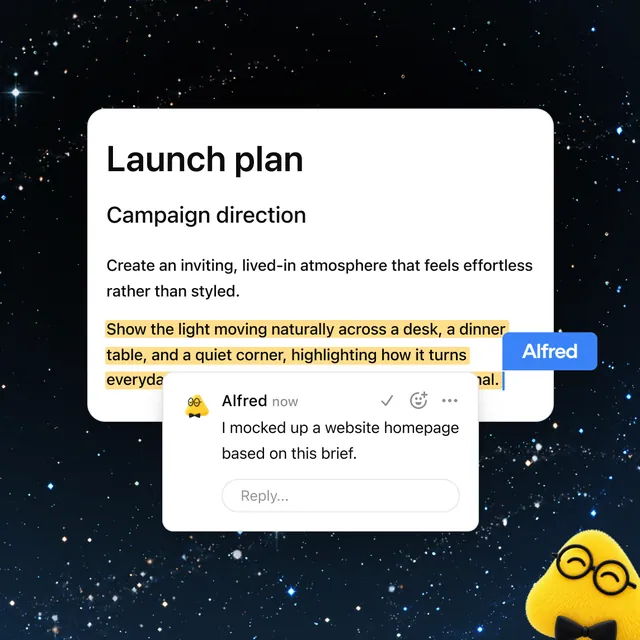
頁面 是你與 ChatGPT 可以共同編輯的文件。 它可以存放筆記、計劃或團隊手冊,並通過子頁面承載相關工作。 你可以直接撰寫內容、請 ChatGPT 修改,並留下評論供 協作者檢視。
Space 還彙集了以下內容:
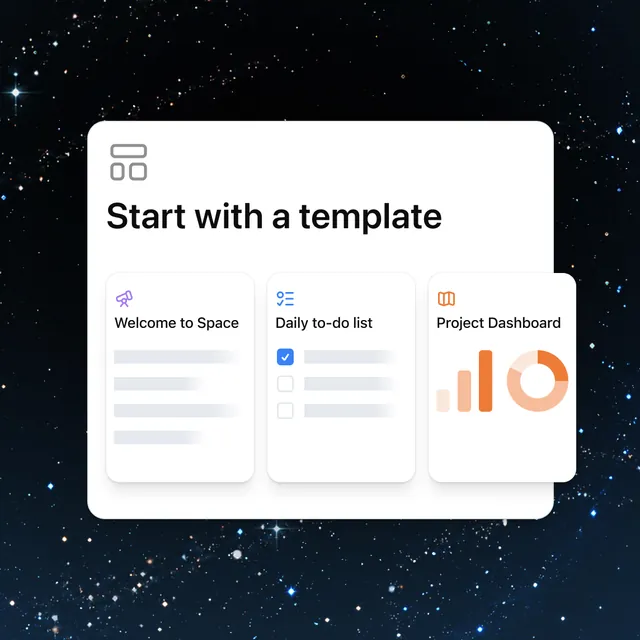
- ChatGPT Slides: 根據對話、檔案或模板建立簡報。與團隊和 ChatGPT 一起編輯 同一份簡報,然後進行演示或匯出。
- 電子表格: 與 ChatGPT 一起建立和編輯表格及計算內容。
- Sites: 你使用 ChatGPT 建置的網站和工具。
- 圖片和檔案: 你上傳的檔案和儲存的工作成果,可隨時開啟並重複使用。
連線你的來源
Google Drive 等已連線應用可讓 ChatGPT 使用你已有 存取權限的檔案。將來源連結或檔案新增到頁面,然後請 ChatGPT 將這些 上下文轉化為摘要、對比或更新。可用來源取決於你的 已連線應用和工作區設定。
連結的檔案保留其原有權限。你複製或彙總 到頁面上的內容,對有權存取該頁面的人可見。共享頁面 不會共享你的私人聊天或已儲存的記憶。
要建立你的第一個頁面或簡報,請參閱 入門指南。 有關工作區控制選項,請參閱管理 ChatGPT Space。