ChatGPT Space
ページ、スライド、ファイル、そして ChatGPT との共同作業をまとめる場所
ChatGPT Space は、ページ、スライド、ファイル、共同作業を 1 か所にまとめます。 ChatGPT と一緒に執筆や編集を行い、ほかの人を招待して共同作業を進められます。
ワークスペースとスペース
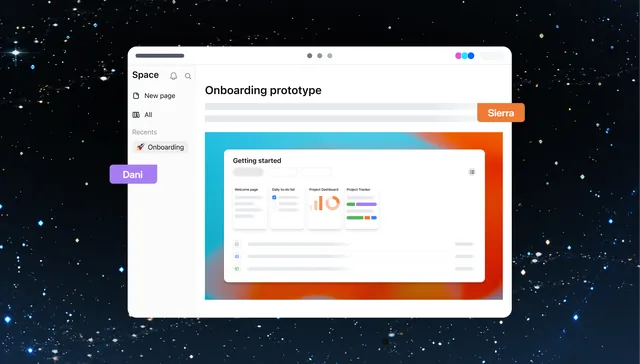
ChatGPT ワークスペース は、サインインしている個人用または組織用の環境です。所属メンバー、設定、利用可能なアプリは、この環境によって決まります。 Space には、その環境でアクセスできる作業がまとめられています。
Space 内のスペース は、デザインスタジオや研究プロジェクトなど、トピックやチームごとにページをまとめるものです。スペースを共有すると、共同作業者がその中のページにアクセスできます。単独のページを作成することもできます。
ページとその他のコンテンツ
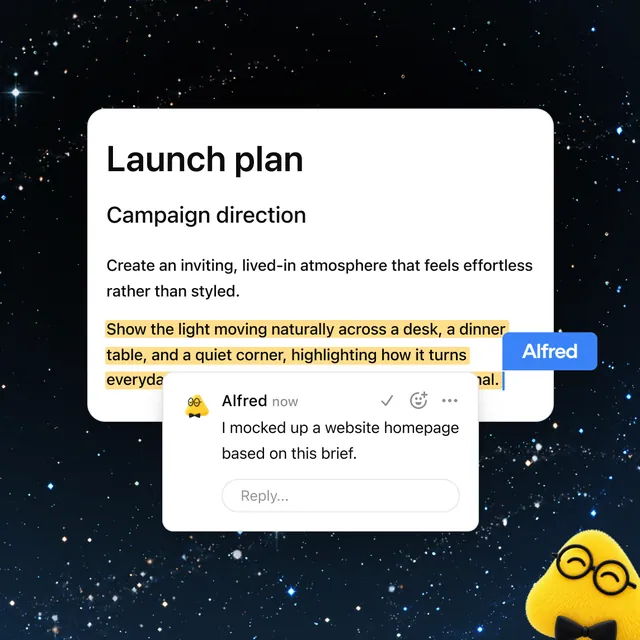
ページ は、ChatGPT と一緒に編集できるドキュメントです。 メモ、計画、チームのハンドブックをまとめ、関連する作業の子ページを追加できます。 直接書き込んだり、ChatGPT に修正を依頼したり、共同作業者に向けてコメントを残したりできます。
Space では、次のものもまとめて扱えます。
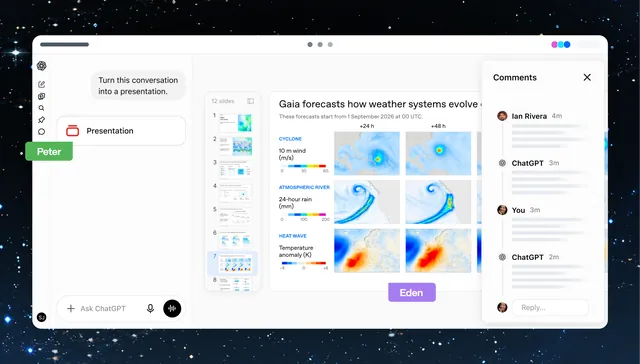
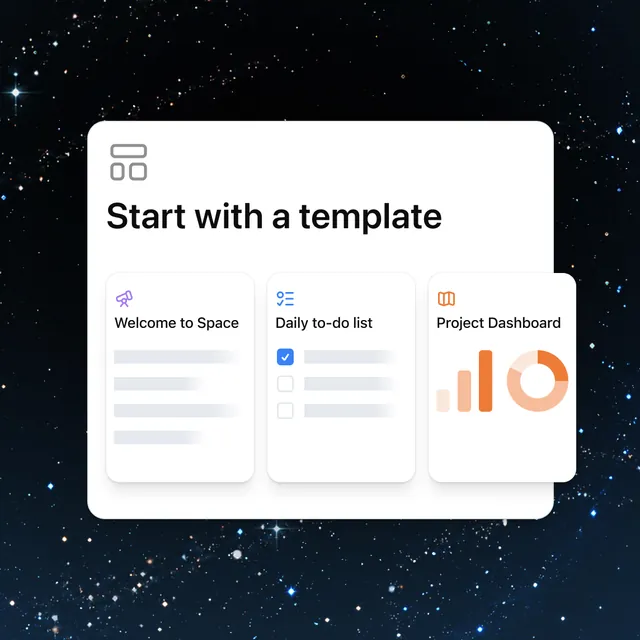
- ChatGPT Slides: 会話、ファイル、テンプレートからプレゼンテーションを作成できます。同じスライドデッキをチームや ChatGPT と編集し、発表やエクスポートができます。
- スプレッドシート: ChatGPT と表や計算を作成、編集できます。
- サイト: ChatGPT と作成するウェブサイトやツールです。
- 画像とファイル: アップロードしたファイルや保存した作業を開いて再利用できます。
ソースを接続する
Google Drive などのアプリを接続すると、すでにアクセス権のあるファイルを ChatGPT が利用できます。ページにソースへのリンクやファイルを追加し、そのコンテキストから要約、比較、最新情報を作成するよう ChatGPT に依頼します。利用できるソースは、 接続済みアプリとワークスペースの設定によって異なります。
リンクしたファイルには、元の権限が維持されます。ページにコピーまたは要約したコンテンツは、そのページにアクセスできる人に表示されます。ページを共有しても、 非公開のチャットや保存済みメモリは共有されません。
最初のページやスライドデッキを作成するには、 はじめにをご覧ください。ワークスペースの管理設定については、ChatGPT Space の管理をご覧ください。