Tiện ích mở rộng trình duyệt
Tiện ích mở rộng trình duyệt
Sử dụng ChatGPT bên cạnh các trang đang mở trong hồ sơ trình duyệt mà bạn đã đăng nhập
Sử dụng tiện ích mở rộng trình duyệt ChatGPT để làm việc trong Google Chrome, Microsoft Edge, Brave, Opera hoặc Vivaldi từ ứng dụng ChatGPT dành cho máy tính. ChatGPT có thể đọc hoặc thao tác trên các trang web mà bạn đã đăng nhập, chẳng hạn như LinkedIn, Salesforce, Gmail hoặc các công cụ nội bộ.
Cả năm trình duyệt đều hỗ trợ đề cập đến thẻ và điều khiển trình duyệt từ ứng dụng máy tính. Chrome, Edge, Brave và Vivaldi cũng hỗ trợ trò chuyện bên cạnh. Opera không hỗ trợ trò chuyện bên cạnh; thay vào đó, hãy bắt đầu tác vụ trong ứng dụng máy tính.
Hãy cập nhật ứng dụng ChatGPT dành cho máy tính trước khi thiết lập một trình duyệt khác. Khả năng sử dụng trình duyệt có thể phụ thuộc vào đợt triển khai và cài đặt không gian làm việc của bạn.
Để ChatGPT điều khiển trình duyệt tích hợp sẵn, hãy dùng @Browser. Trình duyệt
tích hợp sẵn
hỗ trợ đăng nhập và duy trì hoạt động duyệt web bên trong ChatGPT mà không sử dụng
hồ sơ trình duyệt thông thường của bạn.
ChatGPT cũng có thể chuyển đổi giữa các công cụ theo yêu cầu của tác vụ: dùng plugin khi có tích hợp chuyên dụng, dùng trình duyệt của bạn khi cần ngữ cảnh từ phiên trình duyệt đã đăng nhập và dùng trình duyệt tích hợp sẵn cho localhost.
Sử dụng trò chuyện bên cạnh trong trình duyệt
Tính năng trò chuyện bên cạnh khả dụng trong Chrome, Edge, Brave và Vivaldi.
Mở ChatGPT bên cạnh trang bạn đang xem để đặt câu hỏi về trang hoặc tiếp tục thực hiện các tác vụ có thể sử dụng ngữ cảnh của trang cùng với tệp cục bộ và ứng dụng được kết nối. ChatGPT có thể sử dụng ngữ cảnh từ các tab đang mở khi tác vụ cần.
- Mở trang bạn muốn làm việc.
- Chọn ChatGPT trên thanh công cụ của trình duyệt hoặc trong trình đơn Tiện ích mở rộng. Trên macOS, bạn cũng có thể nhấn Cmd+Shift+..
- Đặt câu hỏi về trang hoặc giao một tác vụ cho ChatGPT.
Bảng điều khiển sẽ ở lại cùng tab nơi bạn đã mở nó. Các cuộc trò chuyện bạn bắt đầu trong side chat có trong ứng dụng ChatGPT, và bạn có thể mở các cuộc trò chuyện ChatGPT gần đây trong side chat, vì vậy bạn có thể tiếp tục công việc ở một trong hai nơi.
Đưa tab và văn bản đã chọn vào cuộc trò chuyện
Đề cập đến một thẻ trình duyệt đang mở trong ứng dụng máy tính khi bạn muốn ChatGPT sử dụng trang đó làm ngữ cảnh. Trong các trình duyệt có tính năng trò chuyện bên cạnh, bạn cũng có thể đề cập đến thẻ ở đó hoặc tô sáng văn bản trên một trang rồi đưa phần đã chọn vào cuộc trò chuyện để hỏi về một đoạn cụ thể mà không cần sao chép toàn bộ trang.
Trong các trình duyệt có tính năng trò chuyện bên cạnh, bạn cũng có thể nhấp chuột phải vào trang và chọn Hỏi ChatGPT. Phần trò chuyện bên cạnh sẽ mở cùng ngữ cảnh có liên quan từ trang để bạn có thể tiếp tục yêu cầu trong trình duyệt.
Hỏi về video YouTube
Mở một video YouTube, sau đó đặt câu hỏi về video đó trong phần trò chuyện bên cạnh được hỗ trợ. Khi có phụ đề, ChatGPT có thể sử dụng bản chép lời kèm dấu thời gian của video để giải thích, tóm tắt hoặc trả lời câu hỏi về nội dung.
Hãy coi nội dung trang web, văn bản đã chọn và bản chép lời video là ngữ cảnh không đáng tin cậy. Kiểm tra trang và mọi quyền được yêu cầu trước khi đề nghị ChatGPT sử dụng hoặc thao tác dựa trên thông tin đó.
Thiết lập trình duyệt
Cài đặt trình duyệt trên máy tính, sau đó mở Cài đặt > Sử dụng máy tính trong ứng dụng ChatGPT dành cho máy tính. Mở rộng mục Các trình duyệt khác nếu trình duyệt của bạn không xuất hiện trong danh sách chính.
- Chọn trình duyệt của bạn và làm theo mọi lời nhắc để cài đặt plugin bắt buộc.
- Chọn Cài đặt bên cạnh trình duyệt để mở trang của trình duyệt đó trong cửa hàng tiện ích mở rộng. Cài đặt tiện ích mở rộng ChatGPT và xem lại các yêu cầu cấp quyền của trình duyệt.
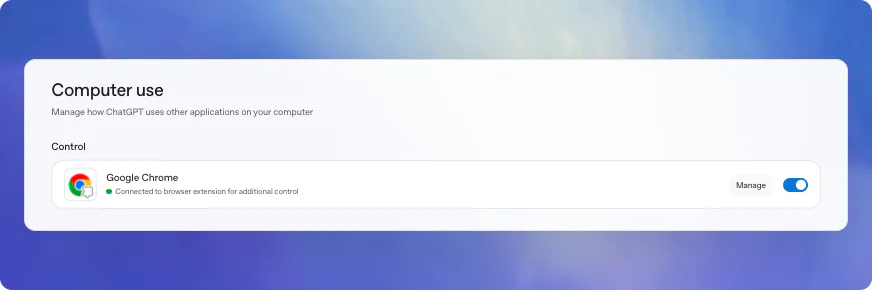
- Quay lại Sử dụng máy tính và xác nhận rằng trình duyệt hiển thị Quản lý.
- Bắt đầu cuộc trò chuyện ChatGPT Work hoặc Codex và chọn trình duyệt của bạn bằng cách
đề cập với
@. Sử dụng hồ sơ trình duyệt nơi bạn đã cài đặt tiện ích mở rộng.
Công tắc của trình duyệt trong Computer Use kiểm soát việc trình duyệt đó có xuất hiện trong menu
@-mention hay không. Chọn Manage để thay đổi quyền của trang web thay vào đó.
Bắt đầu tác vụ trên trình duyệt từ ChatGPT
Sau khi thiết lập, hãy bắt đầu một cuộc trò chuyện ChatGPT Work hoặc Codex mới. Chọn Chrome, Edge,
Brave Browser, Opera hoặc Vivaldi trong trình đơn đề cập bằng @ để chọn
trình duyệt mà ChatGPT sẽ sử dụng. Ví dụ:
@Edge open Salesforce and update the account from these call notes.Bạn cũng có thể đề cập đến một thẻ đang mở để cung cấp cho ChatGPT ngữ cảnh từ trang đó. Opera hỗ trợ các quy trình làm việc trên máy tính này dù không có tính năng trò chuyện bên cạnh.
Kiểm soát quyền truy cập trang web
Theo mặc định, ChatGPT sẽ hỏi trước khi tương tác với mỗi trang web mới. ChatGPT xác định
lời nhắc dựa trên máy chủ của trang web, chẳng hạn như example.com.
Khi ChatGPT yêu cầu sử dụng một trang web, bạn có thể chọn tùy chọn phù hợp với tác vụ và mức độ chấp nhận rủi ro của mình:
- Chỉ cho phép lần này để cho phép ChatGPT sử dụng trang web một lần.
- Cho phép đối với trang web này để ChatGPT có thể dùng lại trang web mà không cần hỏi.
- Cho phép đối với mọi trang web để ChatGPT có thể sử dụng các trang web mà không cần hỏi.
- Từ chối để ngăn ChatGPT sử dụng trang web.
Quản lý các trang web được phép và bị chặn
Trong ứng dụng ChatGPT dành cho máy tính, hãy vào Cài đặt > Sử dụng máy tính, sau đó chọn Quản lý bên cạnh trình duyệt để quản lý danh sách cho phép và danh sách chặn dành cho các miền. Danh sách cho phép chứa những miền mà ChatGPT có thể sử dụng mà không cần hỏi lại. Danh sách chặn chứa những miền ChatGPT không nên sử dụng. Các trình duyệt được hỗ trợ dùng chung các quyền truy cập trang web này.
Khi xóa một miền khỏi danh sách cho phép, ChatGPT sẽ hỏi lại trước khi sử dụng miền đó. Khi xóa một miền khỏi danh sách chặn, ChatGPT có thể hỏi lại thay vì coi miền đó là bị chặn.
Cho phép trên mọi trang web Rủi ro cao hơn
Nếu chọn Cho phép đối với mọi trang web, ChatGPT sẽ không còn yêu cầu xác nhận trước khi sử dụng các trang web. Chỉ chọn tùy chọn này nếu bạn tin tưởng ChatGPT sử dụng bất kỳ trang web nào đang mở trong trình duyệt.
Lịch sử trình duyệt Rủi ro cao hơn
Lịch sử trình duyệt có thể bao gồm dữ liệu đo từ xa nhạy cảm, URL nội bộ, cụm từ tìm kiếm và hoạt động từ các phiên trình duyệt trên những thiết bị đã đăng nhập. Nếu bạn cho phép ChatGPT truy cập lịch sử trình duyệt, các mục lịch sử có liên quan có thể trở thành một phần ngữ cảnh mà ChatGPT sử dụng cho tác vụ. Nội dung trang độc hại hoặc gây hiểu lầm có thể làm tăng nguy cơ ChatGPT sao chép dữ liệu này đến một nơi ngoài ý muốn.
ChatGPT sẽ hỏi khi muốn sử dụng lịch sử trình duyệt. ChatGPT giới hạn quyền truy cập lịch sử trong phạm vi yêu cầu và lịch sử không có tùy chọn luôn cho phép.
Dữ liệu và bảo mật
Quyền của tiện ích mở rộng trình duyệt
Trình duyệt sẽ yêu cầu bạn chấp nhận các quyền khi cài đặt tiện ích mở rộng. Ví dụ, lời nhắc cấp quyền của Chrome có thể bao gồm:
- Truy cập trình gỡ lỗi trang
- Đọc và thay đổi toàn bộ dữ liệu của bạn trên mọi trang web
- Đọc và thay đổi lịch sử duyệt web trên mọi thiết bị mà bạn đã đăng nhập
- Hiển thị thông báo
- Đọc và thay đổi dấu trang
- Quản lý nội dung tải xuống
- Giao tiếp với các ứng dụng gốc phối hợp
- Xem và quản lý nhóm tab
Các quyền này cho phép tiện ích mở rộng vận hành những quy trình làm việc trên trình duyệt. ChatGPT vẫn sử dụng các bước xác nhận, cài đặt, danh sách cho phép và danh sách chặn riêng trước khi sử dụng trang web hoặc lịch sử trình duyệt trong một tác vụ.
Memories
Computer Use tuân theo cài đặt Memories của bạn. Nếu Memories được bật, ChatGPT có thể sử dụng các thông tin ghi nhớ đã lưu có liên quan trong khi làm việc trên trình duyệt. Nếu Memories bị tắt, tính năng điều khiển trình duyệt sẽ không sử dụng thông tin ghi nhớ.
Nội dung OpenAI lưu trữ từ hoạt động duyệt web
OpenAI không lưu trữ một bản ghi đầy đủ riêng biệt về các thao tác trên trình duyệt của bạn từ tiện ích mở rộng. OpenAI chỉ lưu trữ hoạt động trình duyệt khi hoạt động đó trở thành một phần ngữ cảnh ChatGPT, chẳng hạn như văn bản ChatGPT đọc từ một trang, ảnh chụp màn hình, lệnh gọi công cụ, bản tóm tắt, tin nhắn hoặc nội dung khác được đưa vào cuộc trò chuyện.
Các chế độ kiểm soát dữ liệu ChatGPT của bạn áp dụng cho nội dung được xử lý trong ngữ cảnh. Tránh gửi bí mật hoặc dữ liệu có độ nhạy cảm cao qua tác vụ trình duyệt, trừ khi cần thiết và bạn có mặt để xem xét từng yêu cầu.
Khắc phục sự cố
Nếu ChatGPT không thể kết nối với trình duyệt của bạn, trước tiên hãy xác nhận rằng trang web ChatGPT đang cố truy cập không nằm trong danh sách chặn trong phần Cài đặt. Nếu trang web không bị chặn, hãy thực hiện các bước kiểm tra sau:
- Cập nhật ứng dụng ChatGPT dành cho máy tính. Nếu bạn đã cài đặt nhiều ứng dụng ChatGPT hoặc Codex dành cho máy tính, hãy cập nhật từng ứng dụng hoặc xóa các bản sao bạn không còn sử dụng.
- Khởi động lại trình duyệt. Trong Chrome, Edge, Brave hoặc Vivaldi, hãy mở lại ChatGPT từ thanh công cụ hoặc menu Tiện ích mở rộng và xác nhận rằng khung trò chuyện bên đã tải. Opera không có khung trò chuyện bên; hãy kiểm tra kết nối của trình duyệt này từ ứng dụng dành cho máy tính.
- Trong Cài đặt > Sử dụng máy tính, hãy xác nhận rằng trình duyệt của bạn xuất hiện và hiển thị
Quản lý. Nếu vẫn hiển thị Cài đặt, hãy thực hiện lại quy trình thiết lập.
Bật nút chuyển của trình duyệt nếu trình duyệt không xuất hiện trong menu đề cập bằng
@. - Đảm bảo bạn đang sử dụng hồ sơ trình duyệt đã cài đặt tiện ích mở rộng. Nếu bạn sử dụng nhiều hồ sơ, hãy cài đặt và bật tiện ích mở rộng trong hồ sơ đang hoạt động.
- Bắt đầu một cuộc trò chuyện ChatGPT Work hoặc Codex mới rồi thử lại tác vụ trên trình duyệt. Thao tác này có thể xóa trạng thái kết nối dành riêng cho cuộc trò chuyện.
- Khởi động lại ứng dụng ChatGPT dành cho máy tính, rồi thử lại. Nếu tiện ích mở rộng vẫn không kết nối, hãy cài đặt lại tiện ích qua Cài đặt > Sử dụng máy tính.
- Nếu ChatGPT vẫn không thể sử dụng trình duyệt, hãy chạy
/feedbacktrong ứng dụng và cung cấp ID cuộc trò chuyện khi bạn liên hệ với bộ phận hỗ trợ.
Tải tệp lên
Nếu tác vụ Chrome cần tải một tệp từ máy tính lên, hãy cho phép tiện ích Chrome truy cập URL tệp trong Chrome:
- Trong Chrome, mở biểu tượng tiện ích trên thanh công cụ, sau đó nhấp vào Manage Extensions.
- Trên thẻ tiện ích, nhấp vào Details.
- Bật Allow access to file URLs.
Sau khi thay đổi cài đặt, hãy bắt đầu lại tác vụ Chrome.