Удалённые подключения
Используйте Remote для доступа к работе на подключённом компьютере или подключите настольное приложение ChatGPT к проектам по SSH
Удалённые подключения позволяют работать с задачами, выполняемыми на другом устройстве или компьютере. В мобильном приложении ChatGPT для iOS откройте Codex, чтобы работать с чатами ChatGPT или Codex на подключённом устройстве Mac или Windows. Если в вашем мобильном приложении по-прежнему отображается Remote, откройте этот раздел. Вы также можете продолжить работу с другого поддерживаемого устройства с настольным приложением ChatGPT или подключить приложение к проектам на SSH- хосте.
Для удалённого доступа используются проекты, чаты, файлы, учётные данные, разрешения, плагины, Computer Use, настройки браузера и локальные инструменты подключённого хоста.
Доступ к локальному компьютеру через Work Cloud и удалённые подключения
Когда в вашем рабочем пространстве включён доступ к локальному компьютеру через Work Cloud, поддерживаемые беседы ChatGPT Work можно продолжать в настольном и мобильном приложениях, а также в веб-версии. Облако OpenAI координирует задачу, а подключённый компьютер, находящийся в сети, может выполнять шаги, для которых нужны его локальные ресурсы.
Для бесед, использующих эту функцию, следуйте руководству по доступу к локальному компьютеру через Work Cloud. Приведённые ниже инструкции по удалённому доступу и SSH относятся к существующим поддерживаемым сценариям подключения к хостам. Настройка, необходимая для просмотра беседы с этой функцией, может отличаться от настройки подключения Codex к хосту.
Доступ к локальному компьютеру через Work Cloud применяется только к задачам, созданным после включения синхронизации. Существующие задачи, в том числе задачи в проектах, сохраняют исходный режим: только локально или в облаке без доступа к локальным файлам. Чтобы использовать эту функцию, создайте новую задачу.
Если компьютер недоступен в начале нового хода, существующая задача, поддерживающая доступ к локальному компьютеру через Work Cloud, может продолжить работу в облачном контейнере. Облачный контейнер не имеет доступа к файлам и инструментам на недоступном компьютере. Он также не обеспечивает соблюдение корпоративных требований, действующих при локальном выполнении. Задача не может переключиться с локального выполнения на облачное в течение хода. Эта функция не меняет способ подключения Codex на мобильном устройстве к хосту.
Возможности удалённой работы
- Начинайте новые чаты в проектах на хосте или продолжайте существующие.
- Отправляйте дополнительные инструкции, отвечайте на вопросы и направляйте активную работу.
- Подтверждайте команды и другие действия.
- Просматривайте результаты, различия, результаты тестов, вывод терминала и снимки экрана.
- Получайте уведомления, когда ChatGPT завершит задачу или потребуется ваше внимание.
- Переключайтесь между подключёнными хостами и чатами.
В следующих разделах описано, как использовать мобильное приложение ChatGPT для доступа к настольному хосту. Чтобы подключить Codex к проекту на SSH-хосте, см. подключение к SSH-хосту.

Перед настройкой мобильного доступа
Убедитесь, что у вас есть:- Доступ к Codex в нужной учётной записи ChatGPT и рабочем пространстве.
- Последняя версия мобильного приложения ChatGPT на устройстве iOS или Android. Если вы не видите Codex на iOS или Remote в приложении, где ещё используется это название, сначала обновите ChatGPT.
- Последняя версия настольного приложения ChatGPT для macOS или Windows, запущенная на хосте, который не находится в спящем режиме, подключён к сети и использует ту же учётную запись и рабочее пространство. Настройка мобильного доступа начинается в приложении; выполнить её через Codex CLI или расширение IDE нельзя.
- Все необходимые настройки многофакторной аутентификации, SSO или ключей доступа для этой учётной записи или рабочего пространства.
Если вы используете Codex через рабочее пространство ChatGPT, администратору может потребоваться включить доступ к Remote Control, прежде чем вы сможете подключиться с телефона.
Настройка мобильного доступа
Начните в настольном приложении ChatGPT на хосте, к которому хотите подключиться. В процессе настройки для этого хоста включается удалённый доступ, после чего отображается QR-код, который можно отсканировать телефоном. QR-код связывает этот телефон с данным хостом. Свяжите каждый телефон или поддерживаемое устройство с настольным приложением с каждым хостом, которым хотите управлять.
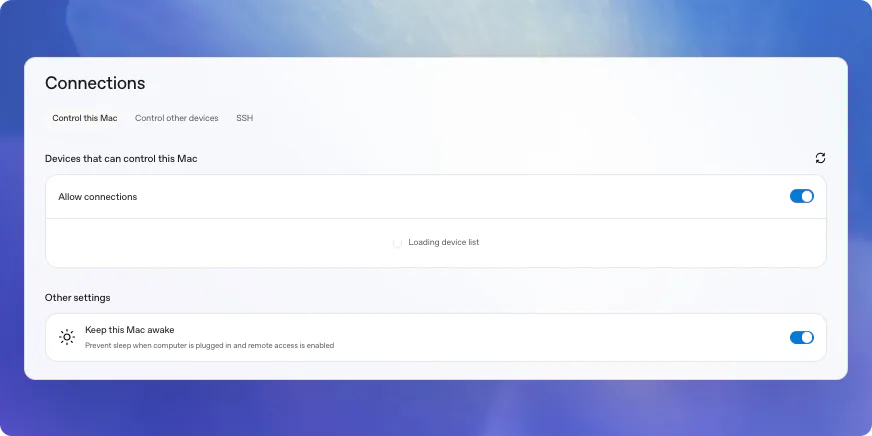
1. Начните настройку на компьютере.Откройте настольное приложение ChatGPT на хосте. Перейдите в раздел Настройки > Подключения > Управлять этим Mac или ПК, затем выберите Настроить или Добавить. Разрешите удалённый доступ и пройдите все запрошенные проверки.
Отсканируйте QR-код.
Отсканируйте телефоном QR-код, показанный приложением. Код откроет ChatGPT, где можно завершить подключение мобильного приложения к хосту.
Завершите настройку в ChatGPT.
ChatGPT откроет процесс настройки подключения. Подтвердите, что используете ту же учётную запись ChatGPT и рабочее пространство, затем выполните все необходимые шаги многофакторной аутентификации, SSO или входа с ключом доступа. После успешной настройки хост появится в разделе Codex на iOS или Remote, если в вашем мобильном приложении по-прежнему отображается это название.
Проверьте настройки хоста.
В приложении на хосте управляйте подключёнными устройствами в разделе Настройки > Подключения. Здесь также можно выбрать, следует ли предотвращать переход компьютера в спящий режим, включить Computer Use или установить расширение Chrome.
Выберите, что подключить
Начните с ноутбука или настольного компьютера, на котором вы уже используете ChatGPT. Добавьте постоянно включённый компьютер или хост SSH, если вам нужен непрерывный доступ или другая среда.
Ваш ноутбук или настольный компьютер
Подключите компьютер Mac или Windows PC, на котором уже установлено настольное приложение. Это предоставит удалённый доступ к тем же проектам, чатам, учётным данным, плагинам и локальным настройкам, которые вы уже используете.
Если компьютер перейдёт в спящий режим, потеряет доступ к сети или приложение будет закрыто, удалённый доступ прекратится, пока компьютер снова не станет доступен. Если вы используете этот компьютер в качестве хоста, подключите его к источнику питания и, если такая возможность доступна, настройте предотвращение перехода в спящий режим в параметрах подключения хоста.
На ноутбуке Mac удалённый доступ может оставаться доступным при открытой крышке и подключённом питании. Если крышка закрыта, также подключите внешний дисплей. Выбор команды Sleep всё равно прекращает удалённый доступ.
На хосте Windows оставляйте сеанс разблокированным и доступным для задач, использующих Computer Use. В Windows Computer Use работает на переднем плане, поэтому удалённое управление лучше всего подходит для запуска или проверки работы, пока вы предоставляете рабочий стол хоста в распоряжение задачи.
Выделенный постоянно включённый компьютер
Используйте выделенный постоянно включённый компьютер Mac или Windows PC, если хотите, чтобы ChatGPT оставался доступным для продолжительных задач.
Установите на этот компьютер проекты, учётные данные, MCP servers, навыки и инструменты, которые ChatGPT или Codex должны использовать.
Удалённая среда разработки
Используйте хост SSH или управляемую удалённую среду разработки, если проект уже находится в удалённой среде. Сначала подключите хост настольного приложения к этой среде; телефон по-прежнему будет подключаться к тому же хосту, а ChatGPT будет работать в удалённой среде с её зависимостями, политиками безопасности и вычислительными ресурсами.
Подробные сведения о настройке SSH см. в разделе «Подключение к хосту SSH».
Что предоставляет подключённый хост
Ваш телефон отправляет ChatGPT запросы, подтверждения и дополнительные сообщения. Подключённый хост предоставляет среду, которую использует ChatGPT.
Это означает следующее:
- Файлы репозитория и локальные документы берутся с подключённого хоста.
- Команды оболочки выполняются на этом хосте или в удалённой среде.
- MCP servers, навыки, доступ к браузеру и Computer Use предоставляются конфигурацией этого хоста.
- Веб-сайты и настольные приложения с выполненным входом доступны только тогда, когда хост может получить к ним доступ.
- К подключённому сеансу по-прежнему применяются настройки песочницы, средства управления безопасностью и подтверждения действий.
Защищённый ретрансляционный слой обеспечивает доступ к доверенным компьютерам с ваших авторизованных устройств ChatGPT, не открывая эти компьютеры напрямую для общедоступного интернета.
Продолжение работы с другого устройства
Вы можете продолжить работу с другого устройства, на котором выполнен вход, запущено настольное приложение ChatGPT и поддерживается удалённое управление. Например, если ваш ноутбук недоступен, вы можете начать чат с телефона на постоянно включённом хосте, а затем открыть приложение на ноутбуке и продолжить там тот же чат.
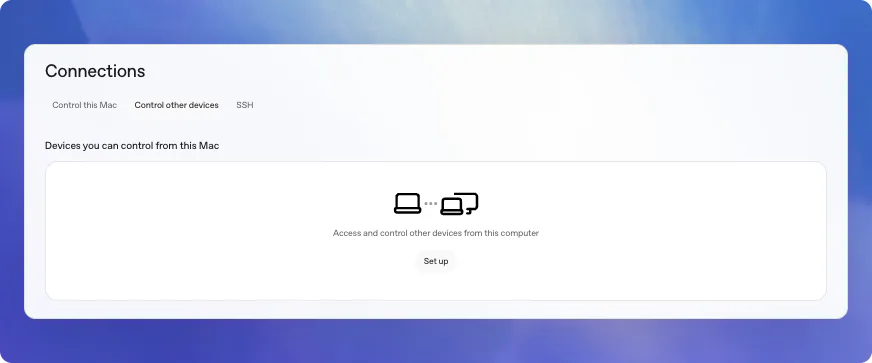
На устройстве Mac или Windows, где эта функция доступна, откройте Настройки > Подключения > Управлять другими устройствами, чтобы добавить другой хост. Устройство может одновременно разрешать удалённый доступ и управлять другим устройством.
Подключение к SSH-хосту
В настольном приложении ChatGPT добавьте удалённые проекты с хоста SSH и запускайте чаты с использованием удалённых файловой системы и оболочки. Чаты удалённых проектов выполняют команды, читают файлы и записывают изменения на удалённом хосте.
Настройте удалённый хост в соответствии с теми же требованиями безопасности, которые применяете для обычного доступа по SSH: доверенные ключи, учётные записи с минимальными привилегиями и отсутствие неаутентифицированных общедоступных прослушивающих служб.
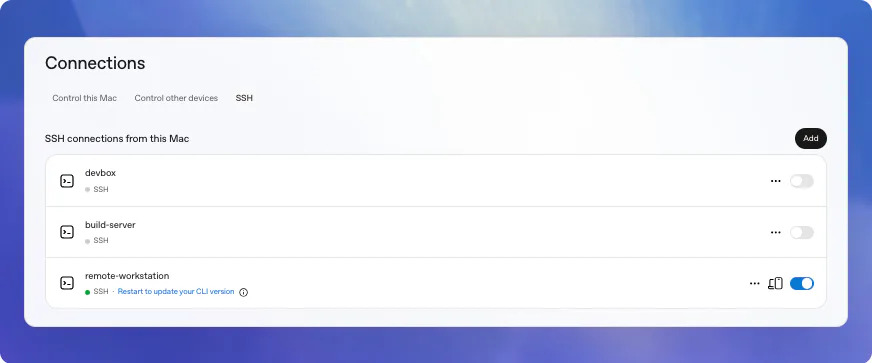
- Добавьте хост в конфигурацию SSH, чтобы Codex мог обнаружить его автоматически.
   Host devbox
     HostName devbox.example.com
     User you
     IdentityFile ~/.ssh/id_ed25519
Codex считывает конкретные псевдонимы хостов из ~/.ssh/config, разрешает их с помощью
OpenSSH и игнорирует хосты, заданные только шаблонами.
- Убедитесь, что с компьютера, на котором запущено приложение, можно подключиться к хосту по SSH.
ssh devboxУстановите Codex на удалённом хосте и пройдите аутентификацию.
Приложение запускает удалённый сервер приложения Codex по SSH, используя оболочку входа удалённого пользователя. Убедитесь, что команда
codexдоступна на удалённом хосте черезPATHв этой оболочке.В приложении откройте Settings > Connections, добавьте или включите хост SSH, а затем выберите папку удалённого проекта.
Передача чата между хостами
При передаче существующий чат и его состояние Git перемещаются между локальным компьютером и подключённым удалённым хостом. Используйте эту функцию, чтобы начать работу локально, продолжить её в рабочем дереве на удалённом компьютере, а затем вернуть чат обратно.
Перед передачей чата подключите целевой хост и сохраните на нём проект для того же репозитория Git. Если проект представляет собой подкаталог репозитория, сохраните один и тот же подкаталог на обоих хостах. Codex показывает только целевые хосты с соответствующим сохранённым проектом.
Чтобы передать чат:
- Откройте чат в настольном приложении.
- В нижней части чата выберите текущее место выполнения, а затем выберите целевой хост. При возврате удалённого чата на локальный компьютер выберите Этот компьютер.
- Проверьте целевой хост и ветку, затем выберите Передать.
Codex создаст или повторно использует рабочее дерево на целевом хосте, перенесёт чат и состояние Git, а затем переключит чат на этот хост. Если чат выполняет задачу, передача прервёт текущий ответ до начала переноса.
Вы также можете попросить Codex в другом чате передать именованный чат на подключённый хост. Codex не может передать чат, из которого поступил запрос; передача в облачную среду Codex не поддерживается.
Аутентификация и доступность в сети
Удалённые подключения используют SSH для запуска удалённого сервера приложения Codex и управления им. Не открывайте прямой доступ к транспортам сервера приложения в общей или общедоступной сети.
Если вам необходимо подключиться к удалённому компьютеру за пределами текущей сети, используйте VPN или средство ячеистой сети вместо прямого открытия доступа к серверу приложения из интернета.
Устранение неполадок
Хост не отображается на телефоне
Убедитесь, что настольное приложение запущено на хосте, включена функция Разрешить другим устройствам подключаться, а оба устройства используют одни и те же учётную запись и рабочее пространство ChatGPT. Если вы не использовали подключение после 8 июня 2026 года, обновите оба приложения и снова свяжите устройства.
Удалённое управление отключается после повторного входа
При выходе из ChatGPT функция Удалённое управление отключается, но существующие связи между устройствами не удаляются. После повторного входа включите Удалённое управление, чтобы восстановить предыдущее состояние подключения.
Если после включения Удалённого управления и выбора Добавить появляется ошибка, перезапустите настольное приложение ChatGPT на хосте и повторите попытку.
Запрос на подтверждение не появляется
В мобильном приложении ChatGPT для iOS откройте Codex. Если в вашем мобильном приложении по-прежнему отображается Remote, откройте этот раздел. Убедитесь, что телефон и хост используют одну и ту же учётную запись ChatGPT и рабочее пространство, затем снова отсканируйте QR-код или перезапустите настройку на хосте. Если вы используете рабочее пространство ChatGPT, попросите администратора убедиться, что доступ к Remote Control включён.
Удалённый сеанс отключается
Проверьте, не перешёл ли хост в спящий режим, не потерял ли доступ к сети и не было ли закрыто приложение. Пока ChatGPT работает, поддерживайте хост активным и подключённым к сети.
Аутентификация блокирует настройку
Выполните запрос аутентификации учётной записи или рабочего пространства, отображаемый во время настройки. Если ваша организация требует SSO, многофакторную аутентификацию или ключ доступа, завершите соответствующий процесс перед повторной попыткой. Если настроить подключение по-прежнему не удаётся, попросите администратора рабочего пространства подтвердить, что доступ к Remote Control включён.