Kết nối từ xa
Sử dụng Remote để truy cập công việc trên một máy tính đã kết nối, hoặc kết nối ứng dụng ChatGPT dành cho máy tính với các dự án qua SSH
Kết nối từ xa cho phép bạn truy cập công việc đang chạy trên một thiết bị hoặc máy khác. Trong ứng dụng ChatGPT dành cho iOS, mở Codex để làm việc với các cuộc trò chuyện ChatGPT hoặc Codex trên thiết bị Mac hoặc Windows đã kết nối. Nếu ứng dụng di động vẫn hiển thị Remote, hãy mở mục đó. Bạn cũng có thể tiếp tục công việc từ một thiết bị được hỗ trợ khác đang chạy ứng dụng ChatGPT dành cho máy tính hoặc kết nối ứng dụng với các dự án trên máy chủ SSH đó.
Quyền truy cập từ xa sử dụng các dự án, cuộc trò chuyện, tệp, thông tin xác thực, quyền, plugin, Computer Use, thiết lập trình duyệt và công cụ cục bộ của máy chủ đã kết nối.
Truy cập máy tính cục bộ với Work Cloud và kết nối Remote
Khi không gian làm việc của bạn bật tính năng truy cập máy tính cục bộ với Work Cloud, các cuộc trò chuyện ChatGPT Work đủ điều kiện có thể tiếp tục trên máy tính, thiết bị di động và web. Đám mây của OpenAI điều phối tác vụ, còn một máy tính đang trực tuyến và đã kết nối có thể thực thi các bước cần đến tài nguyên cục bộ của máy đó.
Sử dụng hướng dẫn về quyền truy cập máy tính cục bộ với Work Cloud cho các cuộc trò chuyện sử dụng tính năng này. Các hướng dẫn về truy cập từ xa và SSH bên dưới áp dụng cho các quy trình kết nối máy chủ hiện có được hỗ trợ. Thiết lập cần thiết để xem cuộc trò chuyện sử dụng tính năng này có thể khác với thiết lập cho kết nối máy chủ Codex.
Tính năng truy cập máy tính cục bộ với Work Cloud chỉ áp dụng cho các tác vụ được tạo sau khi bạn bật đồng bộ hóa. Các tác vụ hiện có, kể cả tác vụ trong dự án, giữ nguyên chế độ ban đầu: chỉ chạy cục bộ hoặc chạy trên đám mây mà không có quyền truy cập tệp cục bộ. Hãy bắt đầu một tác vụ mới để sử dụng tính năng này.
Nếu máy tính không khả dụng khi một lượt mới bắt đầu, tác vụ hiện có đủ điều kiện đang sử dụng quyền truy cập máy tính cục bộ với Work Cloud có thể tiếp tục trong một vùng chứa đám mây. Vùng chứa đám mây không thể truy cập các tệp hoặc công cụ trên máy tính không khả dụng đó. Vùng chứa này cũng không thực thi các yêu cầu doanh nghiệp áp dụng khi thực thi cục bộ. Tác vụ không thể chuyển từ thực thi cục bộ sang đám mây trong một lượt. Tính năng này không thay đổi cách Codex trên thiết bị di động kết nối với máy chủ.
Những việc bạn có thể thực hiện từ xa
- Bắt đầu cuộc trò chuyện mới trong các dự án trên máy chủ hoặc tiếp tục những cuộc trò chuyện hiện có.
- Gửi hướng dẫn tiếp theo, trả lời câu hỏi và điều phối công việc đang diễn ra.
- Phê duyệt lệnh và các hành động khác.
- Xem xét kết quả, phần khác biệt, kết quả kiểm thử, đầu ra terminal và ảnh chụp màn hình.
- Nhận thông báo khi ChatGPT hoàn thành một tác vụ hoặc cần bạn chú ý.
- Chuyển đổi giữa các máy chủ và cuộc trò chuyện đã kết nối.
Các phần tiếp theo hướng dẫn cách dùng ứng dụng ChatGPT trên thiết bị di động để truy cập máy chủ là máy tính để bàn. Để kết nối Codex với một dự án trên máy chủ SSH, hãy xem kết nối với máy chủ SSH.

Trước khi thiết lập quyền truy cập từ thiết bị di động
Đảm bảo bạn có:- Quyền truy cập Codex trong tài khoản ChatGPT và không gian làm việc bạn muốn sử dụng.
- Ứng dụng ChatGPT di động mới nhất trên thiết bị iOS hoặc Android. Nếu bạn không thấy Codex trên iOS hoặc Remote trong ứng dụng vẫn dùng nhãn đó, hãy cập nhật ChatGPT trước.
- Ứng dụng ChatGPT dành cho máy tính mới nhất cho macOS hoặc Windows đang chạy trên máy chủ không ở chế độ ngủ, đang trực tuyến và đã đăng nhập vào cùng tài khoản và không gian làm việc. Việc thiết lập trên thiết bị di động bắt đầu từ ứng dụng; bạn không thể thiết lập từ Codex CLI hoặc tiện ích mở rộng IDE.
- Mọi cấu hình xác thực đa yếu tố, SSO hoặc khóa truy cập bắt buộc đối với tài khoản hoặc không gian làm việc đó.
Nếu bạn sử dụng Codex thông qua một không gian làm việc ChatGPT, quản trị viên có thể cần bật quyền truy cập Điều khiển từ xa trước khi bạn có thể kết nối từ điện thoại.
Thiết lập quyền truy cập từ thiết bị di động
Hãy bắt đầu trong ứng dụng ChatGPT dành cho máy tính trên máy chủ mà bạn muốn kết nối. Quy trình thiết lập sẽ bật quyền truy cập từ xa cho máy chủ đó, sau đó hiển thị mã QR để bạn quét bằng điện thoại. Mã QR sẽ ghép nối điện thoại đó với máy chủ. Hãy ghép nối từng điện thoại hoặc thiết bị chạy ứng dụng máy tính được hỗ trợ với từng máy chủ mà bạn muốn thiết bị đó điều khiển.
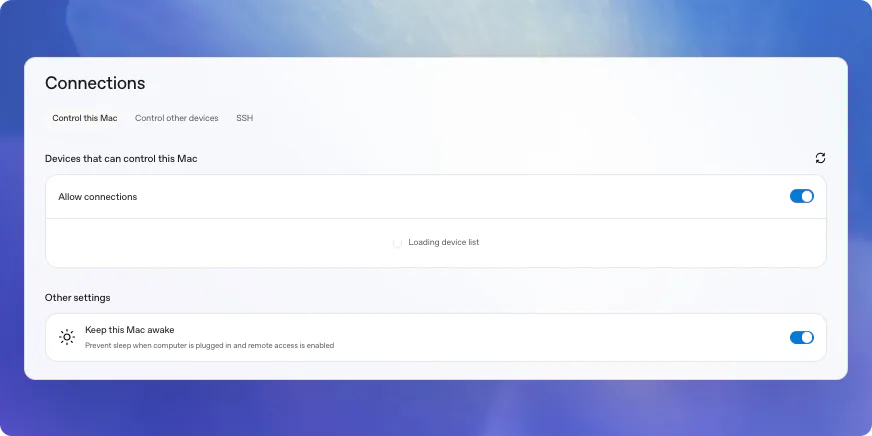
1. Bắt đầu thiết lập trên máy tính của bạn.Mở ứng dụng ChatGPT dành cho máy tính trên máy chủ. Đi tới Cài đặt > Kết nối > Điều khiển máy Mac hoặc PC này, sau đó chọn Thiết lập hoặc Thêm. Phê duyệt quyền truy cập từ xa và hoàn tất mọi bước xác minh được yêu cầu.
Quét mã QR.
Dùng điện thoại để quét mã QR do ứng dụng hiển thị. Mã này sẽ mở ChatGPT để bạn hoàn tất việc kết nối ứng dụng dành cho thiết bị di động với máy chủ.
Hoàn tất thiết lập trong ChatGPT.
ChatGPT mở quy trình thiết lập kết nối. Xác nhận bạn đang dùng cùng tài khoản ChatGPT và không gian làm việc, rồi hoàn tất mọi bước xác thực đa yếu tố, SSO hoặc khóa truy cập bắt buộc. Sau khi thiết lập thành công, máy chủ xuất hiện trong Codex trên iOS, hoặc Remote nếu ứng dụng di động vẫn hiển thị nhãn đó.
Xem lại chế độ cài đặt của máy chủ.
Trong ứng dụng trên máy chủ, dùng Cài đặt > Kết nối để quản lý các thiết bị đã kết nối. Bạn cũng có thể chọn duy trì máy tính ở trạng thái hoạt động, bật Computer Use hoặc cài đặt tiện ích Chrome.
Chọn nội dung cần kết nối
Hãy bắt đầu với máy tính xách tay hoặc máy tính để bàn mà bạn đã sử dụng ChatGPT. Thêm một máy tính luôn bật hoặc máy chủ SSH khi bạn cần quyền truy cập liên tục hay một môi trường khác.
Máy tính xách tay hoặc máy tính để bàn của bạn
Kết nối máy Mac hoặc PC Windows đã cài đặt ứng dụng dành cho máy tính. Việc này cấp quyền truy cập từ xa vào cùng các dự án, cuộc trò chuyện, thông tin xác thực, plugin và thiết lập cục bộ mà bạn đang sử dụng.
Nếu máy tính đó chuyển sang chế độ ngủ, mất kết nối mạng hoặc đóng ứng dụng, quyền truy cập từ xa sẽ dừng cho đến khi máy khả dụng trở lại. Nếu bạn sử dụng máy tính này làm thiết bị máy chủ, hãy cắm nguồn và sử dụng chế độ cài đặt kết nối của máy chủ để giữ máy hoạt động khi có tùy chọn này.
Trên máy tính xách tay Mac, quyền truy cập từ xa có thể duy trì khi nắp máy đang mở và nguồn điện được kết nối. Khi đóng nắp, hãy kết nối thêm màn hình ngoài. Việc chọn Ngủ vẫn sẽ dừng quyền truy cập từ xa.
Trên máy chủ Windows, hãy giữ phiên ở trạng thái mở khóa và khả dụng cho các tác vụ sử dụng Computer Use. Computer Use trên Windows chạy ở nền trước, vì vậy điều khiển từ xa phù hợp nhất để bắt đầu hoặc kiểm tra công việc trong khi bạn dành màn hình máy chủ cho tác vụ đó.
Một máy tính chuyên dụng luôn bật
Sử dụng một máy Mac hoặc PC Windows chuyên dụng luôn bật khi bạn muốn ChatGPT luôn có thể truy cập được cho công việc kéo dài hơn.
Cài đặt các dự án, thông tin xác thực, MCP servers, skills và công cụ mà ChatGPT hoặc Codex sẽ sử dụng trên máy đó.
Môi trường phát triển từ xa
Sử dụng máy chủ SSH hoặc môi trường phát triển từ xa được quản lý khi dự án đã nằm trong một môi trường từ xa. Trước tiên, hãy kết nối máy chủ chạy ứng dụng dành cho máy tính với môi trường đó; điện thoại của bạn vẫn kết nối với cùng máy chủ và ChatGPT làm việc trong môi trường từ xa bằng các phần phụ thuộc, chính sách bảo mật và tài nguyên điện toán của môi trường đó.
Để biết chi tiết về thiết lập SSH, hãy xem kết nối với máy chủ SSH.
Những thành phần được cung cấp từ máy chủ đã kết nối
Điện thoại của bạn gửi câu lệnh, phê duyệt và tin nhắn tiếp theo đến ChatGPT. Máy chủ đã kết nối cung cấp môi trường mà ChatGPT sử dụng.
Điều đó có nghĩa là:
- Các tệp trong kho mã nguồn và tài liệu cục bộ đến từ máy chủ đã kết nối.
- Các lệnh shell chạy trên máy chủ hoặc môi trường từ xa đó.
- MCP servers, skills, quyền truy cập trình duyệt và Computer Use đến từ cấu hình của máy chủ đó.
- Các trang web và ứng dụng máy tính đã đăng nhập chỉ khả dụng khi máy chủ có thể truy cập chúng.
- Chế độ cài đặt môi trường cô lập, biện pháp kiểm soát bảo mật và phê duyệt hành động vẫn áp dụng cho phiên đã kết nối.
Một lớp chuyển tiếp bảo mật giúp các máy đáng tin cậy luôn có thể truy cập được từ những thiết bị ChatGPT mà bạn đã cấp quyền, mà không để chúng tiếp xúc trực tiếp với internet công cộng.
Tiếp tục công việc từ thiết bị khác
Bạn có thể tiếp tục công việc từ một thiết bị đã đăng nhập khác đang chạy ứng dụng ChatGPT dành cho máy tính và hỗ trợ điều khiển từ xa. Ví dụ: nếu máy tính xách tay không khả dụng, bạn có thể bắt đầu một cuộc trò chuyện từ điện thoại trên máy chủ luôn bật, sau đó mở ứng dụng trên máy tính xách tay và tiếp tục chính cuộc trò chuyện đó.
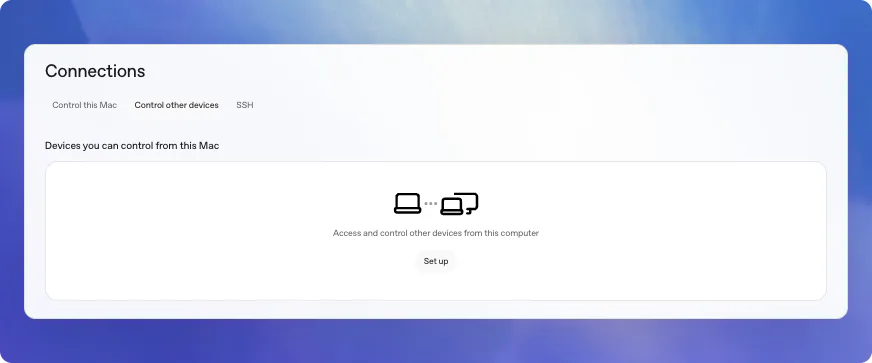
Trên thiết bị Mac hoặc Windows có hỗ trợ tính năng này, hãy dùng Cài đặt > Kết nối > Điều khiển thiết bị khác để thêm máy chủ kia. Một thiết bị có thể vừa cho phép truy cập từ xa, vừa điều khiển một thiết bị khác cùng lúc.
Kết nối với máy chủ SSH
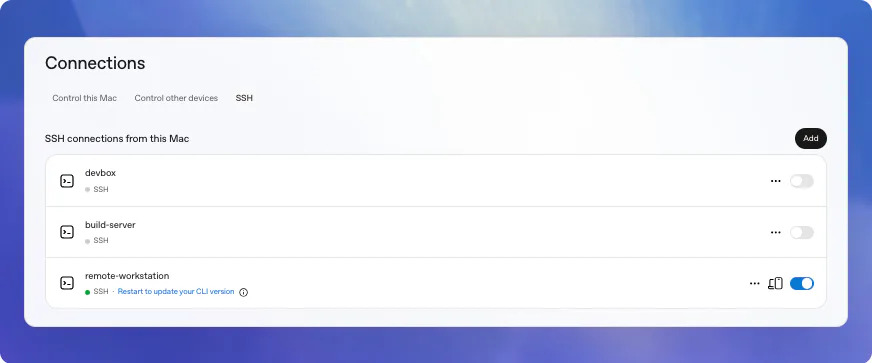
Trong ứng dụng ChatGPT dành cho máy tính, hãy thêm các dự án từ xa từ máy chủ SSH và chạy các cuộc trò chuyện trên hệ thống tệp và shell từ xa. Cuộc trò chuyện trong dự án từ xa sẽ chạy lệnh, đọc tệp và ghi thay đổi trên máy chủ từ xa.
Hãy cấu hình máy chủ từ xa theo cùng các yêu cầu bảo mật mà bạn áp dụng cho quyền truy cập SSH thông thường: khóa đáng tin cậy, tài khoản có đặc quyền tối thiểu và không có trình lắng nghe công khai không được xác thực.
- Thêm máy chủ vào cấu hình SSH để Codex có thể tự động phát hiện máy chủ đó.
   Host devbox
     HostName devbox.example.com
     User you
     IdentityFile ~/.ssh/id_ed25519
Codex đọc các bí danh máy chủ cụ thể từ ~/.ssh/config, phân giải chúng bằng
OpenSSH và bỏ qua các máy chủ chỉ được định nghĩa bằng mẫu.
- Xác nhận rằng bạn có thể SSH vào máy chủ từ máy đang chạy ứng dụng.
ssh devboxCài đặt và xác thực Codex trên máy chủ từ xa.
Ứng dụng khởi động máy chủ ứng dụng Codex từ xa thông qua SSH bằng shell đăng nhập của người dùng từ xa. Hãy đảm bảo lệnh
codexcó trongPATHcủa máy chủ từ xa trong shell đó.Trong ứng dụng, mở Cài đặt > Kết nối, thêm hoặc bật máy chủ SSH, sau đó chọn một thư mục dự án từ xa.
Chuyển giao cuộc trò chuyện giữa các máy chủ
Tính năng chuyển giao di chuyển một cuộc trò chuyện hiện có cùng trạng thái Git của cuộc trò chuyện đó giữa máy tính cục bộ và một máy chủ từ xa đã kết nối. Hãy dùng tính năng này để bắt đầu công việc cục bộ, tiếp tục trong một worktree trên máy tính từ xa và đưa cuộc trò chuyện trở lại sau.
Trước khi chuyển giao cuộc trò chuyện, hãy kết nối máy chủ đích và lưu một dự án cho cùng kho Git trên máy chủ đó. Nếu dự án là thư mục con của kho mã nguồn, hãy lưu cùng thư mục con trên cả hai máy chủ. Codex chỉ hiển thị các đích có dự án đã lưu tương ứng.
Để chuyển giao một cuộc trò chuyện:
- Mở cuộc trò chuyện trong ứng dụng dành cho máy tính.
- Trong chân trang cuộc trò chuyện, chọn vị trí chạy hiện tại, sau đó chọn máy chủ đích. Chọn Máy tính này khi chuyển một cuộc trò chuyện từ xa trở lại máy tính cục bộ.
- Xem lại đích và nhánh, sau đó chọn Chuyển giao.
Codex tạo hoặc tái sử dụng một worktree trên máy chủ đích, chuyển cuộc trò chuyện và trạng thái Git, rồi chuyển cuộc trò chuyện sang máy chủ đó. Nếu cuộc trò chuyện đang chạy, thao tác chuyển giao sẽ ngắt phản hồi hiện tại trước khi chuyển.
Bạn cũng có thể yêu cầu Codex trong một cuộc trò chuyện khác chuyển giao một cuộc trò chuyện có tên cụ thể sang một máy chủ đã kết nối. Codex không thể chuyển giao chính cuộc trò chuyện đang đưa ra yêu cầu và không hỗ trợ chuyển giao sang môi trường đám mây Codex.
Xác thực và mức độ tiếp xúc mạng
Kết nối từ xa sử dụng SSH để khởi động và quản lý máy chủ ứng dụng Codex từ xa. Không để các phương thức truyền tải của máy chủ ứng dụng tiếp xúc trực tiếp trên mạng dùng chung hoặc mạng công cộng.
Nếu cần truy cập một máy từ xa bên ngoài mạng hiện tại, hãy dùng VPN hoặc công cụ mạng mesh thay vì để máy chủ ứng dụng tiếp xúc trực tiếp với internet.
Khắc phục sự cố
Bạn không thấy máy chủ trên điện thoại
Xác nhận rằng ứng dụng dành cho máy tính đang chạy trên máy chủ, bạn đã bật Cho phép thiết bị khác kết nối và cả hai thiết bị sử dụng cùng tài khoản và không gian làm việc ChatGPT. Nếu bạn chưa sử dụng kết nối kể từ ngày 8 tháng 6 năm 2026, hãy cập nhật cả hai ứng dụng và ghép nối lại các thiết bị.
Điều khiển từ xa bị tắt sau khi bạn đăng nhập lại
Việc đăng xuất khỏi ChatGPT sẽ tắt Điều khiển từ xa, nhưng không xóa các ghép nối thiết bị hiện có. Sau khi đăng nhập lại, hãy bật Điều khiển từ xa để khôi phục trạng thái kết nối trước đó.
Nếu bạn thấy lỗi sau khi bật Điều khiển từ xa và chọn Thêm, hãy khởi động lại ứng dụng ChatGPT dành cho máy tính trên máy chủ, sau đó thử lại.
Yêu cầu phê duyệt không xuất hiện
Trong ứng dụng ChatGPT dành cho iOS, mở Codex. Nếu ứng dụng di động vẫn hiển thị Remote, hãy mở mục đó. Xác nhận điện thoại và máy chủ sử dụng cùng tài khoản ChatGPT và không gian làm việc, rồi quét lại mã QR hoặc bắt đầu lại quá trình thiết lập từ máy chủ. Nếu bạn sử dụng không gian làm việc ChatGPT, hãy yêu cầu quản trị viên xác nhận rằng họ đã bật quyền truy cập Điều khiển từ xa.
Phiên từ xa bị ngắt kết nối
Kiểm tra xem máy chủ có chuyển sang chế độ ngủ, mất kết nối mạng hoặc đóng ứng dụng hay không. Giữ máy chủ hoạt động và được kết nối trong khi ChatGPT làm việc.
Xác thực chặn quá trình thiết lập
Hoàn tất lời nhắc xác thực tài khoản hoặc không gian làm việc xuất hiện trong quá trình thiết lập. Nếu tổ chức yêu cầu SSO, xác thực đa yếu tố hoặc passkey, hãy hoàn tất quy trình đó trước khi thử lại. Nếu thiết lập vẫn không thành công, hãy yêu cầu quản trị viên không gian làm việc xác nhận rằng họ đã bật quyền truy cập Điều khiển từ xa.