Koneksi jarak jauh
Gunakan Remote untuk mengakses pekerjaan di komputer yang terhubung, atau hubungkan aplikasi desktop ChatGPT ke proyek melalui SSH
Koneksi jarak jauh memungkinkan Anda mengakses pekerjaan yang berjalan di perangkat atau mesin lain. Di aplikasi seluler ChatGPT untuk iOS, buka Codex untuk bekerja dengan percakapan ChatGPT atau Codex pada perangkat Mac atau Windows yang terhubung. Jika aplikasi seluler Anda masih menampilkan Remote, buka opsi tersebut. Anda juga dapat melanjutkan pekerjaan dari perangkat lain yang didukung yang menjalankan aplikasi desktop ChatGPT atau menghubungkan aplikasi ke proyek pada host SSH.
Akses jarak jauh menggunakan proyek, percakapan, file, kredensial, izin, plugin, Computer Use, penyiapan browser, dan alat lokal milik host yang terhubung.
Akses komputer lokal dengan Work Cloud dan koneksi Remote
Saat ruang kerja Anda mengaktifkan akses komputer lokal dengan Work Cloud, percakapan ChatGPT Work yang memenuhi syarat dapat dilanjutkan di desktop, perangkat seluler, dan web. Cloud OpenAI mengoordinasikan tugas, dan komputer yang online serta terhubung dapat menjalankan langkah-langkah yang memerlukan sumber daya lokalnya.
Gunakan panduan akses komputer lokal dengan Work Cloud untuk percakapan yang menggunakan fitur ini. Petunjuk akses jarak jauh dan SSH di bawah berlaku untuk alur kerja koneksi host yang sudah didukung. Penyiapan yang diperlukan untuk melihat percakapan menggunakan fitur ini mungkin berbeda dari penyiapan koneksi host Codex.
Akses komputer lokal dengan Work Cloud hanya berlaku untuk tugas yang dibuat setelah Anda mengaktifkan sinkronisasi. Tugas yang sudah ada, termasuk tugas dalam proyek, tetap menggunakan mode awalnya: hanya secara lokal, atau di cloud tanpa akses ke berkas lokal. Mulai tugas baru untuk menggunakan fitur ini.
Jika komputer tidak tersedia saat giliran baru dimulai, tugas yang sudah ada dan memenuhi syarat yang menggunakan akses komputer lokal dengan Work Cloud dapat dilanjutkan dalam kontainer cloud. Kontainer cloud tidak dapat mengakses file atau alat di komputer yang tidak tersedia tersebut. Kontainer ini juga tidak memberlakukan persyaratan perusahaan yang berlaku pada eksekusi lokal. Tugas tidak dapat beralih dari eksekusi lokal ke cloud selama satu giliran berlangsung. Fitur ini tidak mengubah cara Codex di perangkat seluler terhubung ke host.
Yang dapat Anda lakukan dari jarak jauh
- Memulai percakapan baru dalam proyek di host, atau melanjutkan percakapan yang sudah ada.
- Mengirim instruksi lanjutan, menjawab pertanyaan, dan mengarahkan pekerjaan aktif.
- Menyetujui perintah dan tindakan lainnya.
- Meninjau keluaran, diff, hasil pengujian, keluaran terminal, dan tangkapan layar.
- Mendapatkan notifikasi saat ChatGPT menyelesaikan tugas atau memerlukan perhatian Anda.
- Beralih antara host dan percakapan yang terhubung.
Bagian berikut membahas penggunaan aplikasi seluler ChatGPT untuk mengakses host desktop. Untuk menghubungkan Codex ke proyek di host SSH, lihat menghubungkan ke host SSH.

Sebelum menyiapkan akses seluler
Pastikan Anda memiliki:- Akses Codex di akun dan ruang kerja ChatGPT yang ingin Anda gunakan.
- Aplikasi seluler ChatGPT terbaru di perangkat iOS atau Android. Jika Anda tidak melihat Codex di iOS atau Remote di aplikasi yang masih menggunakan label tersebut, perbarui ChatGPT terlebih dahulu.
- Aplikasi desktop ChatGPT terbaru untuk macOS atau Windows yang berjalan pada host yang aktif, online, dan masuk ke akun serta ruang kerja yang sama. Penyiapan seluler dimulai dari aplikasi; Anda tidak dapat menyiapkannya dari Codex CLI atau ekstensi IDE.
- Konfigurasi autentikasi multifaktor, SSO, atau kunci sandi yang diperlukan untuk akun atau ruang kerja tersebut.
Jika Anda menggunakan Codex melalui ruang kerja ChatGPT, admin Anda mungkin perlu mengaktifkan akses Remote Control sebelum Anda dapat terhubung dari ponsel.
Siapkan akses seluler
Mulailah di aplikasi desktop ChatGPT pada host yang ingin Anda hubungkan. Alur penyiapan mengaktifkan akses jarak jauh untuk host tersebut, lalu menampilkan kode QR yang dapat dipindai dari ponsel Anda. Kode QR memasangkan ponsel tersebut dengan host tersebut. Pasangkan setiap ponsel atau perangkat aplikasi desktop yang didukung dengan setiap host yang ingin dikendalikannya.
1. Mulai penyiapan di komputer Anda.Buka aplikasi desktop ChatGPT pada host. Buka Pengaturan > Koneksi > Kontrol Mac atau PC ini, lalu pilih Siapkan atau Tambahkan. Setujui akses jarak jauh dan selesaikan verifikasi yang diminta.
Pindai kode QR.
Gunakan ponsel Anda untuk memindai kode QR yang ditampilkan aplikasi. Kode tersebut membuka ChatGPT agar Anda dapat menyelesaikan penghubungan aplikasi seluler ke host.
Selesaikan penyiapan di ChatGPT.
ChatGPT membuka alur penyiapan koneksi. Pastikan akun ChatGPT dan ruang kerjanya sama, lalu selesaikan langkah autentikasi multifaktor, SSO, atau kunci sandi yang diperlukan. Setelah penyiapan berhasil, host muncul di Codex pada iOS, atau Remote jika aplikasi seluler Anda masih menampilkan label tersebut.
Tinjau pengaturan host.
Di aplikasi pada host, gunakan Pengaturan > Koneksi untuk mengelola perangkat yang terhubung. Anda juga dapat memilih untuk mencegah komputer masuk ke mode tidur, mengaktifkan Computer Use, atau memasang ekstensi Chrome.
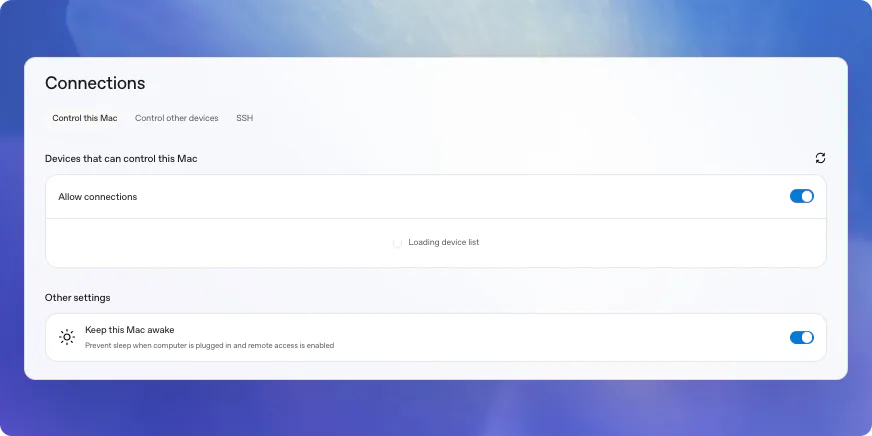
Pilih yang ingin dihubungkan
Mulailah dengan laptop atau desktop tempat Anda telah menggunakan ChatGPT. Tambahkan komputer yang selalu aktif atau host SSH saat Anda memerlukan akses berkelanjutan atau lingkungan lain.
Laptop atau desktop Anda
Hubungkan Mac atau PC Windows tempat aplikasi desktop telah terpasang. Langkah ini memberikan akses jarak jauh ke proyek, percakapan, kredensial, plugin, dan penyiapan lokal yang sama dengan yang sudah Anda gunakan.
Jika komputer tersebut tidur, kehilangan akses jaringan, atau menutup aplikasi, akses jarak jauh berhenti hingga komputer tersedia kembali. Jika Anda menggunakan komputer ini sebagai perangkat host, biarkan tetap terhubung ke daya dan gunakan pengaturan koneksi host agar tetap aktif jika tersedia.
Di laptop Mac, akses jarak jauh dapat tetap tersedia ketika penutup terbuka dan daya terhubung. Jika penutup ditutup, hubungkan juga layar eksternal. Memilih Sleep tetap menghentikan akses jarak jauh.
Di host Windows, biarkan sesi tidak terkunci dan tersedia untuk tugas yang menggunakan Computer Use. Computer Use di Windows berjalan di latar depan, sehingga kendali jarak jauh paling sesuai untuk memulai atau memeriksa pekerjaan saat Anda mengkhususkan desktop host untuk tugas tersebut.
Komputer khusus yang selalu aktif
Gunakan Mac atau PC Windows khusus yang selalu aktif jika Anda ingin ChatGPT tetap dapat dijangkau untuk pekerjaan yang berlangsung lebih lama.
Pasang proyek, kredensial, MCP server, skill, dan alat yang perlu digunakan ChatGPT atau Codex pada mesin tersebut.
Lingkungan pengembangan jarak jauh
Gunakan host SSH atau lingkungan pengembangan jarak jauh terkelola jika proyek sudah berada di lingkungan jarak jauh. Hubungkan host aplikasi desktop ke lingkungan tersebut terlebih dahulu; ponsel Anda tetap terhubung ke host yang sama, dan ChatGPT bekerja di lingkungan jarak jauh dengan dependensi, kebijakan keamanan, dan sumber daya komputasinya.
Untuk detail penyiapan SSH, lihat hubungkan ke host SSH.
Yang disediakan oleh host terhubung
Ponsel Anda mengirimkan prompt, persetujuan, dan pesan lanjutan ke ChatGPT. Host yang terhubung menyediakan lingkungan yang digunakan ChatGPT.
Artinya:
- File repositori dan dokumen lokal berasal dari host yang terhubung.
- Perintah shell berjalan di host atau lingkungan jarak jauh tersebut.
- MCP server, skill, akses browser, dan Computer Use berasal dari konfigurasi host tersebut.
- Situs web dan aplikasi desktop dengan sesi masuk hanya tersedia ketika host dapat mengaksesnya.
- Pengaturan sandbox, kontrol keamanan, dan persetujuan tindakan tetap berlaku pada sesi yang terhubung.
Lapisan relai aman membuat mesin tepercaya tetap dapat dijangkau dari seluruh perangkat ChatGPT yang Anda otorisasi tanpa mengeksposnya secara langsung ke internet publik.
Melanjutkan pekerjaan dari perangkat lain
Anda dapat melanjutkan pekerjaan dari perangkat lain yang telah masuk, menjalankan aplikasi desktop ChatGPT, dan mendukung kendali jarak jauh. Misalnya, jika laptop Anda tidak tersedia, Anda dapat memulai percakapan dari ponsel di host yang selalu aktif, lalu membuka aplikasi di laptop Anda dan melanjutkan percakapan yang sama di sana.
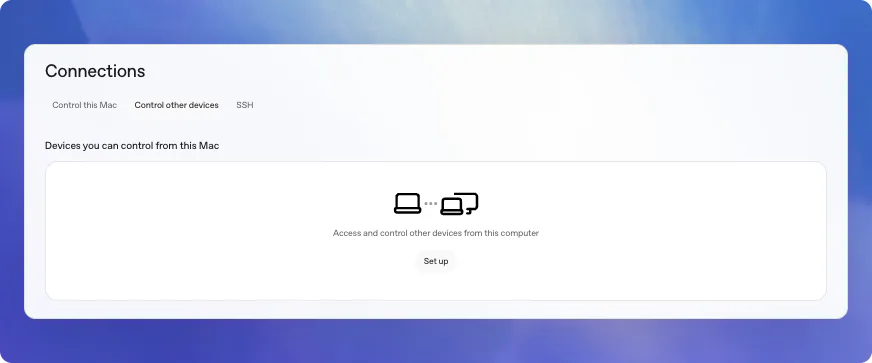
Pada perangkat Mac atau Windows yang menyediakan fitur ini, gunakan Pengaturan > Koneksi > Kontrol perangkat lain untuk menambahkan host lain. Sebuah perangkat dapat mengizinkan akses jarak jauh sekaligus mengontrol perangkat lain.
Hubungkan ke host SSH
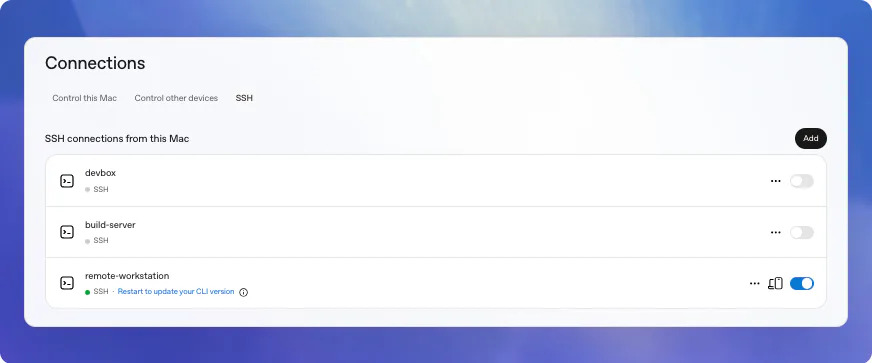
Di aplikasi desktop ChatGPT, tambahkan proyek jarak jauh dari host SSH dan jalankan percakapan dengan sistem file dan shell jarak jauh. Percakapan proyek jarak jauh menjalankan perintah, membaca file, dan menulis perubahan di host jarak jauh.
Pertahankan konfigurasi host jarak jauh dengan standar keamanan yang sama seperti yang Anda gunakan untuk akses SSH biasa: kunci tepercaya, akun dengan hak akses minimum, dan tanpa listener publik yang tidak terautentikasi.
- Tambahkan host ke konfigurasi SSH Anda agar Codex dapat menemukannya secara otomatis.
   Host devbox
     HostName devbox.example.com
     User you
     IdentityFile ~/.ssh/id_ed25519
Codex membaca alias host konkret dari ~/.ssh/config, menguraikannya dengan
OpenSSH, dan mengabaikan host yang hanya berupa pola.
- Konfirmasikan bahwa Anda dapat menggunakan SSH ke host dari mesin yang menjalankan aplikasi.
ssh devboxPasang dan autentikasikan Codex di host jarak jauh.
Aplikasi memulai server aplikasi Codex jarak jauh melalui SSH menggunakan shell login pengguna jarak jauh. Pastikan perintah
codextersedia diPATHhost jarak jauh dalam shell tersebut.Di aplikasi, buka Pengaturan > Koneksi, tambahkan atau aktifkan host SSH, lalu pilih folder proyek jarak jauh.
Menyerahkan percakapan antar-host
Handoff memindahkan percakapan yang sudah ada beserta status Git-nya antara komputer lokal Anda dan host jarak jauh yang terhubung. Gunakan fitur ini untuk memulai pekerjaan secara lokal, melanjutkannya dalam worktree di komputer jarak jauh, lalu membawa kembali percakapan tersebut nanti.
Sebelum menyerahkan percakapan, hubungkan host tujuan dan simpan proyek untuk repositori Git yang sama di host tersebut. Jika proyek merupakan subdirektori dari repositori, simpan subdirektori yang sama di kedua host. Codex hanya menampilkan tujuan dengan proyek tersimpan yang cocok.
Untuk menyerahkan percakapan:
- Buka percakapan di aplikasi desktop.
- Di footer percakapan, pilih lokasi proses saat ini, lalu pilih host tujuan. Pilih Komputer ini saat menyerahkan kembali percakapan jarak jauh ke komputer lokal Anda.
- Tinjau tujuan dan cabang, lalu pilih Serahkan.
Codex membuat atau menggunakan kembali worktree di host tujuan, mentransfer percakapan dan status Git, lalu mengalihkan percakapan ke host tersebut. Jika percakapan sedang berjalan, handoff menghentikan respons saat ini sebelum mentransfernya.
Anda juga dapat meminta Codex dalam percakapan lain untuk menyerahkan percakapan bernama ke host yang terhubung. Codex tidak dapat menyerahkan percakapan yang membuat permintaan tersebut, dan handoff ke lingkungan cloud Codex tidak didukung.
Autentikasi dan eksposur jaringan
Koneksi jarak jauh menggunakan SSH untuk memulai dan mengelola server aplikasi Codex jarak jauh. Jangan ekspos transportasi server aplikasi secara langsung di jaringan bersama atau publik.
Jika Anda perlu menjangkau mesin jarak jauh di luar jaringan saat ini, gunakan VPN atau alat jaringan mesh alih-alih mengekspos server aplikasi secara langsung ke internet.
Pemecahan masalah
Host tidak terlihat di ponsel Anda
Pastikan aplikasi desktop berjalan di host, Anda telah mengaktifkan Allow other devices to connect, dan kedua perangkat menggunakan akun serta ruang kerja ChatGPT yang sama. Jika Anda belum menggunakan koneksi tersebut sejak 8 Juni 2026, perbarui kedua aplikasi dan pasangkan kembali perangkat.
Remote Control nonaktif setelah Anda masuk kembali
Keluar dari ChatGPT akan menonaktifkan Remote Control, tetapi tidak menghapus pemasangan perangkat yang sudah ada. Setelah masuk kembali, aktifkan Remote Control untuk memulihkan status koneksi sebelumnya.
Jika Anda melihat kesalahan setelah mengaktifkan Remote Control dan memilih Add, mulai ulang aplikasi desktop ChatGPT di host, lalu coba lagi.
Permintaan persetujuan tidak muncul
Di aplikasi seluler ChatGPT untuk iOS, buka Codex. Jika aplikasi seluler Anda masih menampilkan Remote, buka opsi tersebut. Pastikan ponsel dan host menggunakan akun dan ruang kerja ChatGPT yang sama, lalu pindai kode QR lagi atau mulai ulang penyiapan dari host. Jika Anda menggunakan ruang kerja ChatGPT, minta admin memastikan bahwa mereka telah mengaktifkan akses Remote Control.
Sesi jarak jauh terputus
Periksa apakah host tidur, kehilangan akses jaringan, atau menutup aplikasi. Biarkan host tetap aktif dan terhubung selama ChatGPT bekerja.
Autentikasi menghalangi penyiapan
Selesaikan prompt autentikasi akun atau ruang kerja yang ditampilkan selama penyiapan. Jika organisasi Anda mewajibkan SSO, autentikasi multifaktor, atau passkey, selesaikan alur tersebut sebelum mencoba lagi. Jika penyiapan masih gagal, minta admin ruang kerja mengonfirmasi bahwa akses Remote Control telah diaktifkan.