Uzak bağlantılar
Bağlı bir bilgisayardaki çalışmalara erişmek veya ChatGPT masaüstü uygulamasını SSH üzerinden projelere bağlamak için Remote'u kullanın
Uzak bağlantılar, başka bir cihazda veya makinede yürütülen çalışmalara erişmenizi sağlar. iOS için ChatGPT mobil uygulamasında, bağlı bir Mac veya Windows cihazındaki ChatGPT ya da Codex sohbetleriyle çalışmak için Codex'i açın. Mobil uygulamanızda hâlâ Remote görünüyorsa onu açın. Ayrıca ChatGPT masaüstü uygulamasını çalıştıran, desteklenen başka bir cihazdan çalışmaya devam edebilir veya uygulamayı bir SSH ana makinesindeki projelere bağlayabilirsiniz.
Uzaktan erişim; bağlı ana makinenin projelerini, sohbetlerini, dosyalarını, kimlik bilgilerini, izinlerini, eklentilerini, Bilgisayar kullanımı özelliğini, tarayıcı kurulumunu ve yerel araçlarını kullanır.
Work Cloud ile yerel bilgisayar erişimi ve Remote bağlantıları
Çalışma alanınızda Work Cloud ile yerel bilgisayar erişimi etkinleştirildiğinde, uygun ChatGPT Work sohbetleri masaüstü, mobil ve web arasında sürdürülebilir. OpenAI bulutu görevi koordine eder; çevrimiçi ve bağlı bir bilgisayar da kendi yerel kaynaklarını gerektiren adımları yürütebilir.
Bu özelliği kullanan konuşmalar için Work Cloud ile yerel bilgisayar erişimi yönergelerini kullanın. Aşağıdaki uzaktan erişim ve SSH talimatları, mevcut desteklenen ana bilgisayar bağlantısı iş akışları için geçerlidir. Bu özelliği kullanan bir konuşmayı görüntülemek için gereken kurulum, Codex ana bilgisayar bağlantısı kurulumundan farklı olabilir.
Work Cloud ile yerel bilgisayar erişimi, yalnızca eşitlemeyi etkinleştirdikten sonra oluşturulan görevler için geçerlidir. Projelerdeki görevler de dahil olmak üzere mevcut görevler, başlangıçtaki modlarını korur: yalnızca yerel olarak veya yerel dosyalara erişim olmadan bulutta. Bu özelliği kullanmak için yeni bir görev başlatın.
Yeni bir tur başladığında bilgisayar kullanılamıyorsa, Work Cloud ile yerel bilgisayar erişimini kullanan ve gerekli koşulları sağlayan mevcut bir görev bulut kapsayıcısında devam edebilir. Bulut kapsayıcısı, kullanılamayan bilgisayardaki dosyalara veya araçlara erişemez. Ayrıca yerel yürütmede geçerli olan kurumsal gereksinimleri uygulamaz. Bir görev, tur sırasında yerel yürütmeden buluta geçemez. Bu özellik, mobil cihazlarda Codex'in bir ana bilgisayara bağlanma biçimini değiştirmez.
Uzaktan yapabilecekleriniz
- Ana makinedeki projelerde yeni sohbetler başlatın veya mevcut sohbetlere devam edin.
- Takip talimatları gönderin, soruları yanıtlayın ve etkin çalışmayı yönlendirin.
- Komutları ve diğer eylemleri onaylayın.
- Çıktıları, farkları, test sonuçlarını, terminal çıktısını ve ekran görüntülerini inceleyin.
- ChatGPT bir görevi tamamladığında veya ilgilenmeniz gerektiğinde bildirim alın.
- Bağlı ana makineler ve sohbetler arasında geçiş yapın.
Sonraki bölümler, bir masaüstü ana bilgisayara erişmek için ChatGPT mobil uygulamasının kullanımını ele alır. Codex'i bir SSH ana bilgisayarındaki projeye bağlamak için SSH ana bilgisayarına bağlanma bölümüne bakın.

Mobil erişimi ayarlamadan önce
Aşağıdakilere sahip olduğunuzdan emin olun:- Kullanmak istediğiniz ChatGPT hesabında ve çalışma alanında Codex erişimi.
- Bir iOS veya Android cihazında en güncel ChatGPT mobil uygulaması. iOS'ta Codex'i veya hâlâ Remote etiketini kullanan bir uygulamada bu seçeneği göremiyorsanız önce ChatGPT'yi güncelleyin.
- Uyku modunda olmayan, çevrimiçi ve aynı hesap ile çalışma alanında oturum açmış bir ana makinede çalışan, macOS veya Windows için en güncel ChatGPT masaüstü uygulaması. Mobil kurulum uygulamadan başlatılır; Codex CLI veya IDE uzantısı üzerinden yapılamaz.
- İlgili hesap veya çalışma alanı için gerekli çok faktörlü kimlik doğrulama, SSO veya geçiş anahtarı yapılandırması.
Codex'i bir ChatGPT çalışma alanı üzerinden kullanıyorsanız telefonunuzdan bağlanabilmeniz için yöneticinizin Uzaktan Denetim erişimini etkinleştirmesi gerekebilir.
Mobil erişimi ayarlama
Bağlanmak istediğiniz ana makinedeki ChatGPT masaüstü uygulamasından başlayın. Kurulum akışı, bu ana makine için uzaktan erişimi etkinleştirir ve ardından telefonunuzla tarayabileceğiniz bir QR kodu gösterir. QR kodu, bu telefonu bu ana makineyle eşleştirir. Denetlemek istediğiniz her ana makineyle her telefonu veya desteklenen masaüstü uygulaması cihazını eşleştirin.
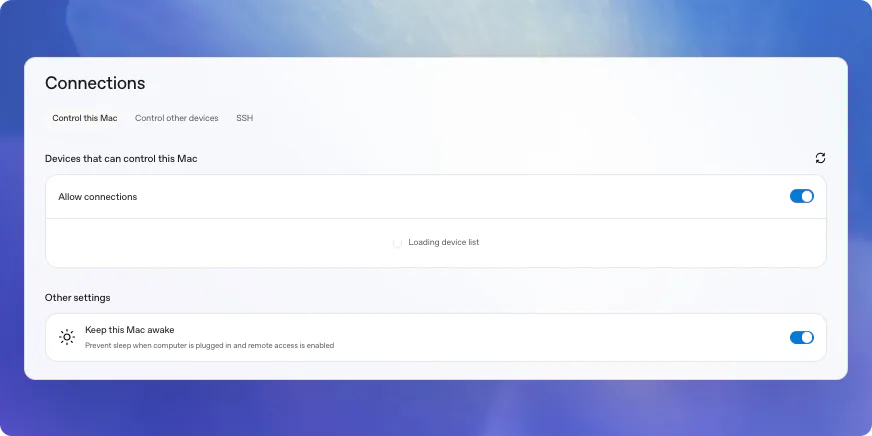
1. Kurulumu bilgisayarınızda başlatın.Ana bilgisayarda ChatGPT masaüstü uygulamasını açın. Ayarlar > Bağlantılar > Bu Mac veya PC'yi denetle yoluna gidin, ardından Ayarla veya Ekle seçeneğini belirleyin. Uzaktan erişimi onaylayın ve istenen doğrulamaları tamamlayın.
QR kodunu tarayın.
Uygulamanın gösterdiği QR kodunu telefonunuzla tarayın. Kod, mobil uygulamayı ana makineye bağlama işlemini tamamlayabilmeniz için ChatGPT'yi açar.
Kurulumu ChatGPT'de tamamlayın.
ChatGPT, bağlantı kurulum akışını açar. Aynı ChatGPT hesabını ve çalışma alanını doğrulayın, ardından gerekli çok faktörlü kimlik doğrulama, SSO veya geçiş anahtarı adımlarını tamamlayın. Kurulum başarılı olduktan sonra ana makine iOS'ta Codex içinde veya mobil uygulamanızda hâlâ bu etiket görünüyorsa Remote içinde görünür.
Ana makine ayarlarını inceleyin.
Bağlı cihazları yönetmek için ana bilgisayardaki uygulamada Ayarlar > Bağlantılar yolunu kullanın. Ayrıca bilgisayarı uyanık tutmayı, Bilgisayar kullanımı özelliğini etkinleştirmeyi veya Chrome uzantısını yüklemeyi seçebilirsiniz.
Neyi bağlayacağınızı seçin
ChatGPT'yi zaten kullandığınız dizüstü veya masaüstü bilgisayarla başlayın. Kesintisiz erişime veya farklı bir ortama ihtiyaç duyduğunuzda sürekli açık bir bilgisayar ya da SSH ana makinesi ekleyin.
Dizüstü veya masaüstü bilgisayarınız
Masaüstü uygulamasının zaten yüklü olduğu Mac veya Windows PC'yi bağlayın. Bu, hâlihazırda kullandığınız aynı projelere, sohbetlere, kimlik bilgilerine, eklentilere ve yerel kuruluma uzaktan erişim sağlar.
Bu bilgisayar uykuya geçerse, ağ erişimini kaybederse veya uygulamayı kapatırsa yeniden kullanılabilir olana kadar uzaktan erişim durur. Bu bilgisayarı ana makine olarak kullanıyorsanız fişe takılı tutun ve kullanılabildiği yerlerde uyanık tutmak için ana makinenin bağlantı ayarlarını kullanın.
Bir Mac dizüstü bilgisayarda, kapak açık ve güç bağlıyken uzaktan erişim kullanılabilir kalabilir. Kapak kapalıyken ayrıca harici bir ekran bağlayın. Uyku seçeneğini belirlemek uzaktan erişimi yine durdurur.
Bir Windows ana makinesinde, Bilgisayar kullanımı kullanan görevler için oturumu kilidi açık ve kullanılabilir durumda tutun. Windows'ta Bilgisayar kullanımı ön planda çalıştığından, ana makine masaüstünü göreve ayırırken uzaktan denetim en çok işi başlatmak veya kontrol etmek için uygundur.
Sürekli açık, ayrılmış bir bilgisayar
ChatGPT'nin daha uzun süren çalışmalar boyunca erişilebilir kalmasını istediğinizde sürekli açık, ayrılmış bir Mac veya Windows PC kullanın.
ChatGPT veya Codex'in bu makinede kullanması gereken projeleri, kimlik bilgilerini, MCP server öğelerini, skills öğelerini ve araçları yükleyin.
Uzak geliştirme ortamı
Proje zaten uzak bir ortamda bulunuyorsa bir SSH ana makinesi veya yönetilen uzak geliştirme ortamı kullanın. Önce masaüstü uygulaması ana makinesini bu ortama bağlayın; telefonunuz yine aynı ana makineye bağlanır ve ChatGPT, bağımlılıkları, güvenlik politikaları ve bilgi işlem kaynaklarıyla uzak ortamda çalışır.
SSH kurulum ayrıntıları için bir SSH ana makinesine bağlanma bölümüne bakın.
Bağlı ana makineden sağlananlar
Telefonunuz ChatGPT'ye prompt’lar, onaylar ve takip mesajları gönderir. ChatGPT'nin kullandığı ortamı bağlı ana makine sağlar.
Bunun anlamı şudur:
- Depo dosyaları ve yerel belgeler bağlı ana makineden gelir.
- Kabuk komutları bu ana makinede veya uzak ortamda çalışır.
- MCP server öğeleri, skills, tarayıcı erişimi ve Bilgisayar kullanımı, bu ana makinenin yapılandırmasından gelir.
- Oturum açılmış web siteleri ve masaüstü uygulamaları yalnızca ana makine bunlara erişebildiğinde kullanılabilir.
- Korumalı alan ayarları, güvenlik denetimleri ve eylem onayları bağlı oturumda da geçerliliğini korur.
Güvenli bir aktarma katmanı, güvenilen makineleri doğrudan genel internete açmadan yetkilendirilmiş ChatGPT cihazlarınız üzerinden erişilebilir tutar.
Başka bir cihazdan çalışmaya devam etme
ChatGPT masaüstü uygulamasını çalıştıran ve uzaktan denetimi destekleyen, oturum açılmış başka bir cihazdan çalışmaya devam edebilirsiniz. Örneğin dizüstü bilgisayarınız kullanılamıyorsa telefonunuzdan sürekli açık bir ana makinede sohbet başlatabilir, daha sonra dizüstü bilgisayarınızda uygulamayı açıp aynı sohbete orada devam edebilirsiniz.
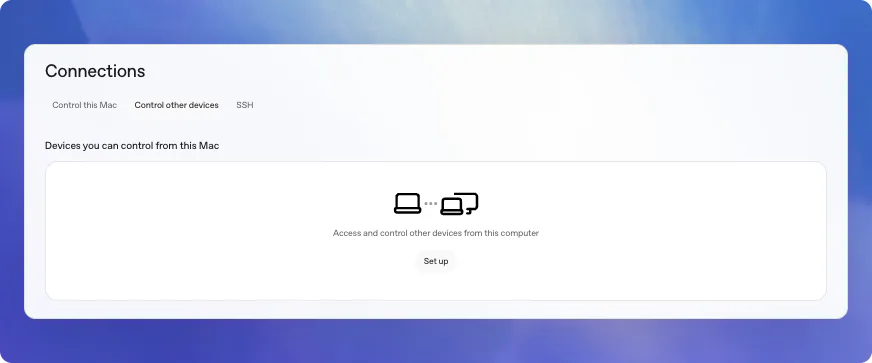
Özelliğin kullanılabildiği bir Mac veya Windows cihazında diğer ana makineyi eklemek için Ayarlar > Bağlantılar > Diğer cihazları denetle seçeneğini kullanın. Bir cihaz aynı anda hem uzaktan erişime izin verebilir hem de başka bir cihazı kontrol edebilir.
Bir SSH ana makinesine bağlanma
ChatGPT masaüstü uygulamasında bir SSH ana makinesinden uzak projeler ekleyin ve sohbetleri uzak dosya sistemi ile kabuk üzerinde çalıştırın. Uzak proje sohbetleri komutları uzak ana makinede çalıştırır, dosyaları okur ve değişiklikleri yazar.
Uzak ana makineyi normal SSH erişiminde kullandığınız güvenlik beklentileriyle yapılandırılmış tutun: güvenilen anahtarlar, en az ayrıcalıklı hesaplar ve kimlik doğrulamasız genel dinleyicilerin olmaması.
- Codex'in ana makineyi otomatik olarak keşfedebilmesi için onu SSH yapılandırmanıza ekleyin.
   Host devbox
     HostName devbox.example.com
     User you
     IdentityFile ~/.ssh/id_ed25519
Codex, somut ana makine takma adlarını ~/.ssh/config konumundan okur, bunları
OpenSSH ile çözümler ve yalnızca kalıp içeren ana makineleri yok sayar.
- Uygulamayı çalıştıran makineden ana makineye SSH ile bağlanabildiğinizi doğrulayın.
ssh devboxCodex'i uzak ana makineye yükleyip kimlik doğrulamasını yapın.
Uygulama, uzak Codex uygulama sunucusunu uzak kullanıcının oturum açma kabuğunu kullanarak SSH üzerinden başlatır.
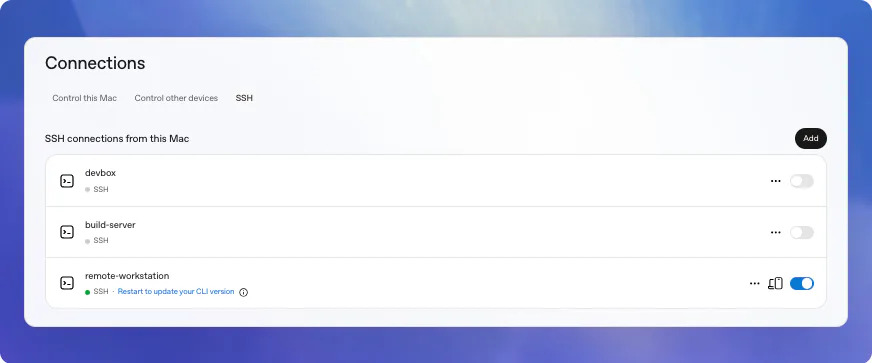
codexkomutunun bu kabuktaki uzak ana makineninPATHdeğişkeninde kullanılabildiğinden emin olun.Uygulamada Ayarlar > Bağlantılar'ı açın, SSH ana makinesini ekleyin veya etkinleştirin, ardından bir uzak proje klasörü seçin.
Bir sohbeti ana makineler arasında devretme
Devir, mevcut bir sohbeti ve Git durumunu yerel bilgisayarınız ile bağlı bir uzak ana makine arasında taşır. Çalışmaya yerel olarak başlamak, uzak bir bilgisayardaki worktree'de devam etmek ve sohbeti daha sonra geri getirmek için bunu kullanın.
Bir sohbeti devretmeden önce hedef ana makineyi bağlayın ve o ana makinede aynı Git deposu için bir proje kaydedin. Proje deponun bir alt diziniyse her iki ana makinede de aynı alt dizini kaydedin. Codex yalnızca eşleşen kayıtlı projesi bulunan hedefleri gösterir.
Bir sohbeti devretmek için:
- Sohbeti masaüstü uygulamasında açın.
- Sohbet alt bilgisinde geçerli çalıştırma konumunu, ardından hedef ana makineyi seçin. Uzak bir sohbeti yerel bilgisayarınıza geri devrederken Bu bilgisayar'ı seçin.
- Hedefi ve dalı inceleyin, ardından Devret'i seçin.
Codex hedef ana makinede bir worktree oluşturur veya mevcut olanı yeniden kullanır, sohbeti ve Git durumunu aktarır ve sohbeti bu ana makineye geçirir. Sohbet çalışıyorsa devir, aktarmadan önce geçerli yanıtı kesintiye uğratır.
Başka bir sohbette Codex'ten adı belirtilen bir sohbeti bağlı bir ana makineye devretmesini de isteyebilirsiniz. Codex, isteği yapan sohbeti devredemez ve bir Codex bulut ortamına devir desteklenmez.
Kimlik doğrulama ve ağ maruziyeti
Uzak bağlantılar, uzak Codex uygulama sunucusunu başlatmak ve yönetmek için SSH kullanır. Uygulama sunucusu aktarımlarını paylaşılan veya genel bir ağda doğrudan açığa çıkarmayın.
Geçerli ağınızın dışındaki uzak bir makineye erişmeniz gerekiyorsa uygulama sunucusunu doğrudan internete açmak yerine VPN veya örgü ağ aracı kullanın.
Sorun giderme
Ana makineyi telefonunuzda görmüyorsunuz
Masaüstü uygulamasının ana makinede çalıştığını, Diğer cihazların bağlanmasına izin ver seçeneğini etkinleştirdiğinizi ve her iki cihazın aynı ChatGPT hesabı ile çalışma alanını kullandığını doğrulayın. Bağlantıyı 8 Haziran 2026'dan bu yana kullanmadıysanız her iki uygulamayı da güncelleyin ve cihazları yeniden eşleştirin.
Yeniden oturum açtıktan sonra Uzaktan Denetim kapalı
ChatGPT oturumunu kapatmak Uzaktan Denetim'i kapatır ancak mevcut cihaz eşleştirmelerinizi kaldırmaz. Yeniden oturum açtıktan sonra önceki bağlantı durumunu geri yüklemek için Uzaktan Denetim'i açın.
Uzaktan Denetim'i açıp Ekle'yi seçtikten sonra hata görürseniz ana makinedeki ChatGPT masaüstü uygulamasını yeniden başlatın ve tekrar deneyin.
Onay isteği görünmüyor
iOS için ChatGPT mobil uygulamasında Codex'i açın. Mobil uygulamanızda hâlâ Remote görünüyorsa onu açın. Telefonun ve ana makinenin aynı ChatGPT hesabını ve çalışma alanını kullandığını doğrulayın, ardından QR kodunu yeniden tarayın veya kurulumu ana makineden yeniden başlatın. Bir ChatGPT çalışma alanı kullanıyorsanız yöneticinizden Uzaktan Denetim erişimini etkinleştirdiğini doğrulamasını isteyin.
Uzak oturumun bağlantısı kesiliyor
Ana makinenin uykuya geçip geçmediğini, ağ erişimini kaybedip kaybetmediğini veya uygulamayı kapatıp kapatmadığını kontrol edin. ChatGPT çalışırken ana makineyi uyanık ve bağlı tutun.
Kimlik doğrulama kurulumu engelliyor
Kurulum sırasında gösterilen hesap veya çalışma alanı kimlik doğrulama istemini tamamlayın. Kuruluşunuz SSO, çok faktörlü kimlik doğrulama veya geçiş anahtarı gerektiriyorsa yeniden denemeden önce bu akışı tamamlayın. Kurulum yine başarısız olursa çalışma alanı yöneticinizden Uzaktan Denetim erişimini etkinleştirdiğini doğrulamasını isteyin.