ChatGPT Work ve Codex'i Amazon Bedrock ile kullanma
Yerel ChatGPT Work ve Codex yüzeylerini, Amazon Bedrock üzerinden sunulan OpenAI modellerini kullanacak şekilde yapılandırın.
Yerel ChatGPT Work ve Codex yüzeylerini, Amazon Bedrock üzerinden sunulan OpenAI modellerini kullanacak şekilde yapılandırın. Bu kurulumda yerel istemci, model isteklerini AWS tarafından yönetilen kimlik doğrulama ve erişim denetimlerini kullanarak Bedrock'a gönderir.
Nasıl çalışır?
Yerel bir ChatGPT Work veya Codex yüzeyini model sağlayıcısı olarak Amazon Bedrock ile yapılandırdığınızda, OpenAI tarafından barındırılan Responses API istek yolunda yer almaz. Yerel istemci model isteklerini Amazon Bedrock'a gönderir ve Bedrock, desteklenen OpenAI modelleri için OpenAI uyumlu bir Responses API uygulaması sağlar.
Başlamadan önce
Şunlara sahip olduğunuzdan emin olun:
- Kullanmak istediğiniz AWS hesabının kimlik bilgileri.
- Amazon Bedrock'taki desteklenen OpenAI modellerine erişim.
- Seçilen modelin kullanılabildiği bir AWS bölgesine erişim.
- Seçilen modeli veya çıkarım profilini çağırmak için AWS izni.
Modele özgü IAM gereksinimlerini kontrol edin. Örneğin, Runtime üzerinden GPT-6 Sol kullanımı,
hesabın varsayılan projesinde bedrock:InvokeModel iznini de gerektirir. AWS'nin GPT-6 Sol kurulum talimatlarına bakın.
Codex'i Amazon Bedrock ile kurun
Sağlayıcınız olarak Amazon Bedrock'ı seçin
Codex, Bedrock için AWS kimlik bilgilerinizi zaten kullanıyorsa bağlantınızı doğrulayın. İlk kurulum veya oturum açılmamış bir CLI oturumu için:
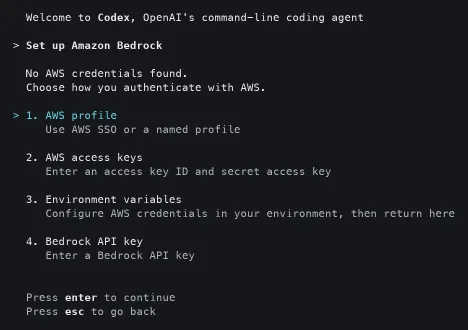
codexkomutunu başlatın. Oturum açma ekranında Use Amazon Bedrock seçeneğini seçin.- Algılanan bir AWS profilini veya kimlik bilgilerini seçin ya da bir kimlik bilgisi yöntemi belirleyin. Codex kimlik bilgisi bulamazsa AWS profile, AWS access keys, Environment variables veya Bedrock API key seçeneğini seçin.
- Kimlik bilgisi yönteminizin yönergelerini izleyin. İstendiğinde AWS Bölgesini girin. Ortam değişkenlerini seçerseniz bunları kabuğunuzda ayarlayın ve Codex'i yeniden başlatın.
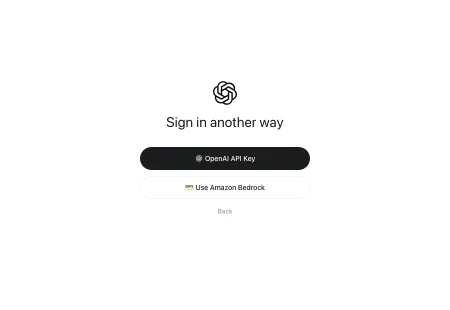
- Sign in another way ekranında Use Amazon Bedrock seçeneğini seçin.
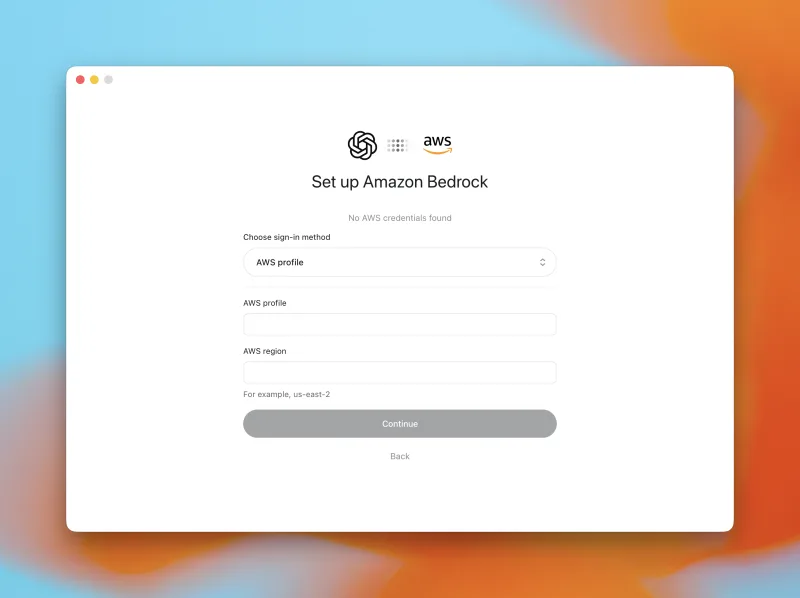
- Set up Amazon Bedrock ekranında Choose sign-in method menüsünü açın. AWS profile, AWS access keys veya Bedrock API key seçeneğini seçin. AWS profili için profil adını ve AWS Bölgesini girin, ardından Continue seçeneğini seçin.
- Yeni bir görev açın ve kurulumu doğrulayın. Kuruluşunuz bir yapılandırma dosyası sağlıyorsa manuel yapılandırma adımlarını izleyin.
Bedrock'ı manuel olarak yapılandırın
ChatGPT masaüstü uygulaması, Codex CLI, IDE uzantısı ve SDK aynı yerel yapılandırma katmanlarını okur. Sağlayıcıyı manuel olarak yapılandırmak veya uç noktaları değiştirmek için ~/.codex/config.toml dosyasını düzenleyin.
Kullanmak istediğiniz Amazon Bedrock uç noktası için sağlayıcıyı seçin: Bölgeler arası çıkarım (CRIS) için Bedrock Runtime veya Bölge içi çıkarım için Bedrock Mantle.
Yeni yapılandırmalar için Bedrock Runtime kullanın. Daybreak Blue ve Daybreak Red için, Mantle kullanmak üzere Daybreak model kurulumu adımlarını izleyin.
Runtime için:
model_provider = "amazon-bedrock-runtime"
web_search = "disabled"AWS kimlik bilgilerini yapılandırın
Yerel ChatGPT Work ve Codex yüzeyleri iki Bedrock kimlik doğrulama yolunu destekler. Bunları şu sırayla denetler:
- Bedrock API key.
- AWS SDK kimlik bilgisi zinciri.
Bedrock API key
Bedrock API key değerini yerel istemcinin okuduğu ortamda ayarlayın. API key ile kimlik doğrulama kullanırken bir Region belirtmeniz gerekir.
export AWS_BEARER_TOKEN_BEDROCK="<your-bedrock-api-key>"
export AWS_REGION=us-east-2
Windows PowerShell'de:
$env:AWS_BEARER_TOKEN_BEDROCK = "<your-bedrock-api-key>"
$env:AWS_REGION = "us-east-2"
Paylaşılan AWS yapılandırma dosyaları
Paylaşılan AWS config ve credentials dosyalarını yapılandırın:
aws configureAWS erişim anahtarları
AWS erişim anahtarlarınızı ortam değişkenleri olarak ayarlayın:
export AWS_ACCESS_KEY_ID="<your-access-key-id>"
export AWS_SECRET_ACCESS_KEY="<your-secret-access-key>"
Geçici kimlik bilgileri için oturum belirtecini de ayarlayın:
export AWS_SESSION_TOKEN="<your-session-token>"AWS Management Console kimlik bilgileri
AWS Management Console kimlik bilgileriyle oturum açın:
aws loginAWS SSO veya adlandırılmış bir profil
AWS SSO ile oturum açın ve adlandırılmış profili seçin:
aws sso login --profile codex-bedrock
export AWS_PROFILE=codex-bedrock
Federe kimlik
Kurumsal SSO veya OIDC federasyonu için yerel istemcinin dışında
credential_process ile federasyonlu bir kimlik yapılandırın ve kimlik bilgilerini AWS SDK'nın çözümlemesini sağlayın.
Tarayıcıda oturum açma, belirteç değişimi, önbelleğe alma ve yenileme işlemlerini
AWS profilinizin credential_process yardımcısına yerleştirin.
Masaüstü uygulaması ve IDE uzantısı
Masaüstü uygulamaları ve IDE uzantıları, ortam değişkenlerini kabuktan
devralmayabilir. Gerekli değerleri ~/.codex/.env dosyasına ekleyin, ardından uygulamayı veya
uzantıyı yeniden başlatın. Windows'ta varsayılan yol %USERPROFILE%\.codex\.env şeklindedir.
export AWS_BEARER_TOKEN_BEDROCK="<your-bedrock-api-key>"
export AWS_REGION=us-east-2
Bir model seçin
Codex, model seçicide hangi modellerin görüneceğini belirlemek için yapılandırılmış model_provider değerini kullanır:
amazon-bedrock-runtime için Bedrock Runtime uç noktası üzerinden desteklenen modelleri, amazon-bedrock için ise Bedrock Mantle uç noktası üzerinden desteklenen modelleri gösterir.
İsteğe bağlı olarak yapılandırma dosyasında desteklenen bir model belirtebilirsiniz. Yerleşik sağlayıcı kendi model kataloğunu sunar. Uç noktaları değiştirirken sağlayıcıyı ve açıkça belirtilmiş model kimliğini birlikte değiştirin.
Bağlantınızı doğrulayın
- Codex CLI'da
/statusöğesini açın ve model sağlayıcısının uç noktanızla eşleştiğini doğrulayın: Region içi Mantle çıkarımı içinamazon-bedrockveya Runtime Global ya da Geo Region'lar arası çıkarım içinamazon-bedrock-runtime. - ChatGPT masaüstü uygulamasında Work veya Codex'i seçin ve uygulamayı yeniden başlattıktan sonra yeni bir görev başlatın.
- IDE uzantısında, uzantıyı yeniden başlattıktan sonra yeni bir oturum başlatın.
- Seçilen modelin yapılandırılmış AWS Region'da kullanılabildiğini ve AWS kimliğinin modele erişme izni olduğunu doğrulayın.
Ardından yeni bir görevde kısa bir prompt gönderin:
Reply with exactly: bedrock-okBeklenen yanıt bedrock-ok şeklindedir. Sağlayıcıyı ve modeli istemcide doğrulayın; yanıt tek başına
isteğin izlediği yolu göstermez. Kullanıma sunulmaya hazır olduğunu doğrulamak için yalnızca okuma izinlerine sahip geçici bir klasör
kullanın ve zararsız bir yerel araç görevini ve onu izleyen bir
turu doğrulayın.
Desteklenen modeller
Bedrock Runtime sağlayıcısı için bir çıkarım profili kimliği, Bedrock Mantle sağlayıcısı içinse bir model kimliği kullanın. Seçilen model veya profil, AWS Region'ınızda kullanılabilir ve AWS kimliğiniz tarafından erişilebilir olmalıdır.
Bedrock Runtime uç noktasıyla Global ve Geo Region'lar arası çıkarım
Global CRIS, istekleri dünya genelindeki desteklenen ticari AWS bölgelerine yönlendirebilir; Geo CRIS ise istekleri profilin coğrafi alanı içinde yönlendirir. AWS izinlerinizi ve veri yerleşimi gereksinimlerinizi karşılayan bir yönlendirme kapsamı seçin.
İsteğe bağlı model yapılandırmasını aşağıdaki listelerden bir çıkarım profili kimliğine ayarlayarak model_provider = "amazon-bedrock-runtime" kullanın. Sağlayıcı,
https://bedrock-runtime.{region}.amazonaws.com/openai/v1 adresini kullanır; burada {region},
istekleri gönderdiğiniz desteklenen kaynak AWS Region'dır. Hem Global hem de Geo CRIS bu uç nokta adresini kullanır.
Global CRIS
Desteklenen modeller ve çıkarım profili kimlikleri:
- GPT-6 Astra:
global.openai.gpt-6-astra - GPT-6 Sol:
global.openai.gpt-6-sol - GPT-6 Luna:
global.openai.gpt-6-luna
Örneğin, ~/.codex/config.toml içinde Astra'yı Global CRIS ile yapılandırın:
model_provider = "amazon-bedrock-runtime"
model = "global.openai.gpt-6-astra"
Amerika Birleşik Devletleri Geo CRIS
Desteklenen modeller ve çıkarım profili kimlikleri:
- GPT-6 Astra:
us.openai.gpt-6-astra - GPT-6 Sol:
us.openai.gpt-6-sol - GPT-6 Luna:
us.openai.gpt-6-luna
Codex'in yerleşik Runtime model seçicisi, Amerika Birleşik Devletleri Geo ve Global varyantlarını listeler.
Model ve CRIS kullanılabilirliği, kaynak AWS Region'a göre değişir. Her modelin tam çıkarım profili kimliklerine ve bölgesel kullanılabilirliğine bağlantılar içeren AWS Çıkarım profilleri için desteklenen Regions ve modeller sayfasına ve bir sağlayıcı ile model seçmeden önce AWS Modellere göre bölgesel kullanılabilirlik sayfasına bakın.
Bedrock Mantle uç noktasıyla Region içi çıkarım
İsteğe bağlı bir model kimliğiyle model_provider = "amazon-bedrock" kullanın. Sağlayıcı,
https://bedrock-mantle.{region}.api.aws/openai/v1 adresini kullanır.
Desteklenen modeller ve model kimlikleri:
- GPT-6 Astra:
openai.gpt-6-astra - GPT-6 Sol:
openai.gpt-6-sol - GPT-6 Luna:
openai.gpt-6-luna
GPT-6 Sol ve Luna, Mantle üzerinden us-east-1 (N. Virginia) bölgesinde kullanılabilir.
Model kullanılabilirliği AWS Region'a göre değişir. Bir sağlayıcı ve model seçmeden önce AWS'nin modellere göre bölgesel kullanılabilirlik sayfasına bakın. GPT-6 Astra için Bedrock GPT-6 Astra model sayfasına başvurun.
Daybreak Blue ve Daybreak Red
Onaylı müşteriler aşağıdaki Daybreak modellerini Mantle üzerinden
us-east-2 (Ohio) bölgesinde kullanabilir:
- Daybreak Blue:
openai.gpt-daybreak-blue-5.6-sol - Daybreak Red:
openai.gpt-5.6-cyber
Not: OpenAI tarafından barındırılan hizmetlerde Daybreak'i modelden ayrı olarak seçebilirsiniz. Bedrock'ta yukarıdaki model kimlikleri, ek bir Daybreak ayarına gerek kalmadan Daybreak davranışını varsayılan olarak etkinleştirir.
Bu modeller amazon-bedrock üzerinden Bölge içi çıkarımı destekler.
Runtime'ı veya Geo ve Global Bölgeler arası çıkarımı desteklemezler. Yukarıdaki model
kimliklerini us. veya global. öneki olmadan aynen kullanın. Daybreak Blue ve Daybreak Red için AWS model kartlarına bakın.
Kurumsal Daybreak başvurusu veya OpenAI hesap ekibiniz aracılığıyla erişim talep edin. Onaydan sonra, modeli Amazon Bedrock'ta kullanıma açmak için AWS hesap ekibinizle çalışın. GPT-5.6-Cyber, Daybreak Red onayına ek olarak modele özel ayrı bir onay gerektirir. Daybreak erişim gereksinimlerini OpenAI hesap ekibinizle doğrulayın.
Model kullanıma açıldıktan sonra ~/.codex/config.toml dosyasında Daybreak Blue'yu açıkça seçin:
model_provider = "amazon-bedrock"
model = "openai.gpt-daybreak-blue-5.6-sol"

[model_providers.amazon-bedrock.aws]
region = "us-east-2"
GPT-5.6-Cyber için onaylı Daybreak Red erişiminde model kimliğini
openai.gpt-5.6-cyber ile değiştirin ve aynı sağlayıcıyı ve Bölgeyi koruyun.
AWS kimlik doğrulaması yapılandırmanızı koruyun, ardından
seçilen sağlayıcıyı ve modeli doğrulayın.
Özellik kullanılabilirliği
Bu yapılandırma, yerel ChatGPT Work ve Codex iş akışlarını destekler. Web üzerinde barındırılan ChatGPT Work, Codex bulutu ve OpenAI tarafından barındırılan bulut hizmetlerine veya buluttan yönetilen keşfe bağlı özellikler şu anda kullanılamaz. Runtime'da barındırılan web araması kullanılamaz; buna ihtiyacınız varsa Mantle kullanın.
Codex Security CLI kendi sağlayıcı yapılandırmasını kullanır. Yukarıdaki istemciye özgü ayarlar yerine Amazon Bedrock kurulumu yönergelerini izleyin.
Ayrıntılı özellik kullanılabilirliği
* Özellik şu anda yalnızca belirli bölgelerle sınırlıdır. Bölgesel kısıtlamalar hakkında daha fazla bilgi edinmek için ilgili özelliğin belgelerine bakın.
† Yerel eklenti paketleri ve Codex Security dahil, ChatGPT kimlik doğrulaması gerektirmeyen OpenAI tarafından seçilmiş eklentiler kullanılabilir. ChatGPT kimlik doğrulaması, bağlayıcılar veya bulutta barındırılan paylaşım gerektiren eklentiler kullanılamaz.
Barındırılan web araması için Mantle kullanın
Bedrock Mantle uç noktası için:
model_provider = "amazon-bedrock"
web_search = "cached"
Sorun giderme
Kurulum başarısız olursa şunları denetleyin:
- Model kimliği, desteklenen bir modelle tam olarak eşleşmelidir.
- Uç nokta için doğru model sağlayıcısını kullanmalısınız: Runtime uç noktası için
amazon-bedrock-runtimeveya Mantle uç noktası içinamazon-bedrock. - Modelin kullanılabildiği bir AWS Bölgesi belirtmelisiniz.
- Bedrock API key veya AWS kimlik bilgileri geçerli olmalı ve süreleri dolmamış olmalıdır.
- AWS kimliğinin seçilen Bedrock modeline erişim izni olmalıdır.
AWS_BEARER_TOKEN_BEDROCK, süresi dolmuş veya istenmeyen bir anahtara ayarlanmamış olmalıdır.- Masaüstü uygulaması veya IDE uzantısı kullanımı için gerekli ortam değişkenleri
~/.codex/.enviçinde bulunmalıdır.
AWS SDK profil kimlik doğrulamasında, aws sts get-caller-identity --profile codex-bedrock komutunu çalıştırarak
seçtiğiniz profilin kimliğini doğrulayın. codex-bedrock yerine
profil adınızı yazın veya varsayılan kimlik bilgisi zincirini kullanırken --profile seçeneğini atlayın.
Bu işlem, Bedrock modelini çağırma iznini değil, AWS kimliğini denetler. İstenmeyen bir API key nedeniyle
AWS_BEARER_TOKEN_BEDROCK üzerinden farklı bir kimlik doğrulama yolunun seçilmesini
önlemek için bu değişkeni ayrıca denetleyin.
Destek kapsamı
OpenAI Support; ChatGPT Work ve Codex istemci kurulumu, yapılandırma, yerel CLI davranışı, masaüstü uygulaması davranışı, IDE uzantısı davranışı ve yerel ürün deneyimi konularında yardımcı olabilir.
AWS kimlik bilgileri, IAM izinleri, Bedrock model erişimi, kotalar, faturalandırma, bölgesel kullanılabilirlik, Bedrock istek hataları, AWS hizmet günlükleri veya Bedrock hizmet davranışı için müşterinin AWS yöneticisiyle ya da AWS Support ile iletişime geçin.