Tarayıcı
Tarayıcı
ChatGPT'nin web sitelerinde araştırma yapmasını ve sitelerle etkileşim kurmasını sağlayın
- ChatGPT masaüstü uygulaması Masaüstünde projeler, dosyalar ve uzun süren görevler.
- ChatGPT web Tarayıcınızda sohbetler, projeler ve Work.
- Codex CLI Terminalinizde Codex.
- Codex IDE uzantısı Düzenleyicinizde Codex.

Tarayıcı, kontrol sizde kalırken ChatGPT'nin web sitelerini açmasını, güncel bilgi toplamasını ve işlem yapmasını sağlar. Seçenekleri karşılaştırmak, bir web sitesinde çok adımlı bir görevi tamamlamak veya oluşturduğunuz bir sayfayı incelemek için kullanın.
Tarayıcı, web üzerindeki ChatGPT'de ve ChatGPT masaüstü uygulamasında kullanılabilir.
GPT-6 Astra, bir sayfayı ekran görüntüsüyle karşılaştırma veya siteler arasında bir iş akışını tamamlama gibi görevlerde görsel muhakemeyi iyileştirir. Model seçicinizde kullanılabilir olduğunda bunu seçin ve tamamlanan sonucun nasıl doğrulanacağını açıklayın.
Yönetilen masaüstü ortamlarında yöneticiler tarayıcı origin'lerini, yüklemeleri, indirmeleri ve geliştirici erişimini kısıtlayabilir. Bkz. yönetilen tarayıcı denetimleri.
Sayfa içeriğini güvenilmeyen bağlam olarak değerlendirin. Hassas bilgileri paylaşmadan veya ChatGPT'nin işlem yapmasına izin vermeden önce siteyi ve önerilen işlemi inceleyin.
ChatGPT masaüstü uygulamasındaki yerleşik tarayıcı, size ve ChatGPT'ye bir sohbet içinde web sitelerinin ve yerel web uygulamalarının ortak bir görünümünü sunar. Bir sayfanın önizlemesini görmek, görsel geri bildirim bırakmak veya ChatGPT'nin sizin adınıza bir siteyle etkileşim kurmasını sağlamak için kullanın.
Yerleşik tarayıcı, normal tarayıcınızdan ayrı bir tarayıcı profili kullanır. Mevcut sekmelerinizi veya tarayıcı oturumunuzu otomatik olarak paylaşmaz. Bir görev hesap gerektirdiğinde doğrudan oturum açabilirsiniz. Tarayıcı verilerini ve cihazınızda kullanılabilen profil içe aktarma özelliklerini yönetmek için Ayarlar > Tarayıcı bölümünü açın.
Tarayıcı indirmeleri varsayılan olarak sisteminizin İndirilenler klasörüne kaydedilir. Ayarlar > Tarayıcı bölümünde başka bir indirme konumu seçebilir, konumu sistem varsayılanına sıfırlayabilir veya İndirmelerin nereye kaydedileceğini sor seçeneğini açabilirsiniz.
ChatGPT'nin mevcut bir Chrome, Edge, Brave, Opera veya Vivaldi sekmesinde çalışması ya da normal tarayıcı profilinizi kullanması gerektiğinde bunun yerine tarayıcı uzantısını kullanın.
Yerleşik tarayıcıyı açmak için Yeni sekme seçeneğini belirleyin, ardından bir URL girin. Ayrıca sohbetten bir URL açabilir veya tarayıcı sekmesi açmak için Cmd+T (Windows ve Linux'ta Ctrl+T) tuşlarına basabilirsiniz.


Sekmeleri ve sohbeti düzenleyin
Geçerli sekmeyi genişletmek için Tam görünüme geç, sohbeti ve sekmeyi yan yana göstermek için Bölünmüş görünüme geç seçeneğini belirleyin. Cmd+Shift+B (Windows ve Linux'ta Ctrl+Shift+B) kısayolunu kullanarak tam görünümden bölünmüş görünüme dönebilir veya sohbetin yanındaki sekmeleri gösterebilir ya da gizleyebilirsiniz.
Adres çubuğundan arama yapın
Tarama geçmişindeki sayfaları bulmak için yerleşik tarayıcının adres çubuğuna yazmaya başlayın. Yeniden açmak için eşleşen bir sayfayı seçin veya geçmişte eşleşen bir sonuç yoksa Google'da arama yapmak için bir arama terimi girin.
Yerleşik tarayıcı kendi profilini ve tarama geçmişini tutar. Sonuçlar, normal Chrome profilinizdeki veya diğer tarayıcılardaki sayfaları otomatik olarak içermez.
Tarama geçmişini yönetme
Kuruluşunuz izin veriyorsa yerleşik tarayıcının geçmişinde arama yapmak, ziyaret edilmiş bir sayfayı yeniden açmak veya geçmiş girdilerini kaldırmak için Ayarlar > Tarayıcı bölümünü açın. Bir zaman aralığı ve kaldırmak istediğiniz tarama verisi türlerini seçmek için Tarama verilerini temizle seçeneğini kullanın.
Kullanılabildiğinde ChatGPT, mevcut görevle ilgili bir sayfayı bulmak amacıyla tarama geçmişinizde arama yapmak için izin isteyebilir. Erişime izin vermeden önce isteği inceleyin. Tarama geçmişi dahili URL'ler, arama terimleri ve diğer hassas bilgileri içerebilir; bu nedenle yalnızca görev bu bağlamı gerektiriyorsa izin verin.
Tarayıcıda Computer Use
Masaüstü uygulamasında Computer Use, ChatGPT Work veya Codex'in yerleşik tarayıcıyı doğrudan kullanmasını sağlar. Seçilen deneyim sayfaları açabilir, tıklayabilir, yazabilir, işlenmiş durumu inceleyebilir, ekran görüntüleri alabilir ve çalışmasının sonucunu sayfada doğrulayabilir.
Tarayıcı, masaüstü uygulamasına dahildir ve otomatik olarak yüklenir. ChatGPT'den
veya Codex'ten görevinizde yerleşik tarayıcıyı kullanmasını isteyin ya da doğrudan
@Browser ile tarayıcıya atıfta bulunun.
Örneğin:
Use the browser to open http://localhost:3000/settings, reproduce the layout
bug, and fix only the overflowing controls.
Ayarlar > Tarayıcı > Ajan izinleri bölümünde gezinme, indirme ve yükleme için varsayılan izinleri seçin ve belirli web siteleri için istisnalar ekleyin. Bir sitenin özel izinlerini kaldırmak, o sitenin varsayılan izinlerini geri yükler. Kuruluşunuz bu denetimleri kısıtlayabilir. ChatGPT ayrıca bilgi gönderme, satın alma, izinleri değiştirme veya veri silme gibi hassas işlemlerden önce onay ister. ChatGPT, yerleşik tarayıcıda dosya yükleme işlemlerini otomatikleştiremez.
Bir sayfayı önizleyin
- Uygulamanızın geliştirme sunucusunu tümleşik terminalde veya bir yerel ortam işlemiyle başlatın.
- Bir URL'ye tıklayarak veya tarayıcıda elle gezinerek yerel rotayı, dosya destekli sayfayı ya da herkese açık sayfayı açın.
- İşlenmiş durumu kod farkıyla birlikte inceleyin.
- Değiştirilmesi gereken öğelere veya alanlara tarayıcı yorumları bırakın.
- ChatGPT'den yorumları ele almasını isteyin ve kapsamı dar tutun.
Örneğin:
I left comments on the pricing page in the built-in browser. Address the mobile
layout issues and keep the card structure unchanged.
Sayfaya yorum ekleme
Bir hata yalnızca işlenmiş sayfada görünüyorsa ChatGPT'ye net geri bildirim vermek için tarayıcı yorumlarını kullanın.
- Açıklama moduna geçmek için tarayıcı araç çubuğunda Açıklama ekle seçeneğini belirleyin.
- Bir öğeye tıklayın veya bir alan seçmek için sürükleyin.
- Yorumunuzu yazın ve kaydedin.
- Sohbette ChatGPT'den yorumları ele almasını isteyen bir mesaj gönderin.
Sorunu ve istediğiniz sonucu belirttiğinizde yorumlar en iyi şekilde çalışır:
This button overflows on mobile. Keep the label on one line if it fits,
otherwise wrap it without changing the card height.
This tooltip covers the data point under the cursor. Reposition the tooltip so
it stays inside the chart bounds.Stil geri bildirimi
Sayfanın bir bölümüne açıklama eklerken ChatGPT'ye daha ayrıntılı stil geri bildirimi vermek için metin girişinin yanındaki Ayarla seçeneğini belirleyin. Yazı tipi, metin, boşluk ve renk gibi değerleri değiştirebilir, sonucu sayfada önizleyebilir ve ardından daha net bir hedefle açıklamayı gönderebilirsiniz.
Tarayıcı görevlerinin kapsamını sınırlı tutma
Her tarayıcı görevini tek seferde incelenebilecek kadar küçük tutun.
- Sayfayı, rotayı veya URL'yi belirtin.
- Yükleniyor, boş, hata veya başarı gibi önemsediğiniz durumu belirtin.
- Değiştirilmesi gereken tam öğelere veya alanlara yorum bırakın.
- ChatGPT tamamladıktan sonra sayfayı yeniden inceleyin.
- ChatGPT'den yerel bir sayfayı açmadan önce geliştirme sunucusunu başlatmasını veya kontrol etmesini isteyin.
Depo değişikliklerinde değişiklikleri incelemek ve yorum bırakmak için inceleme bölmesini kullanın.
Geliştirici modu
Geliştirici modu, Chrome'daki Computer Use ve yerleşik tarayıcıyla çalışır. ChatGPT'ye Chrome DevTools Protocol (CDP) için denetimli erişim sağlar. JavaScript profilini çıkarmak, konsol çıktısını ve ağ trafiğini incelemek, DOM'u ve uygulanan stilleri araştırmak veya canlı tarayıcıdaki bir sorunu teşhis etmek için kullanın.
Etkinleştirmek için Ayarlar > Tarayıcı bölümünü açın ve Geliştirici modu altında Tam CDP erişimini etkinleştir seçeneğini açın. Kuruluşunuz bu ayarı devre dışı bıraktıysa yerel olarak etkinleştiremezsiniz. Yöneticiler, tam CDP erişimini devre dışı bırakmak ve kullanıcıların ChatGPT masaüstü uygulamasındaki ilgili ayarı etkinleştirmesini önlemek için requirements.toml içinde [features] altında browser_use_full_cdp_access = false ayarını belirleyebilir.
Tam CDP erişimi hassas tarayıcı iç bilgilerini açığa çıkarabilir. ChatGPT, bir web sitesini incelemek üzere tam CDP kullanmadan önce açık onay ister. Onaylamadan önce siteyi, görevi ve istenen erişimi inceleyin.
Yerleşik tarayıcı için @Browser kullanın. Geliştirici modunu Chrome'da kullanmak için Chrome uzantısını ayarlayın ve @Chrome çağrısını yapın.
Örneğin:
This app is slow. Use @Browser to capture a performance trace and inspect
network traffic, then identify the bottleneck.Web genelindeki işleri tamamlamak için ChatGPT Work'ü kullanma
ChatGPT Work, oturum açmanız gereken siteler dahil olmak üzere web sitelerindeki görevleri tamamlayabilir.
Work, telefonunuzdaki veya dizüstü bilgisayarınızdaki tarayıcı yerine buluttaki ayrı bir bilgisayarda çalışan kendi tarayıcısını kullanır.
Web'de veya mobilde ChatGPT Work üzerinden bir görev başlatın; siz uzaklaşıp bilgisayarınızı kapatsanız bile ChatGPT çalışmaya devam edebilir. Work, kendi bilgisayarını kullanarak web sayfalarını okuyup tıklayarak ve sayfalara metin girerek internette çok çeşitli görevleri tamamlayabilir. İsteğinize bağlı olarak bir eklenti, kendi tarayıcısı veya her ikisini de kullanabilir.
Örneğin ChatGPT size şunlarda yardımcı olabilir:
- Bir DMV randevusu bulup ayırtmak.
- Kamu hizmeti hesabınızda oturum açıp planları karşılaştırmak.
- Ölçütlerinize uyan daireleri bulup kaydetmek.
- Sosyal medyada rakipleri araştırmak.
- Muhasebe yazılımınızda hesap dönemini kapatmak.
ChatGPT'nin hangi web sitelerine erişebileceğini siz denetlersiniz. Ayrıca ChatGPT, rezervasyon veya ödeme işlemini tamamlama gibi önemli sonuçlar doğuran eylemlerden önce onay istemek üzere eğitilmiştir. ChatGPT herhangi bir nedenle engellenirse bilgisayarının denetimini devralıp mobilde veya masaüstünde kendiniz kullanabilirsiniz.
ChatGPT Work'ün kimlik doğrulaması gerektiren web sitelerine gidebilmesi, Plus ve Pro planlarında web ve mobil platformlarda kullanılabilir.
Kullanılabilirlik, dağıtım aşamasına bağlıdır. Web sitesinde oturum açma özelliği Enterprise veya Edu çalışma alanlarında kullanılamaz.
ChatGPT Work'ün bilgisayarı nasıl çalışır?
Göreviniz bir web sitesi gerektirdiğinde ChatGPT, sayfalarda gezinmek, bilgi toplamak ve çevrimiçi adımları tamamlamak için kendi tarayıcısını kullanır.
ChatGPT varsayılan olarak yeni bir web sitesine erişmeden önce sorar. İstekleri tek tek onaylamayı seçebilir veya ChatGPT'nin görevinizle ilgili web sitelerini otomatik olarak onaylamasına izin vermek için ayarlarınızı değiştirebilirsiniz. ChatGPT Work; randevu almak için bilgilerinizi gönderme veya ödeme işlemini tamamlama gibi önemli sonuçlar doğuran eylemlerden önce daima onay ister.
Bir web sitesinde oturum açma
Bir web sitesi oturum açmanızı gerektiriyorsa ChatGPT Work sizden oturum açmanızı ister. Kimliğinizi doğruladıktan sonra oturum açılmış web sitesinde çalışmaya devam eder. Oturumunuz gelecekteki görevler için etkin kalacağından her seferinde oturum açmanız gerekmez.
Güvenli oturum açma formunu kullanma
ChatGPT kullanıcı adınızı veya parolanızı göremez; bunlar hiçbir zaman model tarafından görülmez veya model eğitiminde kullanılmaz. ChatGPT kullanıcı adınızı veya parolalarınızı saklamaz. Ayarlar > Bulut tarayıcısı > Tarayıcı verileri bölümünden istediğiniz zaman tüm sitelerin ya da tek bir sitenin tarama geçmişini silebilirsiniz; bu işlem o sitedeki oturumunuzu kapatır.
ChatGPT bir oturum açma ekranıyla karşılaştığında duraklar ve gerektiğinde kimlik bilgilerinizi ve iki faktörlü kimlik doğrulama kodlarınızı girmenizi ister. iOS'te sorunsuz biçimde oturum açmak için desteklenen bir parola yöneticisi kullanabilirsiniz.
ChatGPT tarafından sağlanan oturum açma formunu kullanın. Parolaları sohbette göndermeyin.
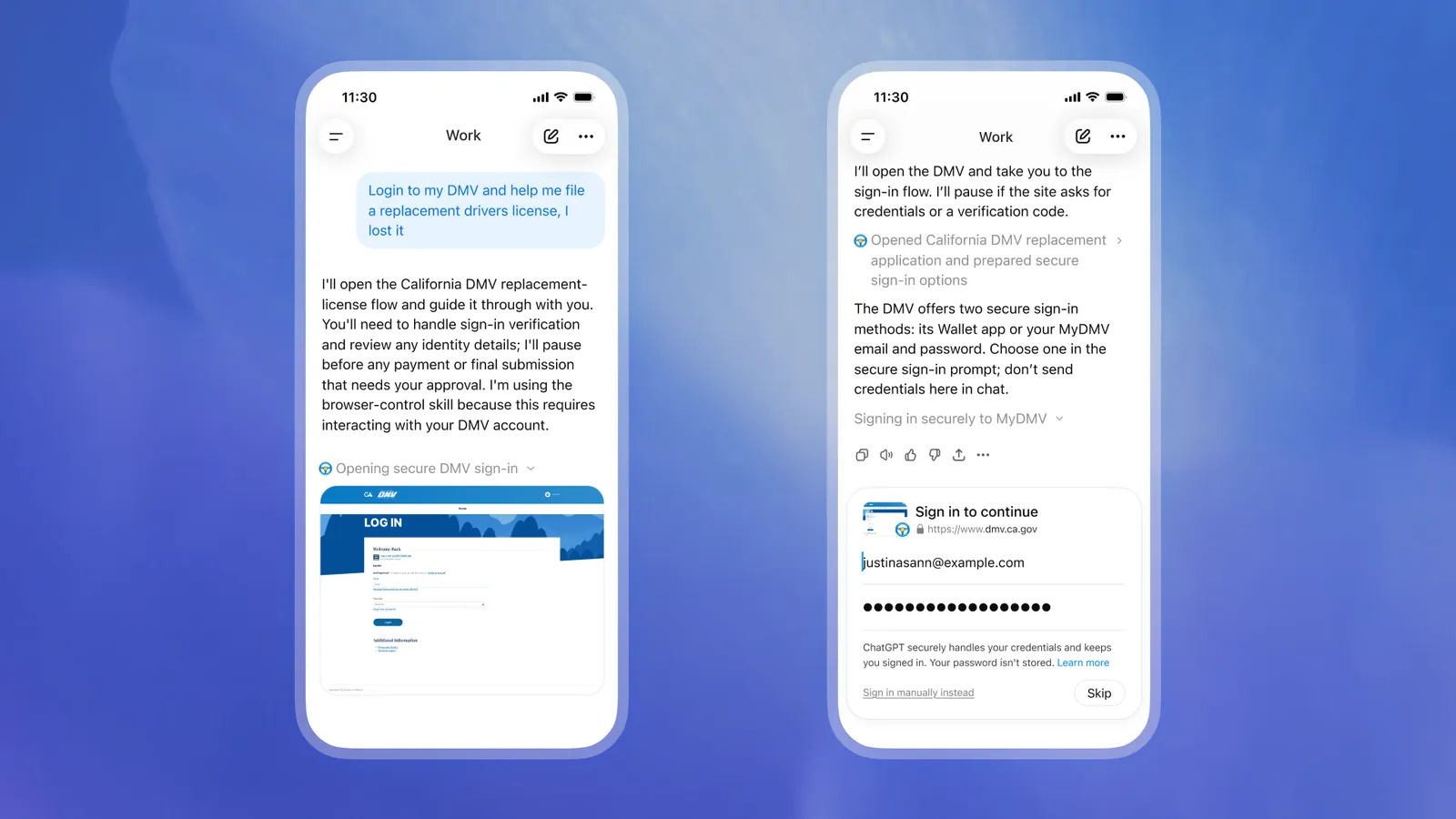
Web sayfasında oturum açma
Sunulursa doğrudan bulut tarayıcısında oturum açmak için Bunun yerine web sayfasında oturum aç seçeneğini belirleyin. Siz oturum açarken görev duraklar. Denetimi ChatGPT'ye geri vermek için İşim bitti seçeneğini belirleyin veya isteği atlayın ya da iptal edin.
ChatGPT Work'te bir göreve nasıl başlanır?
- Web'de veya mobil cihazda ChatGPT'yi açın ve Work'te bir görev başlatın.
- ChatGPT'nin ne yapmasını istediğinizi açıklayın.
- İstenirse web sitesi erişimini onaylayın.
- Bir web sitesi gerektiriyorsa doğrudan oturum açın.
- Konuşma üzerinden görevin ilerleyişini takip edin.
- Sonucu inceleyin ve önemli sonuçlar doğuracak işlemleri onaylayın.
Tarayıcıyı ayrıca seçmeniz gerekmez. ChatGPT, isteğinize göre tarayıcıyı ne zaman kullanacağına karar verir.
Bazı web siteleri erişimi engeller. Böyle bir durumda ChatGPT sizi bilgilendirir ve mümkünse görevi tamamlamak için başka bir yol dener.
Güvenlik ve kullanıcı denetimleri
Web sitesi izinlerini yönetmek için ChatGPT ayarlarında Bulut tarayıcısı bölümünü açın. Kullanılabilir seçenekler şunlardır:
- Her zaman sor: Her web sitesi erişim isteğini manuel olarak inceleyin.
- Otomatik onayla: ChatGPT'nin web sitesinin görevinizle ilgili olup olmadığını denetledikten sonra erişimi otomatik olarak onaylamasına izin verin.
- Her zaman izin ver: Bu ek inceleme adımı olmadan web sitesi erişimine izin verin. Bu seçeneği işlemleri olabildiğince kolaylaştırmak için sunuyoruz ancak kullanmanızı önermiyoruz.
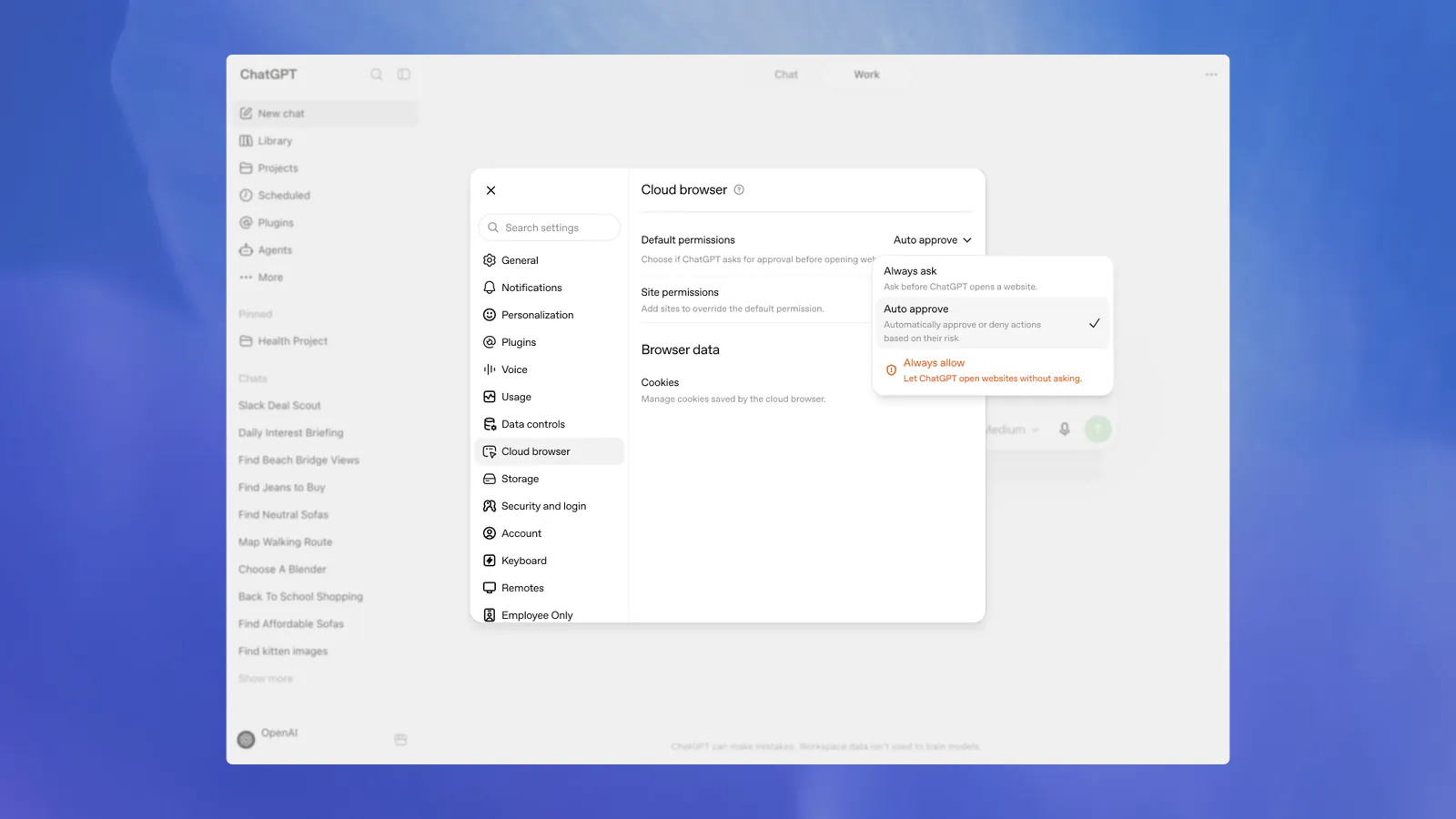
Varsayılan izinlerinizi geçersiz kılmak için web sitelerine tek tek izin verebilir veya siteleri engelleyebilirsiniz.
ChatGPT herhangi bir web sitesinde oturum açmanızı istemeden önce ek bir inceleme modeli, kimlik avı veya aldatma belirtilerini tespit etmek üzere oturum açma isteğini ve bilgilerinizin girileceği yeri denetler. Ajanı prompt enjeksiyonu, kimlik avı ve istenmeyen işlemler dâhil çeşitli risklere karşı test ediyoruz.
Tam şeffaflık sağlamak amacıyla web sitesinin adresini ve oturum açma formunun önizlemesini görürsünüz; devam etmeden önce canlı web sitesini inceleyebilirsiniz. Güvenli oturum açma formuna girilen kimlik bilgileri doğrudan tarayıcıya iletilir ve model tarafından görülemez.
Gizlilik ve tarayıcı verileri
ChatGPT Work'ün bilgisayarı, cihazınızdaki tarayıcıdan ayrı çalışır. Kendi çerezlerini, tarayıcı verilerini ve açık oturumlarını saklar. ChatGPT'nin bir görevi tamamlarken kullandığı bilgiler, seçtiğiniz ChatGPT veri denetimi ayarlarına tabidir. Bu ayarları ChatGPT'nin web ve mobil sürümlerinde Ayarlar > Veri denetimleri bölümünden inceleyebilirsiniz.
Kişisel tarayıcınızdaki açık sekmeleri, tarama geçmişini, kayıtlı parolaları, çerezleri, uzantıları veya mevcut açık oturumları kullanmaz.
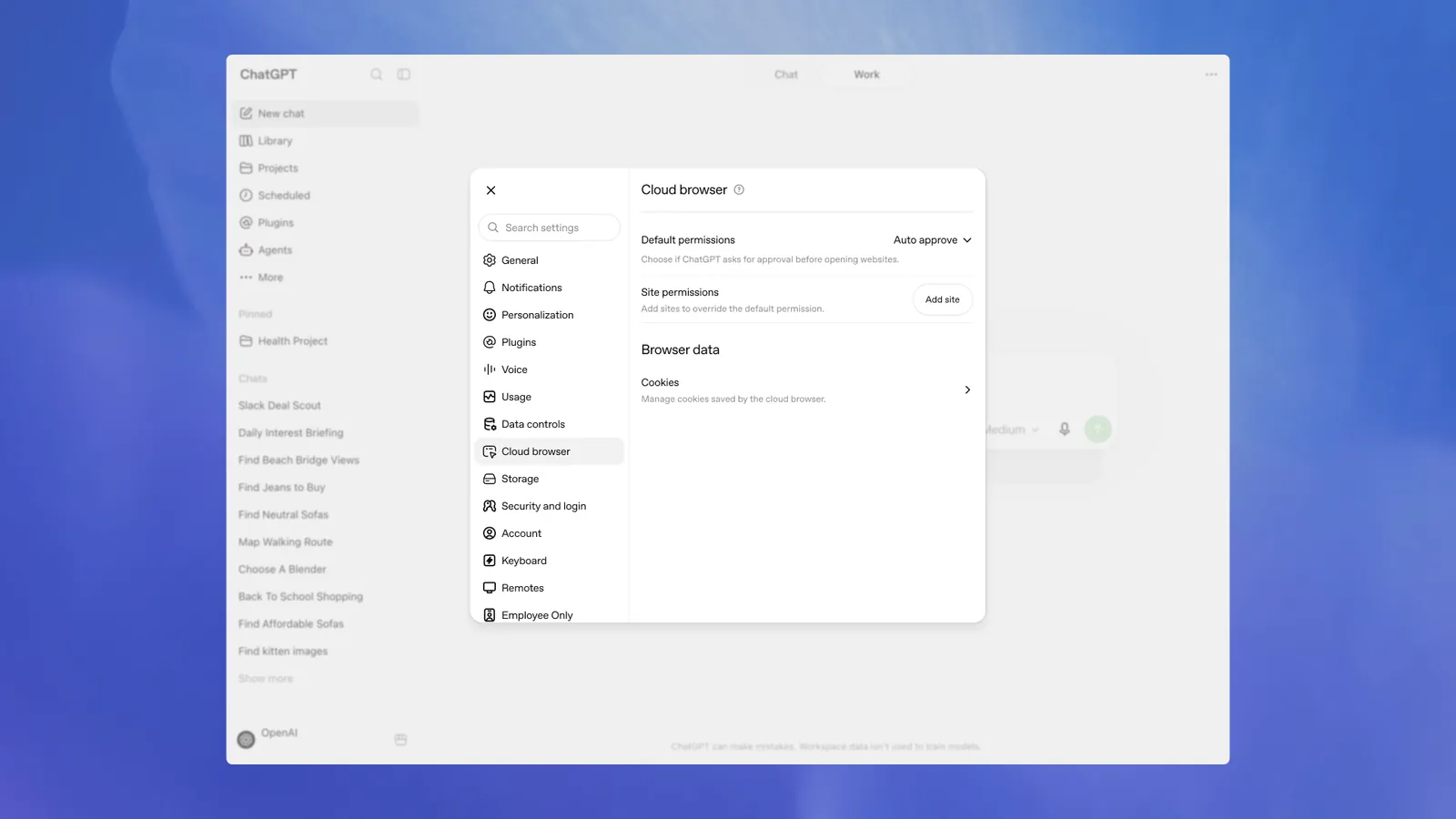
Tarayıcı verilerini temizlemek için Ayarlar > Bulut tarayıcısı > Tarayıcı verileri > Tümünü temizle yolunu izleyin. Bu işlem, ChatGPT Work tarayıcısındaki web sitesi oturumlarınızı kapatır; dolayısıyla gelecekteki görevlerde yeniden oturum açmanız gerekir.
Sınırlamalar
- Web sitesinde oturum açma özelliği her çalışma alanında veya dağıtım aşamasında kullanılamaz. Bir görev desteklenmeyen bir oturum açma yöntemi gerektiriyorsa bu adımı kendiniz tamamlayın veya kullanılabilir başka bir araç kullanın.
- Bazı siteler otomatik tarayıcıları engeller veya CAPTCHA gerektirir. ChatGPT bu sitelerdeki bir görevi tamamlayamayabilir.
- Bulut tarama özelliğinin kullanılabilirliği planınıza, çalışma alanı ayarlarınıza ve dağıtım aşamasına bağlı olabilir. Bulut tarama, Free ve Go dışındaki ücretli planlarda tüm bölgelerde kullanılabilir. Enterprise yöneticilerinin çalışma alanları için bulut taramayı etkinleştirmesi gerekir.
Dağıtım sürecinde planınız desteklese bile tarayıcı hemen görünmeyebilir.