Connexions à distance
Utilisez Remote pour accéder au travail effectué sur un ordinateur connecté, ou connectez l’application de bureau ChatGPT à des projets via SSH
Les connexions à distance vous permettent d’accéder au travail en cours sur un autre appareil ou une autre machine. Dans l’application mobile ChatGPT pour iOS, ouvrez Codex pour travailler dans des conversations ChatGPT ou Codex sur un appareil Mac ou Windows connecté. Si votre application mobile affiche encore Remote, ouvrez cette rubrique à la place. Vous pouvez également poursuivre votre travail depuis un autre appareil compatible exécutant l’application de bureau ChatGPT, ou connecter l’application à des projets sur un hôte SSH.
L’accès à distance utilise les projets, conversations, fichiers, identifiants, autorisations, plugins, Computer Use, la configuration du navigateur et les outils locaux de l’hôte connecté.
Accès à l’ordinateur local avec Work Cloud et connexions à distance
Lorsque votre espace de travail active l’accès à l’ordinateur local avec Work Cloud, les conversations ChatGPT Work éligibles peuvent se poursuivre sur ordinateur, mobile et sur le Web. Le cloud d’OpenAI coordonne la tâche, et un ordinateur en ligne et connecté peut exécuter les étapes qui nécessitent ses ressources locales.
Consultez les instructions relatives à l’accès à l’ordinateur local avec Work Cloud pour les conversations utilisant cette fonctionnalité. Les instructions d’accès à distance et SSH ci-dessous s’appliquent aux workflows de connexion à un hôte déjà pris en charge. La configuration requise pour consulter une conversation utilisant cette fonctionnalité peut différer de celle d’une connexion à un hôte Codex.
L’accès à l’ordinateur local avec Work Cloud s’applique uniquement aux tâches créées après l’activation de la synchronisation. Les tâches existantes, y compris celles des projets, conservent leur mode d’origine : uniquement en local, ou dans le cloud sans accès aux fichiers locaux. Démarrez une nouvelle tâche pour utiliser cette fonctionnalité.
Si l’ordinateur est indisponible au début d’un nouveau tour, une tâche existante admissible utilisant l’accès à l’ordinateur local avec Work Cloud peut se poursuivre dans un conteneur cloud. Le conteneur cloud ne peut pas accéder aux fichiers ni aux outils de l’ordinateur indisponible. Il n’applique pas non plus les exigences d’entreprise propres à l’exécution locale. Une tâche ne peut pas passer de l’exécution locale au cloud pendant un tour. Cette fonctionnalité ne modifie pas la façon dont Codex sur mobile se connecte à un hôte.
Ce que vous pouvez faire à distance
- Démarrer de nouvelles conversations dans les projets de l’hôte, ou poursuivre des conversations existantes.
- Envoyer des instructions de suivi, répondre aux questions et orienter le travail en cours.
- Approuver des commandes et d’autres actions.
- Examiner les résultats, les différences, les résultats des tests, la sortie du terminal et les captures d’écran.
- Recevoir une notification lorsque ChatGPT termine une tâche ou nécessite votre attention.
- Basculer entre les hôtes connectés et les conversations.
Les sections suivantes expliquent comment utiliser l’application mobile ChatGPT pour accéder à un ordinateur hôte. Pour connecter Codex à un projet sur un hôte SSH, consultez Se connecter à un hôte SSH.

Avant de configurer l’accès mobile
Assurez-vous de disposer des éléments suivants :- Un accès à Codex dans le compte ChatGPT et l’espace de travail que vous souhaitez utiliser.
- La dernière version de l’application mobile ChatGPT sur un appareil iOS ou Android. Si vous ne voyez pas Codex sur iOS ou Remote dans une application qui utilise encore ce libellé, mettez d’abord ChatGPT à jour.
- La dernière version de l’application de bureau ChatGPT pour macOS ou Windows, exécutée sur un hôte qui n’est pas en veille, qui est en ligne et connecté au même compte et au même espace de travail. La configuration pour mobile commence dans l’application ; vous ne pouvez pas l’effectuer depuis la CLI Codex ou l’extension IDE.
- Toute configuration d’authentification multifacteur, de SSO ou de clé d’accès requise pour ce compte ou cet espace de travail.
Si vous utilisez Codex par l’intermédiaire d’un espace de travail ChatGPT, votre administrateur devra peut-être activer l’accès Remote Control avant que vous puissiez vous connecter depuis votre téléphone.
Configurer l’accès mobile
Commencez dans l’application de bureau ChatGPT sur l’hôte auquel vous souhaitez vous connecter. Le processus de configuration active l’accès à distance pour cet hôte, puis affiche un code QR que vous pouvez scanner depuis votre téléphone. Le code QR associe ce téléphone à cet hôte. Associez chaque téléphone ou appareil compatible exécutant l’application de bureau à chaque hôte que vous souhaitez lui permettre de contrôler.
1. Lancez la configuration sur votre ordinateur.Ouvrez l’application de bureau ChatGPT sur l’hôte. Accédez à Paramètres > Connexions > Contrôler ce Mac ou PC, puis sélectionnez Configurer ou Ajouter. Autorisez l’accès à distance et effectuez toute vérification demandée.
Scannez le code QR.
Utilisez votre téléphone pour scanner le code QR affiché par l’application. Le code ouvre ChatGPT afin que vous puissiez terminer la connexion de l’application mobile à l’hôte.
Terminez la configuration dans ChatGPT.
ChatGPT ouvre le parcours de configuration de la connexion. Vérifiez que vous utilisez le même compte ChatGPT et le même espace de travail, puis effectuez les étapes requises d’authentification multifacteur, de SSO ou de clé d’accès. Une fois la configuration terminée, l’hôte apparaît dans Codex sur iOS, ou dans Remote si votre application mobile affiche encore ce libellé.
Vérifiez les paramètres de l’hôte.
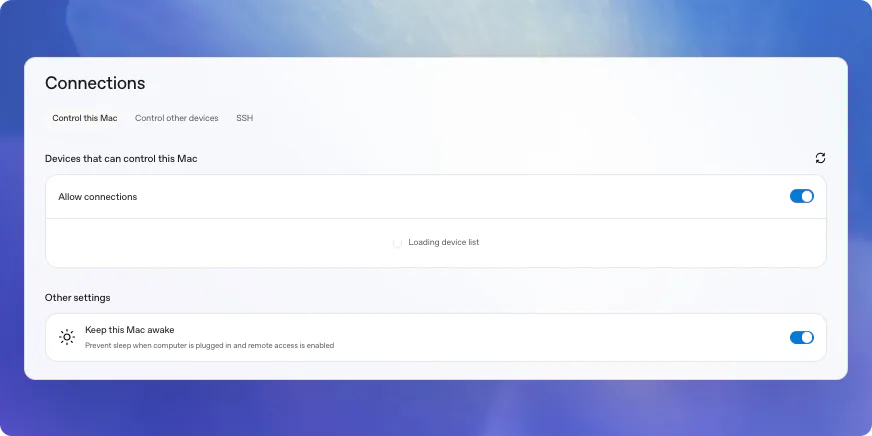
Dans l’application sur l’hôte, utilisez Paramètres > Connexions pour gérer les appareils connectés. Vous pouvez également choisir de maintenir l’ordinateur actif, d’activer Computer Use ou d’installer l’extension Chrome.
Choisir les éléments à connecter
Commencez par l’ordinateur portable ou de bureau sur lequel vous utilisez déjà ChatGPT. Ajoutez un ordinateur toujours actif ou un hôte SSH lorsque vous avez besoin d’un accès continu ou d’un environnement différent.
Votre ordinateur portable ou de bureau
Connectez le Mac ou le PC Windows sur lequel l’application de bureau est déjà installée. Vous bénéficiez ainsi d’un accès à distance aux mêmes projets, conversations, identifiants, plugins et à la même configuration locale que ceux que vous utilisez déjà.
Si cet ordinateur se met en veille, perd l’accès au réseau ou ferme l’application, l’accès à distance s’interrompt jusqu’à ce qu’il soit de nouveau disponible. Si vous utilisez cet ordinateur comme appareil hôte, laissez-le branché et utilisez les paramètres de connexion de l’hôte pour le maintenir actif lorsque cette option est disponible.
Sur un ordinateur portable Mac, l’accès à distance peut rester disponible lorsque l’écran est ouvert et l’alimentation branchée. Lorsque l’écran est fermé, connectez également un écran externe. La sélection de Suspendre l’activité interrompt toujours l’accès à distance.
Sur un hôte Windows, maintenez la session déverrouillée et disponible pour les tâches qui utilisent Computer Use. Sous Windows, Computer Use s’exécute au premier plan. Le contrôle à distance convient donc particulièrement au lancement ou à la vérification d’un travail lorsque vous réservez le bureau de l’hôte à cette tâche.
Un ordinateur dédié toujours actif
Utilisez un Mac ou un PC Windows dédié et toujours actif lorsque vous souhaitez que ChatGPT reste accessible pour les travaux de longue durée.
Installez sur cette machine les projets, identifiants, MCP servers, skills et outils que ChatGPT ou Codex doivent utiliser.
Un environnement de développement distant
Utilisez un hôte SSH ou un environnement de développement distant géré lorsque le projet se trouve déjà dans un environnement distant. Connectez d’abord l’hôte de l’application de bureau à cet environnement ; votre téléphone se connecte toujours au même hôte, et ChatGPT travaille dans l’environnement distant avec ses dépendances, ses politiques de sécurité et ses ressources de calcul.
Pour en savoir plus sur la configuration de SSH, consultez Se connecter à un hôte SSH.
Éléments fournis par l’hôte connecté
Votre téléphone envoie à ChatGPT les prompts, les approbations et les messages de suivi. L’hôte connecté fournit l’environnement utilisé par ChatGPT.
Cela signifie que :
- Les fichiers du dépôt et les documents locaux proviennent de l’hôte connecté.
- Les commandes shell s’exécutent sur cet hôte ou dans l’environnement distant.
- Les MCP servers, les skills, l’accès au navigateur et Computer Use proviennent de la configuration de cet hôte.
- Les sites web et applications de bureau auxquels vous êtes connecté ne sont disponibles que si l’hôte peut y accéder.
- Les paramètres de bac à sable, les contrôles de sécurité et les approbations d’actions continuent de s’appliquer à la session connectée.
Une couche de relais sécurisée permet aux machines de confiance de rester accessibles depuis vos appareils ChatGPT autorisés, sans les exposer directement à l’Internet public.
Reprendre le travail depuis un autre appareil
Vous pouvez poursuivre votre travail depuis un autre appareil connecté à votre compte qui exécute l’application de bureau ChatGPT et prend en charge le contrôle à distance. Par exemple, si votre ordinateur portable n’est pas disponible, vous pouvez démarrer depuis votre téléphone une conversation sur un hôte toujours actif, puis ouvrir ultérieurement l’application sur votre ordinateur portable et y poursuivre cette même conversation.
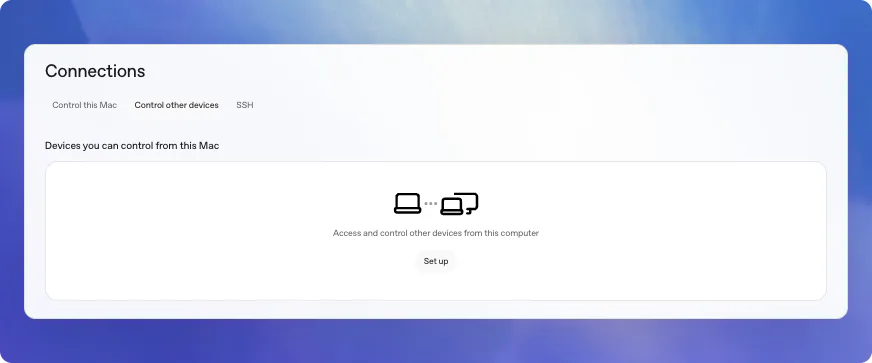
Sur un appareil Mac ou Windows où la fonctionnalité est disponible, utilisez Paramètres > Connexions > Contrôler d’autres appareils pour ajouter l’autre hôte. Un appareil peut autoriser l’accès à distance et contrôler simultanément un autre appareil.
Se connecter à un hôte SSH
Dans l’application de bureau ChatGPT, ajoutez des projets distants depuis un hôte SSH et exécutez des conversations sur le système de fichiers et le shell distants. Les conversations des projets distants exécutent des commandes, lisent des fichiers et écrivent des modifications sur l’hôte distant.
Configurez l’hôte distant en respectant les mêmes exigences de sécurité que pour un accès SSH normal : clés de confiance, comptes disposant du minimum de privilèges et aucun service d’écoute public non authentifié.
- Ajoutez l’hôte à votre configuration SSH pour que Codex puisse le détecter automatiquement.
   Host devbox
     HostName devbox.example.com
     User you
     IdentityFile ~/.ssh/id_ed25519
Codex lit les alias d’hôtes concrets dans ~/.ssh/config, les résout avec
OpenSSH et ignore les hôtes définis uniquement par un motif.
- Vérifiez que vous pouvez vous connecter à l’hôte via SSH depuis la machine qui exécute l’application.
ssh devboxInstallez et authentifiez Codex sur l’hôte distant.
L’application démarre le serveur d’application Codex distant via SSH en utilisant le shell de connexion de l’utilisateur distant. Assurez-vous que la commande
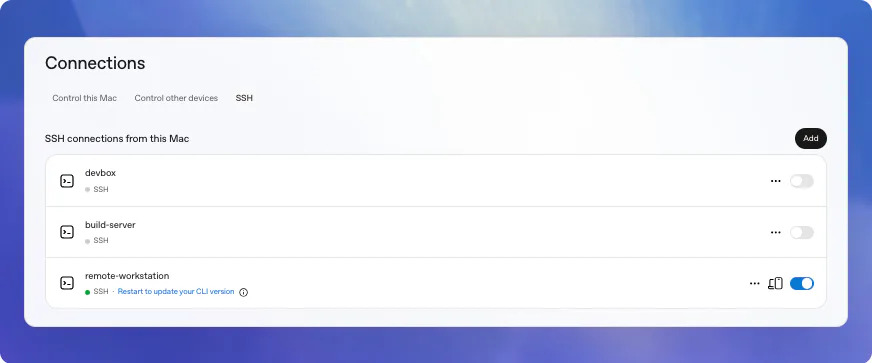
codexest disponible dans lePATHde l’hôte distant dans ce shell.Dans l’application, ouvrez Paramètres > Connexions, ajoutez ou activez l’hôte SSH, puis choisissez un dossier de projet distant.
Transférer une conversation entre des hôtes
Le transfert déplace une conversation existante et son état Git entre votre ordinateur local et un hôte distant connecté. Utilisez-le pour commencer à travailler localement, poursuivre dans un worktree sur un ordinateur distant, puis récupérer la conversation ultérieurement.
Avant de transférer une conversation, connectez l’hôte de destination et enregistrez sur celui-ci un projet correspondant au même dépôt Git. Si le projet est un sous-répertoire du dépôt, enregistrez le même sous-répertoire sur les deux hôtes. Codex affiche uniquement les destinations disposant d’un projet enregistré correspondant.
Pour transférer une conversation :
- Ouvrez la conversation dans l’application de bureau.
- Dans le pied de page de la conversation, sélectionnez l’emplacement d’exécution actuel, puis sélectionnez l’hôte de destination. Sélectionnez Cet ordinateur pour retransférer une conversation distante vers votre ordinateur local.
- Vérifiez la destination et la branche, puis sélectionnez Transférer.
Codex crée ou réutilise un worktree sur l’hôte de destination, transfère la conversation et l’état Git, puis bascule la conversation vers cet hôte. Si la conversation est en cours d’exécution, le transfert interrompt la réponse en cours avant de l’effectuer.
Vous pouvez également demander à Codex, dans une autre conversation, de transférer une conversation nommée vers un hôte connecté. Codex ne peut pas transférer la conversation depuis laquelle la demande est effectuée, et le transfert vers un environnement cloud Codex n’est pas pris en charge.
Authentification et exposition réseau
Les connexions à distance utilisent SSH pour démarrer et gérer le serveur d’application Codex distant. N’exposez pas directement les transports du serveur d’application sur un réseau partagé ou public.
Si vous devez accéder à une machine distante depuis l’extérieur de votre réseau actuel, utilisez un VPN ou un outil de réseau maillé au lieu d’exposer directement le serveur d’application à Internet.
Résolution des problèmes
L’hôte n’apparaît pas sur votre téléphone
Vérifiez que l’application de bureau est en cours d’exécution sur l’hôte, que vous avez activé Autoriser la connexion d’autres appareils et que les deux appareils utilisent le même compte et le même espace de travail ChatGPT. Si vous n’avez pas utilisé la connexion depuis le 8 juin 2026, mettez à jour les deux applications et associez de nouveau les appareils.
Remote Control est désactivé après votre reconnexion
La déconnexion de ChatGPT désactive Remote Control, mais ne supprime pas vos associations d’appareils existantes. Après vous être reconnecté, activez Remote Control pour restaurer l’état de connexion précédent.
Si une erreur s’affiche après l’activation de Remote Control et la sélection de Ajouter, redémarrez l’application de bureau ChatGPT sur l’hôte, puis réessayez.
La demande d’approbation n’apparaît pas
Dans l’application mobile ChatGPT pour iOS, ouvrez Codex. Si votre application mobile affiche encore Remote, ouvrez cette rubrique à la place. Vérifiez que le téléphone et l’hôte utilisent le même compte ChatGPT et le même espace de travail, puis scannez à nouveau le code QR ou relancez la configuration depuis l’hôte. Si vous utilisez un espace de travail ChatGPT, demandez à votre administrateur de vérifier qu’il a activé l’accès Remote Control.
La session distante se déconnecte
Vérifiez si l’hôte s’est mis en veille, a perdu l’accès au réseau ou a fermé l’application. Maintenez l’hôte actif et connecté pendant que ChatGPT travaille.
L’authentification bloque la configuration
Effectuez l’étape d’authentification du compte ou de l’espace de travail affichée pendant la configuration. Si votre organisation exige le SSO, une authentification multifacteur ou une clé d’accès, terminez ce processus avant de réessayer. Si la configuration échoue toujours, demandez à l’administrateur de votre espace de travail de confirmer qu’il a activé l’accès Remote Control.