
Groupes dynamiques
Les groupes dynamiques organisent les membres de l’espace de travail à partir des attributs utilisateur transmis par votre fournisseur d’identité via SCIM. Vous définissez les règles d’appartenance à l’aide des attributs pris en charge, comme le service ou la localisation. Lorsque ces attributs changent, l’appartenance au groupe est mise à jour pour inclure les personnes qui répondent aux règles et retirer celles qui n’y répondent plus.
Par exemple, un groupe dynamique peut inclure les membres dont le service est Engineering et la localisation London. Vous gérez les règles dans ChatGPT Admin, tandis que votre fournisseur d’identité fournit les attributs utilisateur.
Avant de commencer
- Connectez-vous en tant que propriétaire ou administrateur d’un espace de travail dans lequel les groupes dynamiques sont disponibles.
- Configurez le provisionnement SCIM pour votre espace de travail et assurez-vous que votre fournisseur d’identité transmet les attributs que vous souhaitez utiliser.
- Choisissez des valeurs d’attribut qui correspondent à celles transmises par votre fournisseur d’identité. Consultez les attributs pris en charge et les chemins dans la charge utile présentés dans ce guide.
L’appartenance à un groupe et les autorisations d’accès aux fonctionnalités sont distinctes. Les rôles applicables au membre, son type de licence et son éligibilité aux produits continuent de déterminer ses accès. Consultez Groupes et provisionnement pour en savoir plus sur le modèle d’accès.
Créer un groupe dynamique
- Ouvrez ChatGPT Admin et sélectionnez votre espace de travail.
- Sous Identité et accès, sélectionnez Groupes et rôles.
- Sélectionnez Créer un groupe à l’aide du bouton +.
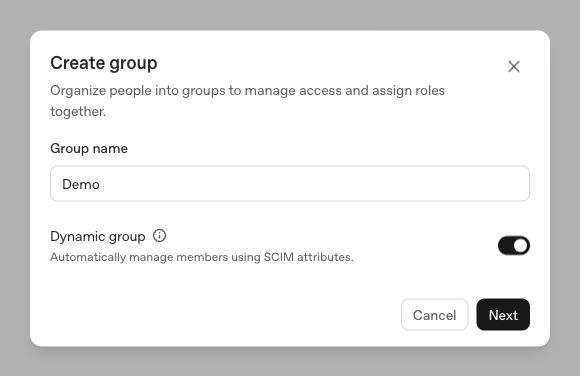
- Saisissez un nom de groupe, par exemple Demo, activez Groupe dynamique, puis sélectionnez Suivant.
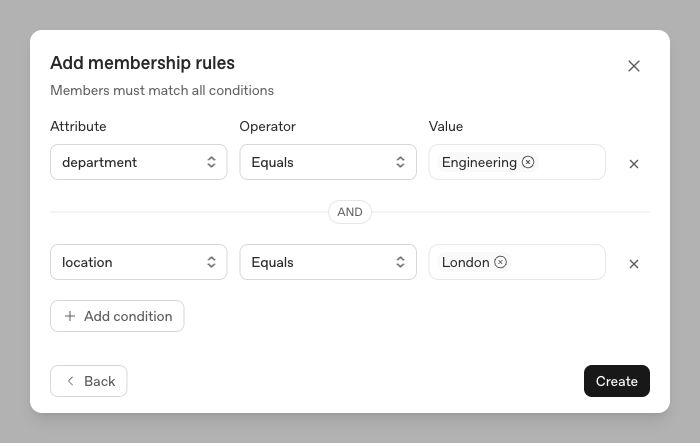
- Sous Ajouter des règles d’appartenance, choisissez un Attribut, un Opérateur et une Valeur. Dans cet exemple, sélectionnez department, Est égal à, puis saisissez Engineering.
- Sélectionnez Ajouter une condition pour ajouter une autre règle. Dans cet exemple, sélectionnez location, Est égal à, puis saisissez London.
Les membres doivent remplir toutes les conditions. L’exemple ci-dessous correspond aux membres dont le service est Engineering et la localisation London.
- Sélectionnez Créer. Ouvrez l’onglet Paramètres du groupe pour vérifier son nom et ses règles d’appartenance.
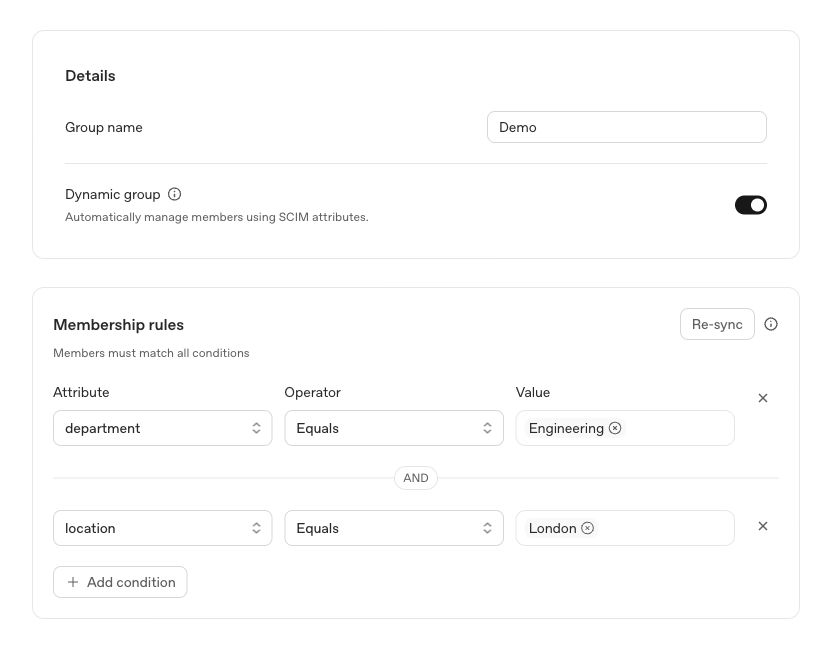
La création du groupe enregistre ses règles d’appartenance. Sélectionnez Resynchroniser pour appliquer ces règles aux membres existants de l’espace de travail.
Modifier les règles d’appartenance
Pour modifier les critères d’appartenance à un groupe dynamique :
- Ouvrez le groupe et sélectionnez Paramètres.
- Modifiez ses règles d’appartenance et sélectionnez Enregistrer les modifications.
- Sélectionnez Resynchroniser pour appliquer les règles enregistrées aux membres existants de l’espace de travail.
Enregistrer les modifications enregistre les règles sans lancer de resynchronisation. Resynchroniser utilise les règles enregistrées et n’est pas disponible tant que des modifications ne sont pas enregistrées.
Resynchroniser l’appartenance au groupe
Utilisez Resynchroniser pour réévaluer l’appartenance au groupe en fonction de ses règles actuelles et des attributs SCIM déjà disponibles dans l’espace de travail.
- Ouvrez le groupe dynamique et sélectionnez Paramètres.
- Dans Règles d’appartenance, sélectionnez Resynchroniser.
- Suivez la progression dans le panneau Synchronisation de l’appartenance au groupe. Une synchronisation en attente peut afficher Démarre dans avec un compte à rebours avant le début du traitement. Vous pouvez réduire le panneau ou utiliser Annuler la synchronisation tant que cette option est disponible.
- Une fois le traitement terminé, ouvrez Membres du groupe pour vérifier le résultat.
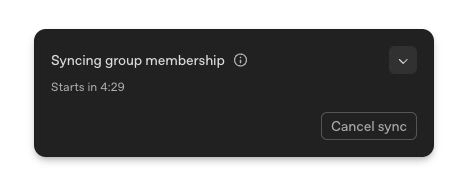
Les commandes des règles d’appartenance ne sont pas disponibles pendant la synchronisation. Si vous annulez une synchronisation, l’appartenance au groupe peut n’être que partiellement mise à jour. Après toute modification des règles, enregistrez-les et lancez à nouveau Resynchroniser pour appliquer les règles enregistrées. Si un membre attendu est absent, vérifiez que ses attributs SCIM ont bien été transmis à l’espace de travail et que leurs valeurs remplissent toutes les conditions.
Consulter les attributs SCIM d’un membre
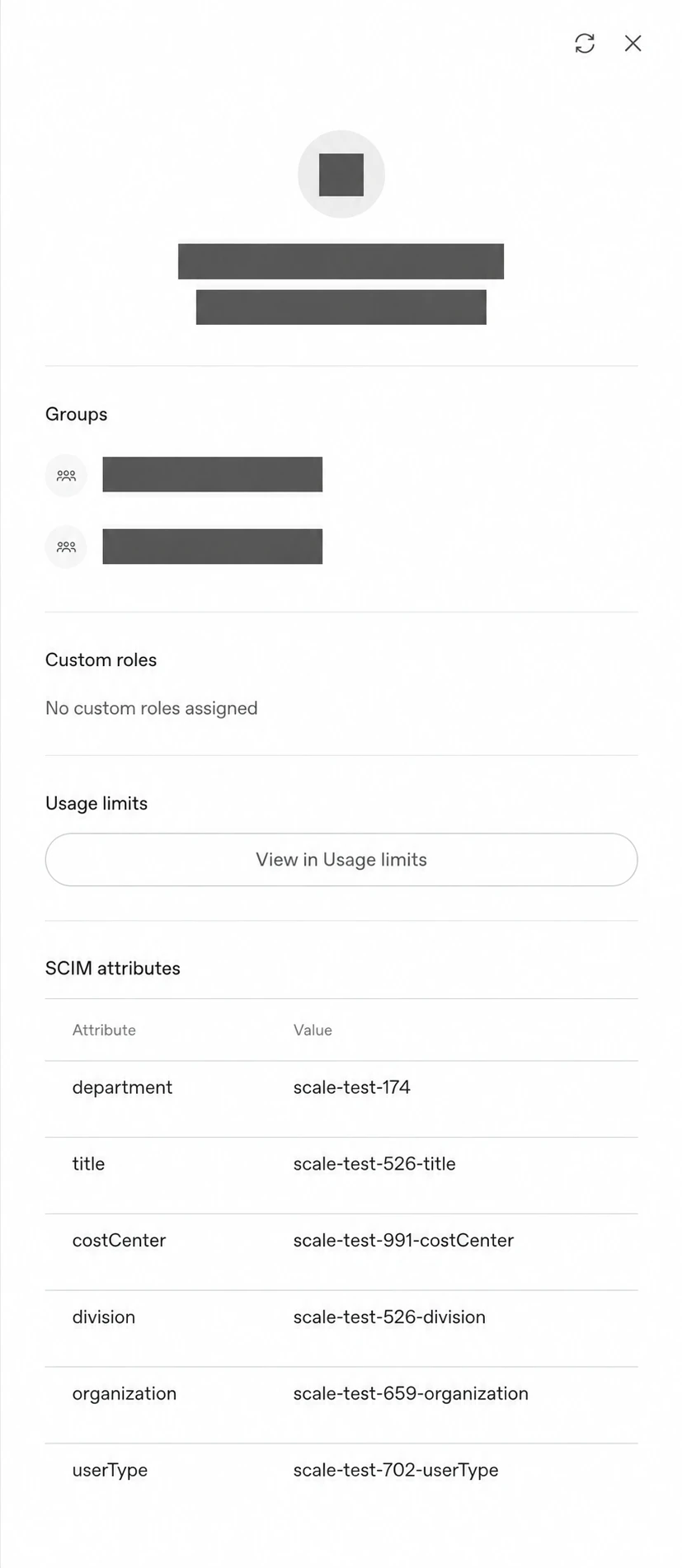
Utilisez la fiche de profil d’un membre pour vérifier les valeurs de ses attributs SCIM disponibles dans votre espace de travail et les comparer aux règles d’appartenance de votre groupe dynamique.
- Sous Identité et accès, sélectionnez Membres.
- Recherchez le membre par son nom ou son adresse e-mail, puis sélectionnez son nom pour ouvrir sa fiche de profil.
- Consultez le tableau Attributs SCIM, qui répertorie chaque attribut disponible et sa valeur.
L’exemple ci-dessous présente les valeurs SCIM d’un membre de test, notamment department, title et costCenter.
Attributs SCIM pris en charge
Le tableau suivant répertorie les noms des attributs pris en charge et les champs de la charge utile utilisateur reconnus pour chacun d’eux. Tous les attributs de ce catalogue sont de type chaîne de caractères, y compris isAdmin.
Un nom de champ simple désigne un champ de premier niveau. Un chemin commençant par / désigne un champ dans l’objet d’extension SCIM nommé. Par exemple, /urn:ietf:params:scim:schemas:extension:enterprise:2.0:User/department désigne department dans l’objet urn:ietf:params:scim:schemas:extension:enterprise:2.0:User.
| Nom de l’attribut | Champs reconnus dans la charge utile SCIM |
|---|---|
department |
department/urn:ietf:params:scim:schemas:extension:enterprise:2.0:User/department/urn:scim:schemas:extension:enterprise:1.0/department/urn:scim:schemas:extension:enterprise:2.0/department |
title |
title |
manager |
manager/urn:ietf:params:scim:schemas:extension:enterprise:2.0:User/manager/value/urn:ietf:params:scim:schemas:extension:enterprise:2.0:User/manager/displayName/urn:scim:schemas:extension:enterprise:1.0/manager/value/urn:scim:schemas:extension:enterprise:1.0/manager/displayName/urn:scim:schemas:extension:enterprise:2.0/manager/value/urn:scim:schemas:extension:enterprise:2.0/manager/displayName |
costCenter |
costCenter/urn:ietf:params:scim:schemas:extension:enterprise:2.0:User/costCenter/urn:scim:schemas:extension:enterprise:1.0/costCenter |
division |
division/urn:ietf:params:scim:schemas:extension:enterprise:2.0:User/division/urn:scim:schemas:extension:enterprise:1.0/division |
organization |
organization/urn:ietf:params:scim:schemas:extension:enterprise:2.0:User/organization/urn:scim:schemas:extension:enterprise:1.0/organization |
userType |
userType |
country |
country |
isAdmin |
isAdmin |
location |
location |
Pour manager, le catalogue reconnaît le champ de premier niveau ainsi que les champs value ou displayName imbriqués dans l’extension. Pour country, transmettez le champ de premier niveau indiqué dans le tableau.