
Nhóm động
Nhóm động tổ chức các thành viên trong không gian làm việc dựa trên những thuộc tính người dùng mà nhà cung cấp danh tính của bạn gửi qua SCIM. Bạn xác định quy tắc thành viên bằng các thuộc tính được hỗ trợ, chẳng hạn như phòng ban hoặc địa điểm. Khi các thuộc tính này thay đổi, danh sách thành viên nhóm sẽ cập nhật để thêm những người đáp ứng quy tắc và loại bỏ những người không còn đáp ứng.
Ví dụ: một nhóm động có thể bao gồm các thành viên có phòng ban là Engineering và địa điểm là London. Bạn quản lý các quy tắc trong ChatGPT Admin, còn nhà cung cấp danh tính cung cấp các thuộc tính người dùng.
Trước khi bắt đầu
- Đăng nhập với vai trò chủ sở hữu hoặc quản trị viên trong một không gian làm việc có hỗ trợ nhóm động.
- Cấu hình cấp phát qua SCIM cho không gian làm việc và đảm bảo nhà cung cấp danh tính gửi các thuộc tính bạn muốn sử dụng.
- Chọn các giá trị thuộc tính khớp với giá trị mà nhà cung cấp danh tính gửi. Xem các thuộc tính được hỗ trợ và đường dẫn trong payload ở hướng dẫn này.
Tư cách thành viên nhóm và quyền sử dụng tính năng là hai yếu tố riêng biệt. Các vai trò áp dụng cho thành viên, loại suất sử dụng và điều kiện sử dụng sản phẩm vẫn quyết định quyền truy cập. Xem Nhóm và cấp phát để tìm hiểu mô hình truy cập.
Tạo nhóm động
- Mở ChatGPT Admin và chọn không gian làm việc của bạn.
- Trong Danh tính & quyền truy cập, chọn Nhóm & vai trò.
- Chọn Tạo nhóm bằng nút +.
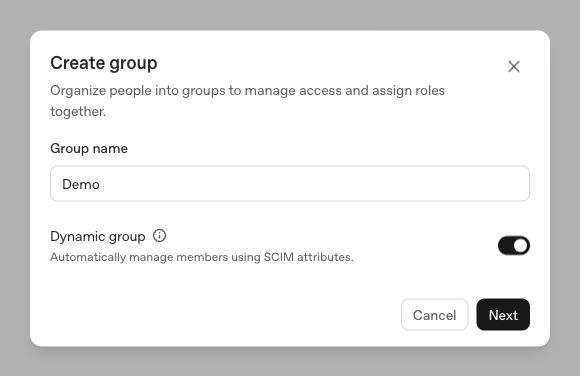
- Nhập tên nhóm, chẳng hạn như Demo, bật Nhóm động, rồi chọn Tiếp theo.
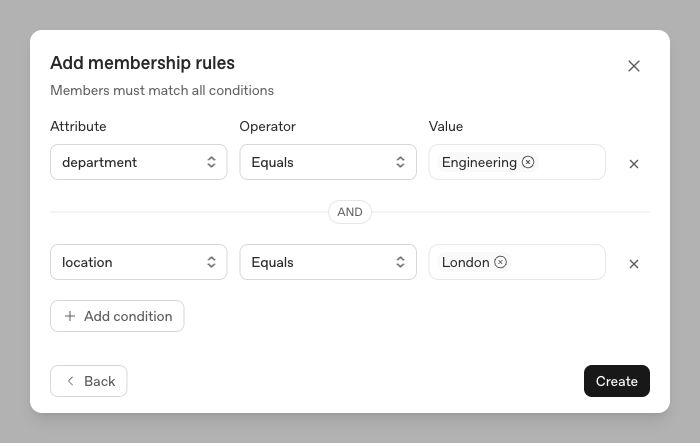
- Trong Thêm quy tắc thành viên, chọn Thuộc tính, Toán tử và Giá trị. Trong ví dụ này, chọn department, Bằng, rồi nhập Engineering.
- Chọn Thêm điều kiện để thêm một quy tắc khác. Trong ví dụ này, chọn location, Bằng, rồi nhập London.
Thành viên phải đáp ứng tất cả điều kiện. Ví dụ bên dưới khớp với các thành viên có phòng ban là Engineering và địa điểm là London.
- Chọn Tạo. Mở tab Cài đặt của nhóm để xem lại tên và các quy tắc thành viên.
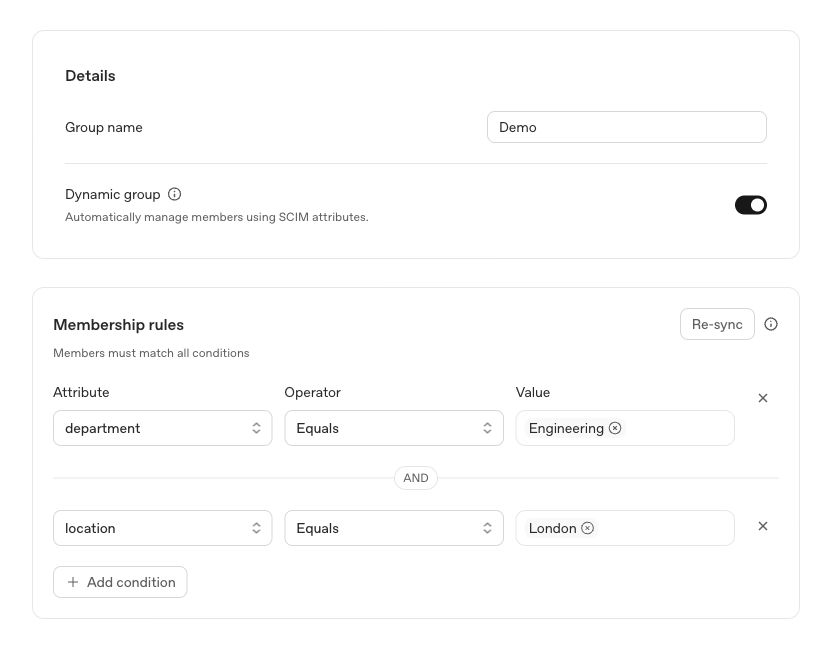
Khi tạo nhóm, các quy tắc thành viên sẽ được lưu. Chọn Đồng bộ lại để áp dụng các quy tắc đó cho những thành viên hiện có trong không gian làm việc.
Chỉnh sửa quy tắc thành viên
Để thay đổi điều kiện tham gia nhóm động:
- Mở nhóm và chọn Cài đặt.
- Chỉnh sửa các quy tắc thành viên rồi chọn Lưu thay đổi.
- Chọn Đồng bộ lại để áp dụng các quy tắc đã lưu cho những thành viên hiện có trong không gian làm việc.
Lưu thay đổi lưu các quy tắc mà không bắt đầu đồng bộ lại. Đồng bộ lại sử dụng các quy tắc đã lưu và không khả dụng khi bạn có thay đổi chưa lưu.
Đồng bộ lại danh sách thành viên
Sử dụng Đồng bộ lại để đánh giá lại tư cách thành viên nhóm dựa trên các quy tắc hiện tại và những thuộc tính SCIM đã có trong không gian làm việc.
- Mở nhóm động và chọn Cài đặt.
- Trong Quy tắc thành viên, chọn Đồng bộ lại.
- Theo dõi bảng trạng thái Đang đồng bộ danh sách thành viên nhóm. Một lượt đồng bộ đang chờ có thể hiển thị Bắt đầu sau kèm thời gian đếm ngược trước khi bắt đầu xử lý. Bạn có thể thu gọn bảng hoặc sử dụng Hủy đồng bộ khi tùy chọn đó còn khả dụng.
- Sau khi xử lý xong, mở Thành viên nhóm để xem kết quả.
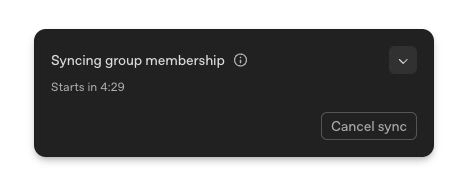
Các tùy chọn điều chỉnh quy tắc thành viên không khả dụng trong khi quá trình đồng bộ đang diễn ra. Việc hủy đồng bộ có thể khiến danh sách thành viên chỉ được cập nhật một phần. Sau khi thay đổi quy tắc, hãy lưu và chạy Đồng bộ lại lần nữa để áp dụng các quy tắc đã lưu. Nếu thiếu một thành viên mà bạn cho rằng phải có trong nhóm, hãy kiểm tra xem các thuộc tính SCIM của họ đã được gửi đến không gian làm việc hay chưa và các giá trị đó có khớp với mọi điều kiện hay không.
Xem thuộc tính SCIM của thành viên
Sử dụng thẻ hồ sơ của thành viên để kiểm tra các giá trị thuộc tính SCIM có trong không gian làm việc và so sánh chúng với các quy tắc thành viên của nhóm động.
- Trong Danh tính & quyền truy cập, chọn Thành viên.
- Tìm thành viên theo tên hoặc email, rồi chọn tên của họ để mở thẻ hồ sơ.
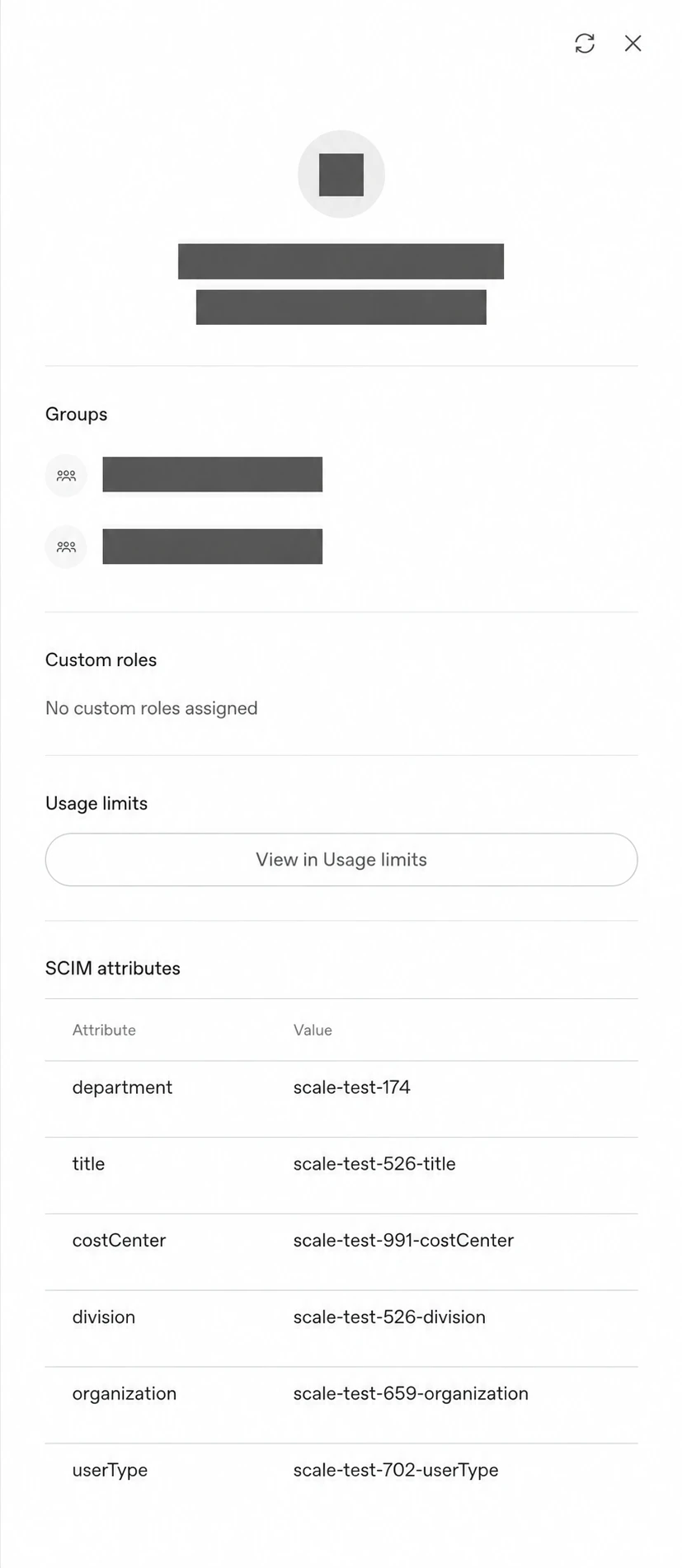
- Xem bảng Thuộc tính SCIM, trong đó liệt kê từng thuộc tính hiện có cùng giá trị tương ứng.
Ví dụ bên dưới hiển thị các giá trị SCIM của một thành viên thử nghiệm, bao gồm department, title và costCenter.
Các thuộc tính SCIM được hỗ trợ
Bảng sau liệt kê tên các thuộc tính được hỗ trợ và các trường trong payload người dùng được nhận diện cho từng thuộc tính. Tất cả thuộc tính trong danh mục này đều sử dụng kiểu chuỗi, bao gồm cả isAdmin.
Tên trường không kèm đường dẫn chỉ một trường ở cấp cao nhất. Đường dẫn bắt đầu bằng / xác định một trường bên trong đối tượng phần mở rộng SCIM có tên tương ứng. Ví dụ: /urn:ietf:params:scim:schemas:extension:enterprise:2.0:User/department chỉ department bên trong đối tượng urn:ietf:params:scim:schemas:extension:enterprise:2.0:User.
| Tên thuộc tính | Các trường được nhận diện trong payload SCIM |
|---|---|
department |
department/urn:ietf:params:scim:schemas:extension:enterprise:2.0:User/department/urn:scim:schemas:extension:enterprise:1.0/department/urn:scim:schemas:extension:enterprise:2.0/department |
title |
title |
manager |
manager/urn:ietf:params:scim:schemas:extension:enterprise:2.0:User/manager/value/urn:ietf:params:scim:schemas:extension:enterprise:2.0:User/manager/displayName/urn:scim:schemas:extension:enterprise:1.0/manager/value/urn:scim:schemas:extension:enterprise:1.0/manager/displayName/urn:scim:schemas:extension:enterprise:2.0/manager/value/urn:scim:schemas:extension:enterprise:2.0/manager/displayName |
costCenter |
costCenter/urn:ietf:params:scim:schemas:extension:enterprise:2.0:User/costCenter/urn:scim:schemas:extension:enterprise:1.0/costCenter |
division |
division/urn:ietf:params:scim:schemas:extension:enterprise:2.0:User/division/urn:scim:schemas:extension:enterprise:1.0/division |
organization |
organization/urn:ietf:params:scim:schemas:extension:enterprise:2.0:User/organization/urn:scim:schemas:extension:enterprise:1.0/organization |
userType |
userType |
country |
country |
isAdmin |
isAdmin |
location |
location |
Đối với manager, danh mục nhận diện trường ở cấp cao nhất và các trường value hoặc displayName trong phần mở rộng lồng nhau. Đối với country, hãy gửi trường ở cấp cao nhất được nêu trong bảng.