Browser
Browser
Lassen Sie ChatGPT Websites recherchieren und mit ihnen interagieren
- ChatGPT-Desktop-App Projekte, Dateien und längere Aufgaben auf dem Desktop.
- ChatGPT im Web Chats, Projekte und Work in Ihrem Browser.
- Codex CLI Codex in Ihrem Terminal.
- Codex-IDE-Erweiterung Codex in Ihrem Editor.

Mit dem Browser kann ChatGPT Websites öffnen, aktuelle Informationen sammeln und Aktionen ausführen, während Sie die Kontrolle behalten. Nutzen Sie ihn, um Optionen zu vergleichen, eine mehrstufige Aufgabe auf einer Website zu erledigen oder eine Seite zu prüfen, die Sie gerade erstellen.
Browser ist in ChatGPT im Web und in der ChatGPT-Desktop-App verfügbar.
GPT-6 Astra verbessert die visuelle Beurteilung bei Aufgaben wie dem Abgleich einer Seite mit einem Screenshot oder dem Abschließen eines Workflows über mehrere Websites hinweg. Wählen Sie das Modell aus, wenn es in Ihrer Modellauswahl verfügbar ist, und beschreiben Sie, wie das fertige Ergebnis überprüft werden soll.
In verwalteten Desktop-Umgebungen können Administratoren Browser-Ursprünge, Uploads, Downloads und den Entwicklerzugriff einschränken. Weitere Informationen finden Sie unter Steuerelemente für verwaltete Browser.
Behandeln Sie Seiteninhalte als nicht vertrauenswürdigen Kontext. Prüfen Sie die Website und die vorgeschlagene Aktion, bevor Sie vertrauliche Informationen weitergeben oder ChatGPT erlauben, eine Aktion auszuführen.
Der integrierte Browser in der ChatGPT-Desktop-App bietet Ihnen und ChatGPT innerhalb eines Chats eine gemeinsame Ansicht von Websites und lokalen Web-Apps. Verwenden Sie ihn, um eine Vorschau einer Seite anzuzeigen, visuelles Feedback zu hinterlassen oder ChatGPT in Ihrem Namen mit einer Website interagieren zu lassen.
Der integrierte Browser verwendet ein Browserprofil, das von Ihrem regulären Browser getrennt ist. Ihre vorhandenen Tabs oder Ihre Browsersitzung werden nicht automatisch übernommen. Sie können sich direkt anmelden, wenn für eine Aufgabe ein Konto erforderlich ist. Öffnen Sie Settings > Browser, um Browserdaten und alle auf Ihrem Gerät verfügbaren Funktionen zum Profilimport zu verwalten.
Browser-Downloads werden standardmäßig im Downloads-Ordner Ihres Systems gespeichert. Unter Settings > Browser können Sie einen anderen Speicherort auswählen, ihn auf den Systemstandard zurücksetzen oder Ask where to save downloads aktivieren.
Verwenden Sie stattdessen die Browsererweiterung, wenn ChatGPT in einem vorhandenen Tab in Chrome, Edge, Brave, Opera oder Vivaldi arbeiten oder Ihr reguläres Browserprofil verwenden soll.
Wählen Sie New tab und geben Sie dann eine URL ein, um den integrierten Browser zu öffnen. Sie können auch eine URL aus dem Chat öffnen oder Cmd+T drücken (Ctrl+T unter Windows und Linux), um einen Browsertab zu öffnen.


Tabs und Chat anordnen
Wählen Sie Enter full view, um den aktuellen Tab zu vergrößern, oder Enter split view, um Chat und Tab nebeneinander anzuzeigen. Verwenden Sie Cmd+Shift+B (Ctrl+Shift+B unter Windows und Linux), um von der Vollansicht zur geteilten Ansicht zurückzukehren oder Tabs neben dem Chat ein- oder auszublenden.
Über die Adressleiste suchen
Beginnen Sie mit der Eingabe in die Adressleiste des integrierten Browsers, um Seiten aus seinem Browserverlauf zu finden. Wählen Sie eine passende Seite aus, um sie erneut zu öffnen, oder geben Sie einen Suchbegriff ein, um Google zu durchsuchen, wenn kein Ergebnis aus dem Verlauf übereinstimmt.
Der integrierte Browser führt ein eigenes Profil und einen eigenen Browserverlauf. Die Ergebnisse enthalten nicht automatisch Seiten aus Ihrem regulären Chrome-Profil oder anderen Browsern.
Browserverlauf verwalten
Öffnen Sie Settings > Browser, um den Verlauf des integrierten Browsers zu durchsuchen, eine besuchte Seite erneut zu öffnen oder Verlaufseinträge zu entfernen, sofern Ihre Organisation dies zulässt. Verwenden Sie Clear browsing data, um einen Zeitraum und die Arten von Browserdaten auszuwählen, die Sie entfernen möchten.
Sofern verfügbar, kann ChatGPT Sie um Erlaubnis bitten, Ihren Browserverlauf zu durchsuchen, um eine Seite zu finden, die für die aktuelle Aufgabe relevant ist. Prüfen Sie die Anfrage, bevor Sie den Zugriff erlauben. Der Browserverlauf kann interne URLs, Suchbegriffe und andere vertrauliche Informationen enthalten. Erlauben Sie den Zugriff daher nur, wenn die Aufgabe diesen Kontext erfordert.
Computer Use im Browser
In der Desktop-App ermöglicht Computer Use ChatGPT Work oder Codex, den integrierten Browser direkt zu bedienen. Die ausgewählte Umgebung kann Seiten öffnen, klicken, Text eingeben, den gerenderten Zustand prüfen, Screenshots aufnehmen und das Ergebnis ihrer Arbeit auf der Seite überprüfen.
Der Browser ist in der Desktop-App enthalten und wird automatisch installiert. Bitten Sie ChatGPT
oder Codex, für Ihre Aufgabe den integrierten Browser zu verwenden, oder verweisen Sie direkt darauf mit
@Browser.
Zum Beispiel:
Use the browser to open http://localhost:3000/settings, reproduce the layout
bug, and fix only the overflowing controls.
Wählen Sie unter Einstellungen > Browser > Agentenberechtigungen die Standardberechtigungen für Browsing, Downloads und Uploads und fügen Sie Ausnahmen für bestimmte Websites hinzu. Wenn Sie die benutzerdefinierten Berechtigungen einer Website entfernen, gelten wieder deren Standardeinstellungen. Ihre Organisation kann diese Steuerelemente einschränken. ChatGPT bittet außerdem vor sensiblen Aktionen wie dem Übermitteln von Informationen, einem Kauf, dem Ändern von Berechtigungen oder dem Löschen von Daten um Bestätigung. ChatGPT kann Datei-Uploads im integrierten Browser nicht automatisieren.
Eine Seite in der Vorschau anzeigen
- Starten Sie den Entwicklungsserver Ihrer App im integrierten Terminal oder mit einer lokalen Umgebungsaktion.
- Öffnen Sie die lokale Route, die dateibasierte Seite oder die öffentliche Seite, indem Sie auf eine URL klicken oder manuell im Browser dorthin navigieren.
- Prüfen Sie den gerenderten Zustand zusammen mit dem Code-Diff.
- Hinterlassen Sie Browserkommentare zu den Elementen oder Bereichen, die geändert werden müssen.
- Bitten Sie ChatGPT, die Kommentare zu bearbeiten und den Umfang eng zu halten.
Zum Beispiel:
I left comments on the pricing page in the built-in browser. Address the mobile
layout issues and keep the card structure unchanged.
Seite kommentieren
Wenn ein Fehler nur auf der gerenderten Seite sichtbar ist, können Sie ChatGPT mit Browserkommentaren präzises Feedback geben.
- Wählen Sie Annotate in der Browser-Symbolleiste, um den Annotation mode zu aktivieren.
- Klicken Sie auf ein Element oder ziehen Sie, um einen Bereich auszuwählen.
- Schreiben und speichern Sie Ihren Kommentar.
- Senden Sie eine Nachricht im Chat und bitten Sie ChatGPT, die Kommentare umzusetzen.
Kommentare funktionieren am besten, wenn Sie das Problem und das gewünschte Ergebnis benennen:
This button overflows on mobile. Keep the label on one line if it fits,
otherwise wrap it without changing the card height.
This tooltip covers the data point under the cursor. Reposition the tooltip so
it stays inside the chart bounds.Feedback zur Gestaltung
Wenn Sie einen Kommentar zu einem Abschnitt auf der Seite hinzufügen, wählen Sie Adjust neben dem Texteingabefeld, um ChatGPT detaillierteres Feedback zur Gestaltung zu geben. Sie können Werte wie Schriftart, Text, Abstände und Farbe ändern, das Ergebnis auf der Seite in der Vorschau ansehen und anschließend den Kommentar mit einer klareren Zielvorgabe senden.
Browseraufgaben klar abgrenzen
Halten Sie jede Browseraufgabe so klein, dass sie sich in einem Durchgang prüfen lässt.
- Benennen Sie die Seite, Route oder URL.
- Benennen Sie den relevanten Zustand, etwa Laden, leer, Fehler oder Erfolg.
- Hinterlassen Sie Kommentare genau an den Elementen oder Bereichen, die geändert werden müssen.
- Prüfen Sie die Seite erneut, nachdem ChatGPT fertig ist.
- Bitten Sie ChatGPT, den Entwicklungsserver zu starten oder zu prüfen, bevor eine lokale Seite geöffnet wird.
Verwenden Sie bei Änderungen am Repository den Prüfbereich, um die Änderungen zu prüfen und Kommentare zu hinterlassen.
Entwicklermodus
Der Entwicklermodus funktioniert mit Computer Use in Chrome und im integrierten Browser. Er gewährt ChatGPT kontrollierten Zugriff auf das Chrome DevTools Protocol (CDP). Verwenden Sie ihn, um JavaScript zu profilieren, Konsolenausgaben und Netzwerkverkehr zu untersuchen, das DOM und angewendete Stile zu prüfen oder ein Problem im aktiven Browser zu diagnostizieren.
Um ihn zu aktivieren, öffnen Sie Settings > Browser und
aktivieren Sie unter Developer mode die Option Enable full CDP access. Wenn Ihre
Organisation diese Einstellung deaktiviert hat, können Sie sie nicht lokal aktivieren. Administratoren können
browser_use_full_cdp_access = false unter [features] in
requirements.toml
festlegen, um den vollständigen CDP-Zugriff zu deaktivieren und zu verhindern, dass Benutzer die entsprechende
Einstellung in der ChatGPT-Desktop-App aktivieren.
Der vollständige CDP-Zugriff kann vertrauliche interne Browserdaten offenlegen. ChatGPT bittet um eine ausdrückliche Genehmigung, bevor es eine Website über vollständigen CDP-Zugriff untersucht. Prüfen Sie die Website, die Aufgabe und den angeforderten Zugriff, bevor Sie ihn genehmigen.
Verwenden Sie @Browser für den integrierten Browser. Um den Entwicklermodus in Chrome zu verwenden,
richten Sie die Chrome-Erweiterung ein und rufen Sie @Chrome auf.
Zum Beispiel:
This app is slow. Use @Browser to capture a performance trace and inspect
network traffic, then identify the bottleneck.Mit ChatGPT Work Aufgaben im Web erledigen
ChatGPT Work kann Aufgaben websiteübergreifend erledigen, auch auf Websites, bei denen Sie sich anmelden müssen.
Work verwendet einen eigenen Browser, der auf einem separaten Computer in der Cloud ausgeführt wird, und nicht den Browser auf Ihrem Smartphone oder Laptop.
Starten Sie eine Aufgabe in ChatGPT Work im Web oder auf einem Mobilgerät. ChatGPT kann dann weiterarbeiten, selbst wenn Sie sich entfernen und Ihren Computer schließen. Mit seinem Computer kann Work verschiedenste Aufgaben im Internet erledigen, indem es Webseiten liest sowie darauf klickt und Eingaben vornimmt. Abhängig von Ihrer Anfrage verwendet es möglicherweise ein Plugin, seinen Browser oder beides.
ChatGPT kann Ihnen beispielsweise bei Folgendem helfen:
- Einen Termin bei der Kraftfahrzeugbehörde finden und buchen.
- Sich bei Ihrem Versorgerkonto anmelden und Tarife vergleichen.
- Wohnungen finden und speichern, die Ihren Kriterien entsprechen.
- Wettbewerber in sozialen Medien recherchieren.
- Den Buchungsabschluss in Ihrer Buchhaltungssoftware durchführen.
Sie bestimmen, auf welche Websites ChatGPT zugreifen darf. ChatGPT ist darauf trainiert, vor folgenreichen Aktionen wie dem Abschluss einer Buchung oder Zahlung um Bestätigung zu bitten. Sollte ChatGPT aus irgendeinem Grund blockiert sein, können Sie die Steuerung seines Computers übernehmen und ihn auf Mobilgeräten oder Desktopcomputern selbst bedienen.
Die Möglichkeit, mit ChatGPT Work zu Websites zu navigieren, die eine Authentifizierung erfordern, ist im Web und auf Mobilgeräten in Plus- und Pro-Tarifen verfügbar.
Die Verfügbarkeit hängt von der schrittweisen Einführung ab. Die Anmeldung bei Websites ist für Enterprise- oder Edu-Arbeitsbereiche nicht verfügbar.
Funktionsweise des Computers von ChatGPT Work
Wenn Ihre Aufgabe eine Website erfordert, navigiert ChatGPT mit seinem eigenen Browser durch Seiten, sammelt Informationen und führt Schritte online aus.
Standardmäßig fragt ChatGPT nach, bevor es auf eine neue Website zugreift. Sie können Anfragen einzeln genehmigen oder Ihre Einstellungen so anpassen, dass ChatGPT für Ihre Aufgabe relevante Websites automatisch genehmigt. ChatGPT Work bittet vor folgenreichen Aktionen immer um Bestätigung, etwa bevor Ihre Angaben zur Buchung eines Termins übermittelt oder eine Zahlung abgeschlossen wird.
Bei einer Website anmelden
Wenn Sie sich bei einer Website anmelden müssen, fordert ChatGPT Work Sie dazu auf. Nach der Authentifizierung setzt es seine Arbeit auf der Website im angemeldeten Zustand fort. Ihre Sitzung bleibt für zukünftige Aufgaben aktiv, sodass Sie sich nicht jedes Mal erneut anmelden müssen.
Das sichere Anmeldeformular verwenden
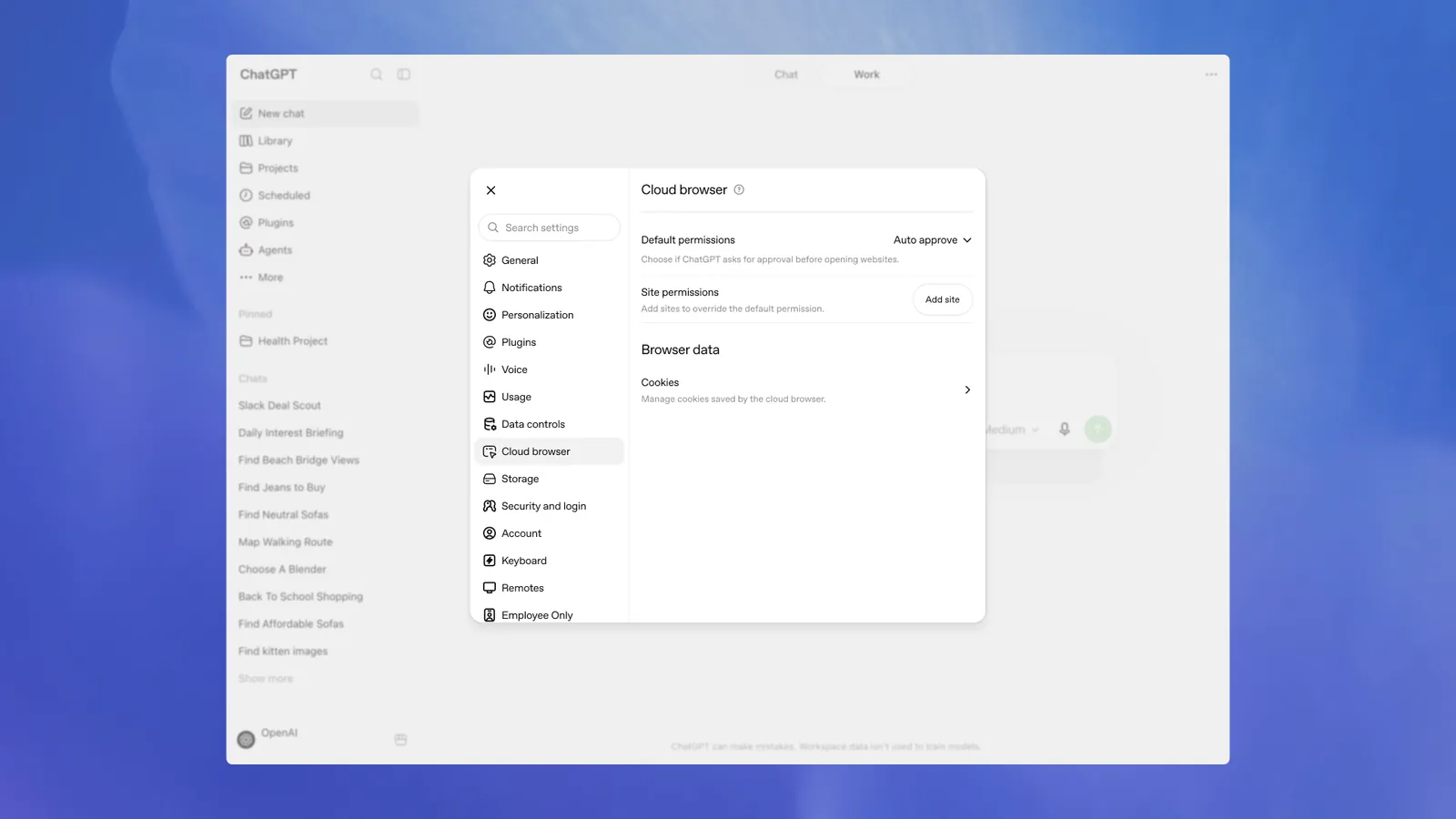
ChatGPT kann Ihren Benutzernamen oder Ihr Passwort nicht sehen. Diese sind weder für das Modell sichtbar noch werden sie für das Modelltraining verwendet. ChatGPT speichert weder Ihren Benutzernamen noch Ihre Passwörter. Unter Settings > Cloud browser > Browser data können Sie jederzeit den Browserverlauf aller Websites oder einer einzelnen Website löschen. Dadurch werden Sie von der jeweiligen Website abgemeldet.
Wenn ChatGPT auf einen Anmeldebildschirm stößt, pausiert es und fordert Sie auf, bei Bedarf Ihre Anmeldedaten und Codes für die Zwei-Faktor-Authentifizierung einzugeben. Unter iOS können Sie einen unterstützten Passwortmanager verwenden, um sich nahtlos anzumelden.
Verwenden Sie das von ChatGPT bereitgestellte Anmeldeformular. Senden Sie keine Passwörter im Chat.
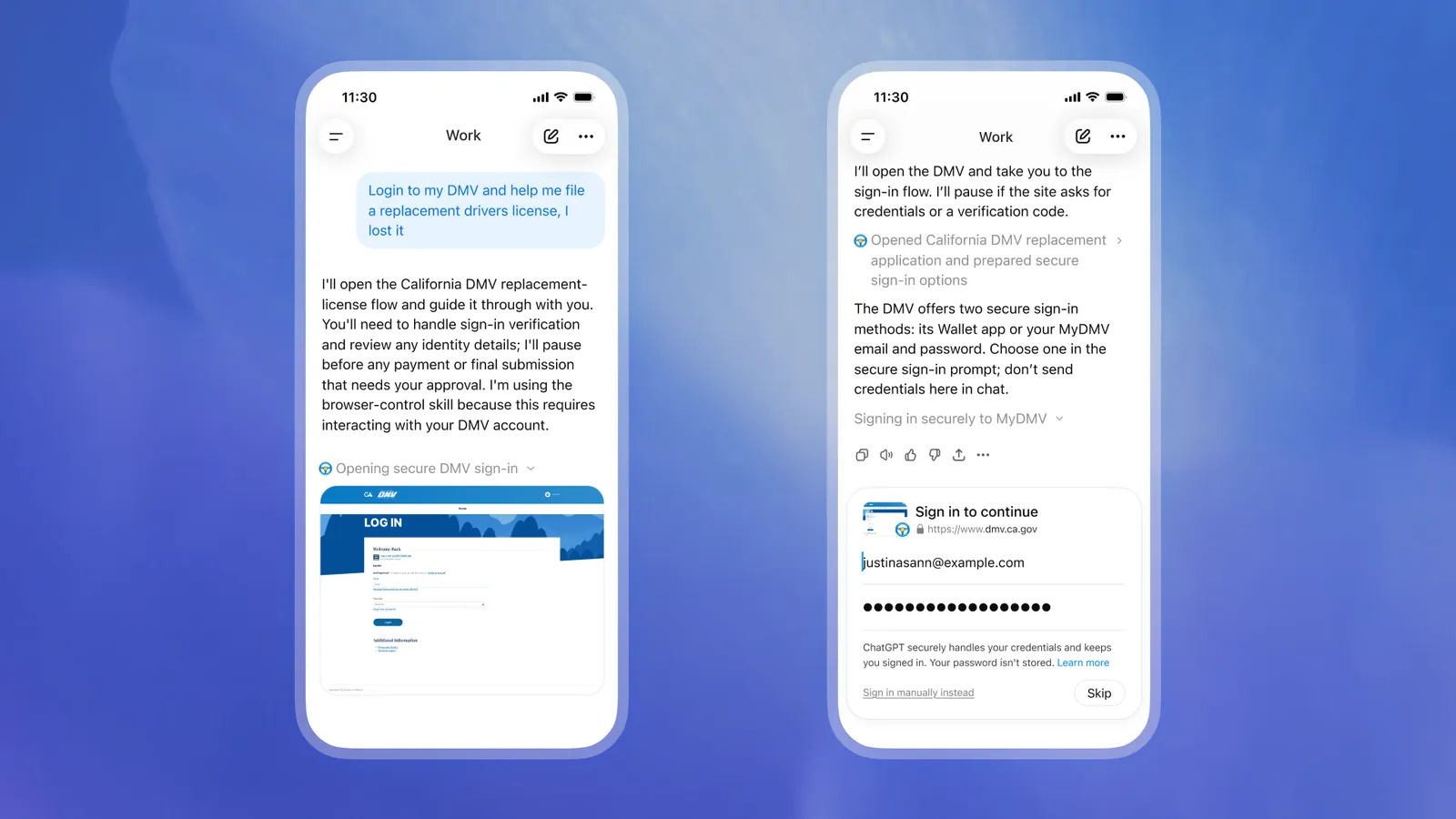
Auf der Webseite anmelden
Wenn diese Option angeboten wird, wählen Sie Sign in on web page instead aus, um sich direkt im Cloud-Browser anzumelden. Die Aufgabe wird während Ihrer Anmeldung pausiert. Wählen Sie I'm done aus, um die Steuerung wieder an ChatGPT zu übergeben, oder überspringen beziehungsweise brechen Sie die Anfrage ab.
So starten Sie eine Aufgabe in ChatGPT Work
- Öffnen Sie ChatGPT im Web oder auf einem Mobilgerät und starten Sie eine Aufgabe in Work.
- Beschreiben Sie, was ChatGPT erledigen soll.
- Genehmigen Sie den Websitezugriff, wenn Sie dazu aufgefordert werden.
- Melden Sie sich direkt an, wenn eine Website dies erfordert.
- Verfolgen Sie den Fortschritt der Aufgabe in der Unterhaltung.
- Prüfen Sie das Ergebnis und genehmigen Sie alle folgenreichen Aktionen.
Sie müssen den Browser nicht separat auswählen. ChatGPT entscheidet anhand Ihrer Anfrage, wann er verwendet wird.
Einige Websites blockieren den Zugriff. In diesem Fall informiert ChatGPT Sie darüber und versucht, die Aufgabe nach Möglichkeit auf andere Weise zu erledigen.
Sicherheit und Benutzersteuerung
Öffnen Sie in den ChatGPT-Einstellungen den Bereich Cloud browser, um Websiteberechtigungen zu verwalten. Folgende Optionen sind verfügbar:
- Always ask: Prüfen Sie jede Anfrage zum Zugriff auf eine Website manuell.
- Auto approve: Lassen Sie ChatGPT den Zugriff automatisch genehmigen, nachdem es geprüft hat, ob die Website für Ihre Aufgabe relevant ist.
- Always allow: Erlauben Sie den Websitezugriff ohne diesen zusätzlichen Prüfschritt. Wir bieten diese Option für einen möglichst reibungslosen Ablauf an, empfehlen sie jedoch nicht.
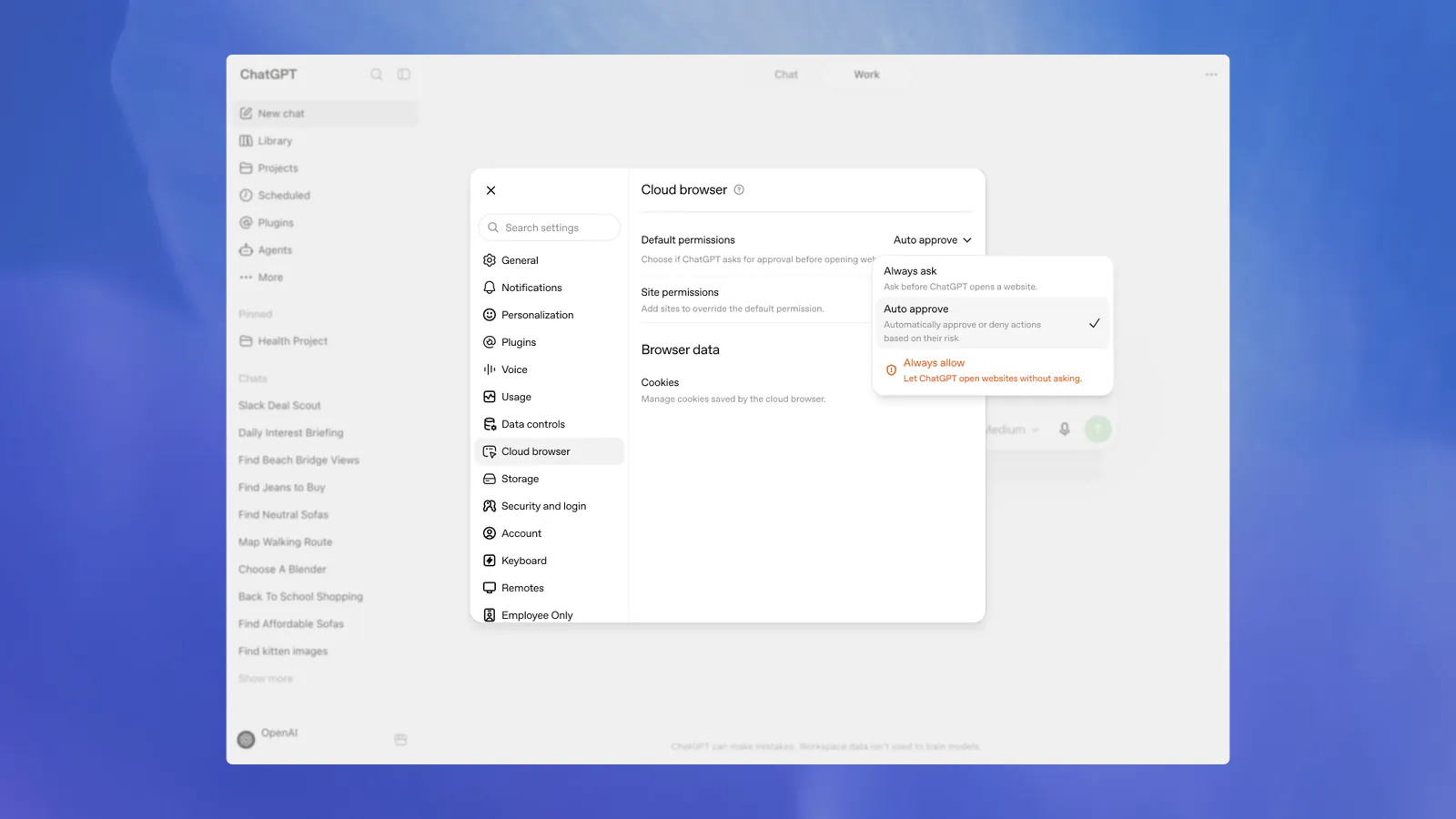
Sie können auch einzelne Websites erlauben oder blockieren, um Ihre Standardberechtigungen außer Kraft zu setzen.
Bevor ChatGPT Sie auffordert, sich bei einer Website anzumelden, prüft ein zusätzliches Prüfmodell die Anmeldeanfrage und die Stelle, an der Ihre Daten eingegeben werden, auf Anzeichen von Phishing oder Täuschung. Wir testen den Agenten auf Risiken wie Prompt Injection, Phishing und unbeabsichtigte Aktionen.
Für vollständige Transparenz sehen Sie die Adresse der Website und eine Vorschau ihres Anmeldeformulars. Außerdem können Sie die Live-Website prüfen, bevor Sie fortfahren. Über das sichere Anmeldeformular eingegebene Anmeldedaten werden direkt an den Browser gesendet und sind für das Modell nicht sichtbar.
Datenschutz und Browserdaten
Der Computer von ChatGPT Work wird getrennt vom Browser auf Ihrem Gerät ausgeführt. Er verwaltet eigene Cookies, Browserdaten und angemeldete Sitzungen. Für Informationen, die ChatGPT beim Erledigen einer Aufgabe verwendet, gelten die von Ihnen gewählten Einstellungen zur Datenkontrolle in ChatGPT. Sie können diese in ChatGPT im Web und auf Mobilgeräten unter Settings > Data controls überprüfen.
Es verwendet weder die geöffneten Tabs, den Browserverlauf, die gespeicherten Passwörter, die Cookies und die Erweiterungen Ihres persönlichen Browsers noch dessen bestehende angemeldete Sitzungen.
Um Browserdaten zu löschen, navigieren Sie zu Settings > Cloud browser > Browser data > Clear all. Dadurch werden Sie im Browser von ChatGPT Work von Websites abgemeldet und müssen sich für zukünftige Aufgaben erneut anmelden.
Einschränkungen
- Die Anmeldung bei Websites ist nicht in jedem Workspace oder jeder Einführungsphase verfügbar. Wenn eine Aufgabe eine nicht unterstützte Anmeldemethode erfordert, führen Sie diesen Schritt selbst aus oder verwenden Sie ein anderes verfügbares Tool.
- Einige Websites blockieren automatisierte Browser oder verlangen ein CAPTCHA. ChatGPT kann eine Aufgabe auf solchen Websites möglicherweise nicht erledigen.
- Die Verfügbarkeit des Cloud-Browsings kann von Ihrem Tarif, den Workspace-Einstellungen und der Einführungsphase abhängen. Cloud-Browsing ist in allen Regionen mit kostenpflichtigen Tarifen außer Free und Go verfügbar. Enterprise-Administratoren müssen Cloud-Browsing für ihren Workspace aktivieren.
Während der Einführung wird der Browser möglicherweise nicht sofort angezeigt, selbst wenn Ihr Tarif ihn unterstützt.