Extensão Codex para IDE
Desenvolva com o contexto já presente no editor
Trabalhe com o Codex junto ao seu código. Inclua ficheiros abertos e seleções no pedido, reveja as edições no local e delegue trabalho mais demorado sem interromper o seu fluxo.
import { wait } from './backoff';export async function retryOperation<T>( fn: () => Promise<T>, retries = 3,): Promise<T> { let attempt = 0; let lastError: unknown; while (attempt <= retries) { try { return await fn(); } catch (error) { lastError = error; if (attempt >= retries) break; await wait(200 * 2 **attempt); attempt++; } } throw lastError;}import { retryOperation } from './retry';describe('retryOperation', () => { it('stops after max retries', async () => { const operation = vi.fn().mockRejectedValue('nope'); await expect(retryOperation(operation, 2)) .rejects.toBe('nope'); expect(operation).toHaveBeenCalledTimes(3); });});import { setTimeout as wait } from 'timers/promises';export function nextDelay(baseDelay: number, attempt: number) { const jitter = Math.random() * 0.2 + 0.9; return baseDelay * 2 ** attempt * jitter;}export { wait };Utilize o contexto já aberto
Consulte ficheiros abertos, código selecionado e conversas recentes diretamente a partir do campo de composição. O Codex começa com o código que já está a consultar, pelo que dedica menos tempo a reformular o problema.
Reveja as alterações junto ao código
Leia o resumo, inspecione uma diferença específica e prossiga na mesma conversa. Mantenha apenas as alterações pretendidas enquanto o código-fonte e a justificação permanecem visíveis em conjunto.
Delegue quando a tarefa crescer
Mantenha localmente as iterações rápidas ou ligue-se ao Codex web quando uma tarefa exigir mais tempo e espaço. Regresse a um resultado pronto para revisão a partir do mesmo fluxo de trabalho do editor.
Início rápido
Introdução
Instale ou ative o Codex, inicie sessão e comece uma conversa com o contexto já aberto no editor.
-
Instalar ou ativar o Codex
Escolha o seu IDE. O VS Code e os editores compatíveis utilizam a extensão Codex; o Xcode e os IDEs da JetBrains disponibilizam integrações próprias.
-
Abrir o Codex
VS Code, Cursor ou Windsurf: selecione o ícone do Codex. Se não estiver visível, abra a Paleta de Comandos e execute Codex: Open Codex Sidebar.
Xcode: abra o assistente de programação, inicie uma nova conversa e escolha o Codex como agente.
IDEs da JetBrains: abra o AI Chat e selecione o Codex.
-
Iniciar a primeira conversa
Abra um projeto e peça ao Codex para explicar a base de código, fazer uma alteração específica ou ajudar a depurar um problema. Crie pontos de restauro do Git antes e depois de uma tarefa, para poder reverter as alterações.
Veja o que o Codex pode fazer no seu IDE
Mantenha-se próximo do código enquanto o Codex explica, edita, revê e delega.
Utilize o contexto já aberto
Adicione um ficheiro aberto, uma seleção ou uma conversa recente ao campo de composição e, em seguida, peça ao Codex para explicar ou editar o código com esse contexto já anexado.
Utilize o contexto já aberto MERGE_REBRAND_POSITIONING.md
 element_merged_pill.png.codex/skills/add-codex-use-case/resources
 Avaliar alterações incompatíveis
Edite com o contexto de files.mdx @merg


 6-Sol⌄

Reveja as alterações junto ao código
Reveja um resumo conciso e as linhas alteradas sem um painel de navegação adicional. Inspecione os dois ficheiros afetados, mantenha as edições pretendidas e peça um acompanhamento a partir da mesma vista.
Reveja as alterações junto ao código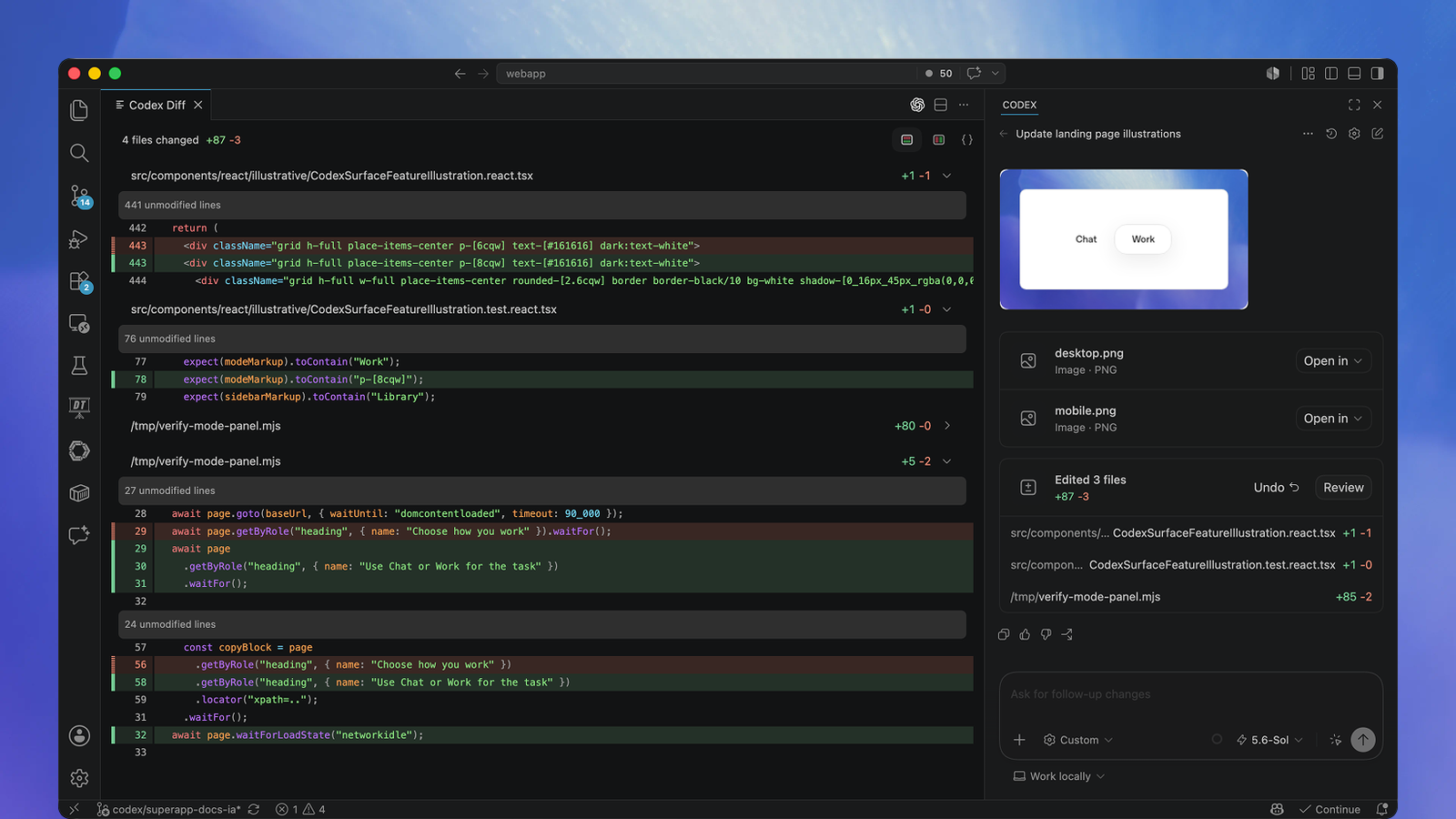
Delegue quando a tarefa se tornar mais abrangente
Escolha trabalho local para uma iteração rápida e prática ou ligue-se ao Codex web para delegar uma tarefa mais demorada. A conversa permanece disponível quando regressar para rever o resultado.
Delegue quando a tarefa se tornar mais abrangenteTrabalhar localmente

Nuvem


openai/developers-website

Utilize a extensão Codex para IDE quando…
- Está a fazer edições específicas
- Mantenha os ficheiros relevantes e o Codex na mesma vista.
- Está a aprender código desconhecido
- Faça perguntas sobre os ficheiros e símbolos já abertos no editor.
- Pretende rever alterações no local
- Inspecione e aplique edições junto ao código-fonte.
- Pretende delegar uma tarefa mais abrangente
- Inicie trabalho na cloud a partir do IDE e regresse ao resultado.