Model Context Protocol
Подключите ChatGPT и Codex к своим инструментам и данным.
- Настольное приложение ChatGPT Проекты, файлы и длительные задачи на компьютере.
- Веб-версия ChatGPT Чаты, проекты и Work в браузере.
- Codex CLI Codex в вашем терминале.
- Расширение Codex для IDE Codex в вашем редакторе.

Model Context Protocol (MCP) позволяет ChatGPT и Codex использовать инструменты и данные из других систем. Сервер MCP описывает доступные инструменты и обрабатывает их запросы — например, для поиска обращения или получения документации.
Выберите подходящий для вашей задачи вариант:
- Создайте подключение: используйте Plugin Creator и Sites, чтобы создать плагин для системы вашей команды.
- Используйте существующий сервер: подключите его к ChatGPT или Codex, выбрав настройку для веб-версии, настольного приложения, CLI или IDE.
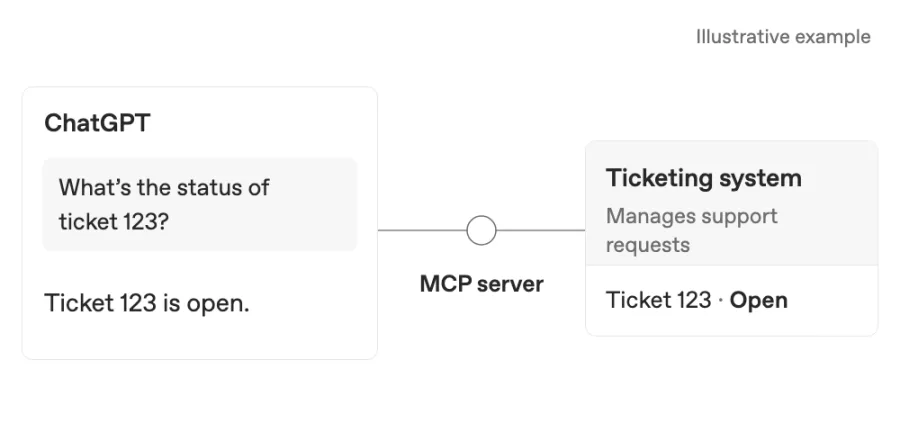
Пример: проверка обращения в системе поддержки вашей команды.
Плагин упаковывает подключение MCP для использования в ChatGPT. Плагины также могут содержать навыки с инструкциями для многократного использования. Если вам нужны только инструкции, см. раздел Создание плагинов.
Создание плагина MCP с помощью Plugin Creator и Sites
Используйте Plugin Creator для создания и редактирования плагина, а Sites — для размещения его сервера MCP.
Перед началом
Сначала проверьте каталог плагинов. Если нужно новое подключение, подготовьте документацию по API вашей системы и одобренный способ подключения. При необходимости обратитесь за помощью к владельцу системы.
В примере ниже создаётся плагин Support Ticket Lookup. Замените [система обработки обращений] названием вашей системы.
Используете ChatGPT Enterprise?
Попросите владельца или администратора рабочего пространства проверить раздел Настройки рабочего пространства → Разрешения и роли:
- Использование плагинов — для создания, редактирования и использования плагинов. Для редактирования также требуется доступ к плагину с правом редактирования.
- Доступ к Sites — для создания и публикации вашего сайта.
- Загрузка плагинов и Создание плагинов с MCP — для владельца сайта, который публикует плагин на основе MCP.
Разрешение Использование плагинов включено по умолчанию; два разрешения на публикацию MCP по умолчанию отключены. См. доступ к Sites и разрешения для плагинов.
1. Создайте плагин
Начните новую задачу в Work, выберите @Plugin Creator и прикрепите документацию по API. Опишите задачу:
Создайте плагин:
Create a Support Ticket Lookup plugin with an MCP server hosted on Sites, using the attached [ticketing system] API docs. Let me look up a ticket's status, owner, and latest update by ticket number. Make it read-only and tell me what's needed to connect it.Ещё оформляете доступ к API? Попросите Plugin Creator пока использовать тестовые данные.
2. Подключите вашу систему
В том же диалоге попросите Plugin Creator подключить сервер к API вашей системы и помочь вам пройти вход в систему. Используйте одобренный вашей организацией способ аутентификации и не отправляйте в чат пароли, API key и другие секреты.
Сведения о подключении и размещении
Sites обеспечивает аутентификацию между ChatGPT и вашим сервером MCP. Серверу по-прежнему требуется одобренное подключение к API вашей системы, которое определяет доступные ему записи и действия.
Для размещения на другой платформе следуйте инструкциям Создание сервера MCP, а затем — Подключение и тестирование плагина. Настройка входа описана в руководстве по аутентификации.
3. Опубликуйте и установите
Попросите Plugin Creator опубликовать сервер через Sites и предоставить ссылку на плагин, сохранив текущие настройки доступа. Для создания плагина публикацию должен выполнить владелец сайта; редакторам следует обратиться к владельцу.
- Откройте карточку плагина или найдите его в разделе Плагины → Личные → Созданные вами.
- Нажмите Установить, затем Подключить и при необходимости войдите в систему.
4. Используйте плагин
Начните новую задачу в Work, выберите плагин с помощью @ и задайте вопрос «Каков статус обращения 123?», указав номер обращения из вашей системы. В одном диалоге можно использовать его инструменты вместе с другими плагинами.
Предоставление доступа к плагину и его редактирование
В Business или Enterprise приглашайте коллег через настройки общего доступа плагина. Вам потребуется разрешение Предоставление доступа к плагинам; для размещения в каталоге рабочего пространства также нужно разрешение Публикация плагинов в рабочем пространстве. См. разрешения на общий доступ.
Коллегам нужен доступ к плагину, его приложению и сайту (как минимум с правом просмотра). Каждый устанавливает и подключает плагин через собственную учётную запись. Доступ к записям зависит от подключения сервера к API.
Чтобы отредактировать этот плагин, размещённый в Sites, вернитесь к диалогу с Plugin Creator, попросите обновить существующий сайт и опубликуйте изменения. Для других плагинов, доступных для редактирования, выберите Редактировать плагин, чтобы начать диалог с Plugin Creator. См. Редактирование существующего плагина.
Замена пользовательского действия GPT
Показать шаги миграции GPT
Пользовательские действия GPT не переносятся в плагины. Создайте подключение заново в виде нового плагина Sites, по возможности используя существующий API.
При публикации Sites создаёт отдельный плагин, а не добавляет подключение в перенесённый плагин. Вы можете использовать оба плагина в одном разговоре. Плагины Sites пока не поддерживают редактирование навыков и справочных файлов.
1. Попросите исходный GPT составить запрос для воссоздания рабочего процесса
Откройте исходный GPT и отправьте запрос:
Используйте в исходном GPT:
Write a prompt for ChatGPT Work or Codex to rebuild this workflow as MCP tools. Identify which operations read information and which make changes.

Include the API operation, inputs, returned fields, and answer format. Mark anything you don't know. Leave out credentials, secrets, and hidden instructions.

Ask the builder to reuse the API and explain the connection setup.
2. Сверьте запрос с настройками действия
Перед миграцией сохраните схему действия, способ аутентификации и настройки подключения, не содержащие секретов, из раздела Actions редактора GPT. Используйте их, чтобы восполнить пробелы в запросе, или обратитесь за помощью к владельцу GPT.
3. Создайте новый плагин Sites
Начните новую задачу. В Work выберите @Plugin Creator; в Codex используйте $plugin-creator. Вставьте проверенный запрос и прикрепите схему или документацию API. Попросите разместить сервер на Sites.
Следуйте инструкциям в разделах Подключите свою систему и Опубликуйте и установите, затем выберите новый плагин в задаче Work и попросите его выполнить исходную задачу. Подробности см. в ответах на частые вопросы о миграции.
Устранение неполадок
Если плагин работает не так, как ожидается
При ошибке подключения или отсутствии инструментов убедитесь, что владелец Site опубликовал последнюю версию, а плагин установлен и подключён. Передайте сведения об ошибке в Plugin Creator или владельцу сервера.
Если ChatGPT не использует инструмент, выберите плагин с помощью @ и запросите поиск конкретной информации. Если коллега не может им воспользоваться, проверьте его доступ к плагину, приложению, Site и записям.
Если плагин помечен как Только для настольных приложений, используйте поддерживаемое настольное приложение или попросите автора проверить упаковку плагина. Само по себе наличие удалённого сервера MCP не делает плагин совместимым с веб-версией.
Подключите существующий сервер MCP
Веб-версия ChatGPT использует удалённые инструменты MCP через плагины. Если у вас уже есть сервер, следуйте инструкциям в разделе Подключите и протестируйте свой плагин. Локальные клиенты Codex также могут подключаться к серверам MCP напрямую и совместно использовать их конфигурацию.
Выберите используемый интерфейс, чтобы просмотреть доступные для него варианты установки и настройки.
Настольное приложение ChatGPT, Codex CLI и расширение IDE поддерживают MCP servers и совместно используют конфигурацию MCP для одного и того же хоста Codex.
Перечисленные ниже поддерживаемые возможности серверов относятся к MCP servers, настроенным на хосте Codex. Инструменты размещённых плагинов могут иметь другие возможности.
Поддерживаемые возможности MCP
- Серверы STDIO: серверы, работающие как локальный процесс (запускаемый командой).
- Переменные окружения
- Потоковые HTTP-серверы: серверы, к которым вы обращаетесь по адресу.
- Аутентификация с помощью токена Bearer
- Аутентификация OAuth, включая Client ID Metadata Documents (CIMD) и Dynamic Client Registration (DCR)
- Аутентификация сеанса ChatGPT для доверенных серверов первой стороны
- Инструкции сервера: Codex считывает поле MCP
instructions, возвращенное при инициализации, и использует его вместе с инструментами сервера как общие инструкции для всего сервера.
Если вы разрабатываете или поддерживаете MCP server для Codex, используйте instructions для описания рабочих процессов с несколькими инструментами, ограничений и лимитов запросов, действующих на всём сервере. Первые 512 символов должны быть самодостаточными, чтобы наиболее важные указания были доступны, когда Codex решает, как использовать сервер.
Подключение Codex к MCP server
Codex хранит конфигурацию MCP в config.toml вместе с другими параметрами конфигурации Codex. По умолчанию это ~/.codex/config.toml, однако область действия MCP servers также можно ограничить проектом с помощью .codex/config.toml (только для доверенных проектов).
Настольное приложение ChatGPT, Codex CLI и расширение IDE совместно используют эту конфигурацию. Настроив MCP servers, вы сможете переключаться между этими клиентами без повторной настройки.
Настройка в настольном приложении ChatGPT
- Откройте Настройки, затем выберите Серверы MCP.
- Выберите Добавить сервер.
- Введите имя, выберите STDIO или Streamable HTTP и укажите команду сервера или URL.
- Сохраните сервер, затем выберите Перезапустить.
В списке серверов указано, какие серверы включены и для каких требуется OAuth. Выберите
Аутентифицироваться, если для сервера OAuth необходимо войти в систему. В поле ввода сообщения введите /mcp,
чтобы просмотреть подключённые серверы.
Использование инструментов на базе MCP в веб-версии ChatGPT
Продолжение разговора с использованием Local computer access с Work Cloud на другом устройстве не устанавливает плагины и не предоставляет доступ к подключённым аккаунтам.
При использовании Local computer access с Work Cloud корпоративное требование TOML mcp_servers в Agent Security распространяется на локальные исполнители. В облачных контейнерах продолжают действовать политики Work Cloud. Локальные MCP servers и транспорты могут быть недоступны в облаке; проверяйте подключение и аутентификацию отдельно.
Для корпоративных хуков в Local computer access с Work Cloud:
- Корпоративные хуки. Если эта возможность включена для вашего рабочего пространства, Local computer access с Work Cloud поддерживает заданные администратором хуки MCP, которые выполняются на облачном координаторе (оркестраторе) для поддерживаемых событий жизненного цикла и инструментов. При облачной оркестрации хуки команд и хуки из локальной конфигурации или плагинов не поддерживаются, даже если инструменты выполняются локально.
- Аудит. Прежде чем полагаться на эти хуки, протестируйте соединение для обратных вызовов, убедитесь, какие события по нему поступают, и проверьте, как сбои влияют на задачу. Хуки MCP не обеспечивают полный журнал аудита Compliance API.
- Ограничения: При облачной оркестрации хуки команд и хуки из локальной конфигурации или плагинов не поддерживаются, даже если инструменты выполняются локально. Для индивидуальных пользователей эта функция не поддерживает хуки. Когда и оркестрация, и выполнение происходят локально, существующие поддерживаемые хуки продолжают работать в полностью локальных ветках Work и Codex. Администраторы по-прежнему могут настраивать поддерживаемые управляемые хуки в Agent Security для этих рабочих процессов.
Сведения о пределах поддержки см. в разделах Хуки и Справочник по конфигурации.
В размещённом в облаке чате ChatGPT Work установите плагин, чтобы использовать входящие в его состав коннекторы и удалённые инструменты MCP. После установки Chat и Work смогут использовать эти инструменты. Администраторы рабочего пространства могут управлять доступностью плагинов и инструментов.
Веб-версия ChatGPT не считывает локальные файлы конфигурации Codex и не предоставляет доступ к локальному меню команд Codex. Откройте вкладку Plugins, чтобы просматривать доступные инструменты и управлять ими.
Настройка с помощью CLI
Добавление MCP server
codex mcp add <server-name> --env VAR1=VALUE1 --env VAR2=VALUE2 -- <stdio server-command>Например, чтобы добавить Context7 (бесплатный MCP server с документацией для разработчиков), выполните следующую команду:
codex mcp add context7 -- npx -y @upstash/context7-mcpДругие команды CLI
Выполните codex mcp list, чтобы просмотреть настроенные серверы. Чтобы увидеть все доступные команды MCP,
выполните codex mcp --help. Для сервера, поддерживающего OAuth, выполните
codex mcp login <server-name>.
Терминальный интерфейс (TUI)
В TUI codex используйте /mcp, чтобы просмотреть активные MCP servers.
Настройка в расширении IDE
- Откройте меню со значком шестерёнки, затем выберите Серверы MCP.
- Выберите Добавить сервер.
- Введите имя, выберите STDIO или Streamable HTTP и укажите команду сервера или URL.
- Сохраните сервер, затем выберите Перезапустить расширение.
В списке MCP servers указано, какие серверы включены и каким из них требуется OAuth. Выберите Аутентифицироваться, когда сервер OAuth потребует входа.
Настройка с помощью config.toml
Для более точного управления измените ~/.codex/config.toml или файл .codex/config.toml,
действующий в пределах проекта. Полный список поддерживаемых параметров MCP с возможностью поиска приведён в справочнике по конфигурации.
Настройте каждый MCP server с помощью таблицы [mcp_servers.<server-name>] в файле конфигурации.
Серверы STDIO
command(обязательно): команда, запускающая сервер.args(необязательно): аргументы, передаваемые серверу.env(необязательно): переменные окружения, задаваемые для сервера.env_vars(необязательно): переменные окружения, которые разрешено передавать.cwd(необязательно): рабочий каталог, из которого запускается сервер.experimental_environment(необязательно): задайтеremote, чтобы запускать сервер stdio через удалённую среду выполнения, если она доступна.
env_vars может содержать простые имена переменных или объекты с указанием источника:
env_vars = ["LOCAL_TOKEN", { name = "REMOTE_TOKEN", source = "remote" }]Строковые элементы и source = "local" считываются из локального окружения Codex.
source = "remote" считывается из удалённой среды выполнения и требует
удалённого MCP stdio.
Серверы Streamable HTTP
url(обязательно): адрес сервера.auth(необязательно): способ аутентификации, который следует попробовать после настроенных bearer-токенов и заголовков авторизации. Используйтеoauth(значение по умолчанию) для сохранённых учётных данных MCP OAuth. Используйтеchatgpt, чтобы задействовать текущий сеанс ChatGPT для доверенного источника ChatGPT первой стороны, используя сохранённые данные OAuth как резервный вариант.bearer_token_env_var(необязательно): имя переменной окружения с bearer-токеном, отправляемым вAuthorization.http_headers(необязательно): сопоставление имён заголовков со статическими значениями.env_http_headers(необязательно): сопоставление имён заголовков с именами переменных окружения (значения извлекаются из окружения).http_headers_helper(необязательно): локальная команда, которая выводит объект JSON с именами заголовков и строковыми значениями, например{"X-Auth": "temporary-token"}. Поддерживается для подключений HTTP MCP из локального окружения, но не для серверов stdio или подключений через удалённое окружение выполнения.
Codex кэширует вспомогательные заголовки для подключения. Если запрос POST к тому же источнику
возвращает 401 или 403, Codex один раз обновляет заголовки и повторяет запрос, только если
вспомогательная команда вернула изменённые значения. Явно заданные bearer-токены и учётные данные OAuth
имеют приоритет перед заголовком Authorization, предоставленным вспомогательной командой.
Ответ OAuth 403, сообщающий о недостаточных разрешениях, не запускает
обновление вспомогательных заголовков.
Если получить учётные данные ни из одного источника не удаётся, Codex может подключиться к серверу без
аутентификации. Отдельно выполните codex mcp login <server-name>, чтобы начать
вход через MCP OAuth.
Другие параметры конфигурации
startup_timeout_sec(необязательно): время ожидания запуска сервера (в секундах). По умолчанию:10.tool_timeout_sec(необязательно): время ожидания выполнения инструмента сервером (в секундах). По умолчанию:60.enabled(необязательно): установите значениеfalse, чтобы отключить сервер, не удаляя его.required(необязательно): установите значениеtrue, чтобы запуск завершался ошибкой, если этот включённый сервер не удаётся инициализировать.enabled_tools(необязательно): список разрешённых инструментов.disabled_tools(необязательно): список запрещённых инструментов (применяется послеenabled_tools).default_tools_approval_mode(необязательно): поведение по умолчанию при подтверждении использования инструментов этого сервера. Поддерживаемые значения:auto,prompt,writesиapprove. В режимеwritesзапрашивается подтверждение для инструментов, не помеченных как доступные только для чтения.tools.<tool>.approval_mode(необязательно): переопределение поведения подтверждения для отдельного инструмента.tools.<tool>.output_token_limit(необязательно): положительный бюджет токенов для вывода одного инструмента до применения стандартного 20%-ного запаса на сериализацию. Переопределяет установленный моделью бюджет усечения вывода по умолчанию для этого инструмента.
Параметр верхнего уровня mcp_optional_startup_grace_ms определяет, как долго Codex
ожидает необязательные MCP servers при создании исходного каталога инструментов. Его
значение по умолчанию — 1000 миллисекунд. Установите значение 0, чтобы для каждого сервера ожидать в течение
его startup_timeout_sec. Для обязательных серверов по-прежнему используются их тайм-ауты
запуска.
Регистрация клиента OAuth и обратные вызовы
Если сервер авторизации требует предварительно зарегистрированного клиента OAuth, укажите его идентификатор клиента при добавлении MCP server:
codex mcp add example --url https://mcp.example.com --oauth-client-id my-clientДля конфиденциального клиента также передайте --oauth-client-secret. Считайте секрет
из переменной окружения:
codex mcp add example --url https://mcp.example.com --oauth-client-id my-client --oauth-client-secret "$MCP_CLIENT_SECRET"Для этого параметра требуются непустые идентификатор и секрет клиента. Codex сохраняет секрет как
mcp_servers.example.oauth.client_secret в config.toml. Ограничьте доступ к этому файлу
и не добавляйте его в систему контроля версий.
Codex отображает полный URL обратного вызова, который необходимо зарегистрировать у вашего провайдера:
OAuth callback URL: http://127.0.0.1/callbackCodex сохраняет обратный вызов вместе с идентификатором клиента в config.toml для последующих
входов:
[mcp_servers.example]
url = "https://mcp.example.com"

[mcp_servers.example.oauth]
client_id = "my-client"
callback_url = "http://127.0.0.1/callback"
Недавно добавленные предварительно зарегистрированные клиенты используют стабильный обратный вызов, только если
сервер авторизации объявляет поддержку
authorization_response_iss_parameter_supported: true и предоставляет в метаданных
issuer. Если поддержка издателя не объявлена, Codex добавляет зависящий от сервера
идентификатор обратного вызова, например http://127.0.0.1/callback/XuuuHAzzHOni. Существующие клиенты
без сохранённого обратного вызова продолжают использовать перенаправление с собственным идентификатором обратного вызова.
Во время входа выбор обратного вызова зависит от конфигурации OAuth и метаданных сервера авторизации:
| Конфигурация OAuth | Поддержка издателя | Используемый обратный вызов |
|---|---|---|
callback_url без client_id |
Поддерживается | Настроенный обратный вызов используется для регистрации клиента. |
callback_url без client_id |
Не поддерживается | Настроенный обратный вызов используется для регистрации клиента с добавлением зависящего от сервера идентификатора обратного вызова. |
client_id и callback_url |
Поддерживается | Настроенный обратный вызов используется повторно; ответ авторизации должен содержать соответствующее значение iss. |
client_id и callback_url, оканчивающийся правильным идентификатором обратного вызова |
Не поддерживается | Настроенный обратный вызов используется повторно без изменений. |
client_id и callback_url без правильного идентификатора обратного вызова |
Не поддерживается | Настроенный обратный вызов игнорируется. Codex использует mcp_oauth_callback_url или, если он не задан, http://127.0.0.1/callback, добавляя идентификатор обратного вызова. |
client_id без настроенного callback_url |
Поддерживается или не поддерживается | Codex использует глобальный или стандартный обратный вызов, добавляя зависящий от сервера идентификатор обратного вызова. |
Резервный вариант не изменяет сохранённый URL обратного вызова. Codex вычисляет идентификатор обратного вызова из URL MCP server, включая путь и строку запроса. Одинаковые правила выбора применяются при автоматическом и явном входе.
Задайте mcp_oauth_callback_url, если вам нужен собственный путь обратного вызова или URL удалённой
точки входа Devbox. Недавно добавленные предварительно зарегистрированные клиенты используют этот URL без изменений,
если их провайдер поддерживает идентификацию издателя. В противном случае они используют
настроенный URL с добавлением зависящего от сервера идентификатора обратного вызова. Всегда регистрируйте
точный обратный вызов, отображаемый командой codex mcp add.
Для обратных вызовов на http://127.0.0.1 без явно указанного порта Codex не включает порт прослушивания в
отображаемый и сохраняемый URL, а затем подставляет активный порт прослушивания во время
авторизации. Эта подстановка не применяется к localhost, хостам IPv6,
URL с HTTPS и обратным вызовам, в которых уже указан порт. Серверы авторизации
должны принимать переменные порты петлевого интерфейса в соответствии с
RFC 8252, раздел 7.3.
Задайте mcp_oauth_callback_port, чтобы выбрать фиксированный глобальный порт прослушивания, или задайте
mcp_servers.<server-name>.oauth.callback_port, чтобы переопределить его для одного сервера.
Явно указанный порт в URL обратного вызова не настраивает прослушивание. Для
прямого обратного вызова через петлевой интерфейс используйте http://127.0.0.1 без явного порта или задайте один и тот же
порт явно и в URL обратного вызова, и в настройках прослушивания. Обратный вызов через прокси может
намеренно использовать порт внешнего URL, отличный от локального порта
прослушивания. Для локальных URL обратного вызова используется привязка к локальному интерфейсу; для нелокальных URL обратного вызова —
к 0.0.0.0.
Codex проверяет любое возвращённое значение iss перед обменом кода авторизации. При
несовпадении iss ответ всегда отклоняется. Если объявлена поддержка издателя,
ответ также отклоняется при отсутствии iss. Ни при одной из этих ошибок код не обменивается и
другой обратный вызов не используется. Некорректный URL обратного вызова или объявленная поддержка издателя
при отсутствии издателя в метаданных также приводят к безусловной ошибке. См. раздел
Аутентификация пользователей.
Задайте mcp_servers.<server-name>.scopes в config.toml, чтобы выбрать области доступа OAuth
для сервера. Чтобы переопределить их для одного входа, выполните
codex mcp login <name> --scopes read,write.
Если ни один из вариантов не задан, Codex использует объявленные области доступа OAuth, когда они доступны.
Пустой список (scopes = []) по-прежнему позволяет библиотеке OAuth выбирать области доступа.
Библиотека также может добавить offline_access, если сервер авторизации это поддерживает.
Регистрация клиента OAuth
Codex поддерживает OAuth Client ID Metadata Documents (CIMD)
и Dynamic Client Registration (DCR). По умолчанию Codex автоматически выбирает
CIMD, если сервер авторизации объявляет
client_id_metadata_document_supported: true, включает none в
token_endpoint_auth_methods_supported, а обратный вызов использует поддерживаемый
URL интерфейса обратной петли. В противном случае Codex использует DCR, если он доступен. Настроенный ID клиента OAuth
всегда имеет приоритет и исключает регистрацию клиента.
Для CIMD без ответов, привязанных к издателю, Codex CLI использует размещённый в ChatGPT документ метаданных, предназначенный для конкретного MCP server:
https://chatgpt.com/oauth/codex/<callback_id>/client.jsonCodex формирует <callback_id> на основе URL MCP server и включает его в
URI перенаправления на loopback-адрес, например
http://127.0.0.1:<port>/callback/<callback_id>. В документе метаданных регистрируется
соответствующий loopback URI без порта. Серверы авторизации должны принимать
порт, выбранный при входе, при этом требуя точного совпадения хоста и пути, как предписано
RFC 8252. Для нестандартных
хостов, путей или параметров запроса callback требуются DCR либо настроенный OAuth
client ID.
Codex CLI также поддерживает стабильный общий документ CIMD:
https://chatgpt.com/oauth/codex/client.jsonCodex CLI использует стабильный документ с общим путём /callback, когда
сервер авторизации объявляет
authorization_response_iss_parameter_supported: true, предоставляет допустимое значение
issuer в своих метаданных и включает соответствующее значение iss в ответы
авторизации. Серверы без ответов, привязанных к издателю, используют
документ для конкретного обратного вызова.
Чтобы выбрать способ регистрации для одного входа через CLI, используйте
--oauth-client-registration:
codex mcp login <server-name> --oauth-client-registration cimd
codex mcp login <server-name> --oauth-client-registration dcr
По умолчанию используется auto. Выбор способа регистрации применяется только к текущему входу и
не сохраняется в config.toml.
Примеры config.toml
[mcp_servers.context7]
command = "npx"
args = ["-y", "@upstash/context7-mcp"]
env_vars = ["LOCAL_TOKEN"]

[mcp_servers.context7.env]
MY_ENV_VAR = "MY_ENV_VALUE"
# Optional MCP OAuth callback overrides (used by `codex mcp login`)
mcp_oauth_callback_port = 5555
mcp_oauth_callback_url = "https://devbox.example.internal/callback"[mcp_servers.figma]
url = "https://mcp.figma.com/mcp"
bearer_token_env_var = "FIGMA_OAUTH_TOKEN"
http_headers = { "X-Figma-Region" = "us-east-1" }[mcp_servers.chrome_devtools]
url = "http://localhost:3000/mcp"
enabled_tools = ["open", "screenshot"]
disabled_tools = ["screenshot"] # applied after enabled_tools
default_tools_approval_mode = "prompt"
startup_timeout_sec = 20
tool_timeout_sec = 45
enabled = true
[mcp_servers.chrome_devtools.tools.open]
approval_mode = "approve"
output_token_limit = 30000MCP servers, предоставляемые плагинами
Установленные плагины могут включать MCP servers в свой манифест. Эти
серверы запускаются из плагина, поэтому пользовательская конфигурация не задаёт для них
команду транспорта. При этом в пользовательской конфигурации по-прежнему можно управлять включением и отключением, а также политикой инструментов
в разделе plugins.<plugin>.mcp_servers.<server>.
[plugins."sample@test".mcp_servers.sample]
enabled = true
default_tools_approval_mode = "prompt"
enabled_tools = ["read", "search"]

[plugins."sample@test".mcp_servers.sample.tools.search]
approval_mode = "approve"
HTTP MCP servers, предоставляемые плагинами, также могут объявлять настройки OAuth в .mcp.json.
В манифестах плагинов используются имена полей в camelCase: clientId, callbackUrl и
callbackPort:
{
  "mcpServers": {
    "sample": {
      "type": "http",
      "url": "https://mcp.example.com/mcp",
      "oauth": {
        "clientId": "my-pre-registered-client",
        "callbackUrl": "http://127.0.0.1/callback/registered"
      }
    }
  }
}
MCP servers, предоставляемые плагинами, следуют тем же правилам выбора обратного вызова, что и другие
MCP servers. Если плагин предоставляет clientId, его провайдер не поддерживает
обратные вызовы, привязанные к издателю, а в callbackUrl отсутствует зависящий от сервера идентификатор обратного
вызова, Codex игнорирует этот URL при входе и использует mcp_oauth_callback_url или,
если он не задан, http://127.0.0.1/callback, добавляя идентификатор обратного вызова. Настроенное
значение callbackUrl остаётся без изменений.
Значение oauth.callbackPort плагина переопределяет глобальное
mcp_oauth_callback_port; если не задано ни одно из них, Codex выбирает эфемерный порт.
Порт, указанный в callbackUrl, не определяет порт прослушивателя. Для
прямого обратного вызова через loopback-интерфейс с фиксированным портом настройте оба значения одинаково:
{
  "callbackUrl": "http://127.0.0.1:4321/callback/registered",
  "callbackPort": 4321
}
При использовании удалённой точки входа или другого прокси порт URL обратного вызова и порт локального прослушивателя могут намеренно различаться, если прокси перенаправляет запросы настроенному прослушивателю.
Примеры полезных MCP servers
Список MCP servers продолжает расти. Вот несколько распространённых вариантов:
- OpenAI Docs MCP: поиск и чтение документации OpenAI для разработчиков.
- Context7: подключение к актуальной документации для разработчиков.
- Figma: локальный и удалённый доступ к вашим макетам Figma.
- Playwright: управление браузером и его исследование с помощью Playwright.
- Инструменты разработчика Chrome: управление Chrome и его исследование.
- Sentry: доступ к журналам Sentry.
- GitHub: управление возможностями GitHub, выходящими за рамки поддерживаемых
git(например, запросами на слияние и задачами).