Model Context Protocol
Connectez ChatGPT et Codex à vos outils et à vos informations.
- Application de bureau ChatGPT Projets, fichiers et tâches plus longues sur ordinateur.
- ChatGPT sur le web Conversations, projets et Work dans votre navigateur.
- Codex CLI Codex dans votre terminal.
- Extension IDE Codex Codex dans votre éditeur.

Model Context Protocol (MCP) permet à ChatGPT et à Codex d’utiliser les outils et les informations d’autres systèmes. Un MCP server décrit les outils disponibles et traite leurs requêtes, par exemple pour consulter un ticket ou récupérer de la documentation.
Choisissez l’approche adaptée à votre tâche :
- Créer une connexion : utilisez Plugin Creator et Sites pour créer un plugin pour le système de votre équipe.
- Utiliser un serveur existant : connectez-le à ChatGPT ou à Codex, avec des options de configuration pour le Web, l’application de bureau, la CLI et l’IDE.
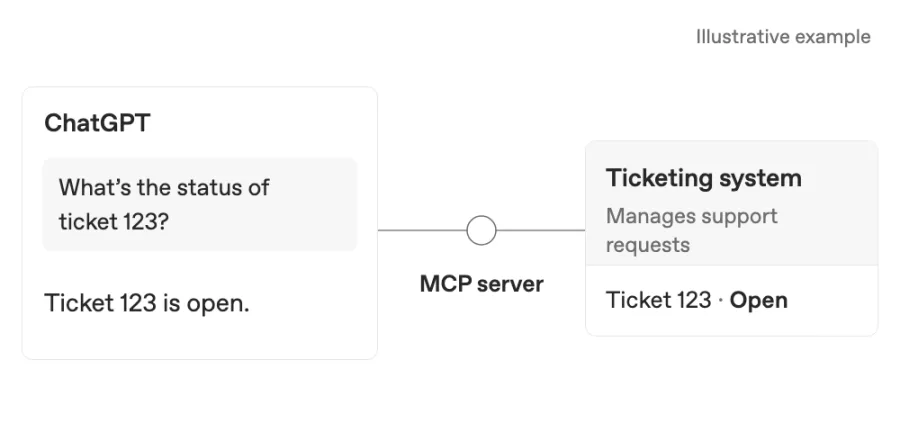
Exemple : consultation d’un ticket dans le système d’assistance de votre équipe.
Un plugin regroupe une connexion MCP pour l’utiliser dans ChatGPT. Les plugins peuvent aussi contenir des skills avec des instructions réutilisables. Si vous avez uniquement besoin d’instructions, consultez Créer des plugins.
Créer un plugin MCP avec Plugin Creator et Sites
Utilisez Plugin Creator pour créer et modifier votre plugin, et Sites pour héberger son MCP server.
Avant de commencer
Consultez d’abord le répertoire des plugins. Si vous avez besoin d’une nouvelle connexion, rassemblez la documentation de l’API de votre système et identifiez une méthode de connexion approuvée. Demandez de l’aide au responsable du système si nécessaire.
L’exemple ci-dessous crée un plugin Support Ticket Lookup. Remplacez [système de gestion des tickets] par le nom de votre système.
Vous utilisez ChatGPT Enterprise ?
Demandez au propriétaire ou à l’administrateur de votre espace de travail de vérifier Paramètres de l’espace de travail → Autorisations et rôles :
- Utiliser les plugins pour créer, modifier et utiliser des plugins. La modification nécessite également un accès en modification au plugin.
- L’accès à Sites pour créer et publier votre Site.
- Importer des plugins et Créer des plugins avec des MCP pour le propriétaire du Site qui publie le plugin reposant sur MCP.
Utiliser les plugins est activé par défaut ; les deux autorisations de publication MCP sont désactivées par défaut. Consultez les pages sur l’accès à Sites et les autorisations des plugins.
1. Créer votre plugin
Lancez une nouvelle tâche Work, sélectionnez @Plugin Creator et joignez la documentation de votre API. Décrivez la tâche :
Créez votre plugin :
Create a Support Ticket Lookup plugin with an MCP server hosted on Sites, using the attached [ticketing system] API docs. Let me look up a ticket's status, owner, and latest update by ticket number. Make it read-only and tell me what's needed to connect it.L’accès à l’API n’est pas encore prêt ? Demandez à Plugin Creator d’utiliser des données d’exemple pour le moment.
2. Connecter votre système
Dans la même conversation, demandez à Plugin Creator de connecter le serveur à l’API de votre système et de vous guider lors de la connexion. Utilisez la méthode d’authentification approuvée par votre organisation et ne communiquez pas de mots de passe, d’API keys ni d’autres secrets dans la conversation.
Détails sur la connexion et l’hébergement
Sites gère l’authentification entre ChatGPT et votre MCP server. Votre serveur a toujours besoin d’une connexion approuvée à l’API de votre système, qui détermine les enregistrements et les actions auxquels il peut accéder.
Pour un autre hébergeur, suivez Créer un MCP server, puis Connecter et tester votre plugin. Consultez le guide d’authentification pour configurer la connexion.
3. Publier et installer
Demandez à Plugin Creator de publier le serveur avec Sites et de vous fournir le lien du plugin, en conservant vos paramètres d’accès actuels. Le propriétaire du Site doit le publier pour créer son plugin ; les éditeurs doivent lui demander de le faire.
- Ouvrez la fiche du plugin ou retrouvez-le sous Plugins → Personnel → Créés par vous.
- Sélectionnez Installer, puis Connecter, et effectuez toute authentification requise.
4. Utiliser votre plugin
Lancez une nouvelle tâche Work, choisissez votre plugin avec @ et demandez « Quel est le statut du ticket 123 ? » en utilisant un numéro de ticket de votre système. Vous pouvez utiliser ses outils avec ceux d’autres plugins dans la même conversation.
Partager ou modifier votre plugin
Avec Business ou Enterprise, invitez des membres de votre équipe à l’aide des commandes de partage du plugin. Vous devez disposer de l’autorisation Partager les plugins ; pour le répertorier dans le répertoire de l’espace de travail, vous devez également disposer de l’autorisation Publier des plugins dans l’espace de travail. Consultez les autorisations de partage.
Les membres de votre équipe doivent avoir accès au plugin, à son application et au Site (au minimum en lecture). Chaque personne l’installe et se connecte avec son propre compte. L’accès aux enregistrements dépend de la connexion du serveur à l’API.
Pour modifier ce plugin hébergé sur Sites, revenez à votre conversation avec Plugin Creator, demandez-lui de mettre à jour le Site existant et publiez les modifications. Pour les autres plugins modifiables, choisissez Modifier le plugin pour lancer une conversation de modification avec Plugin Creator. Consultez Modifier un plugin existant.
Remplacer une action personnalisée d’un GPT
Afficher les étapes de migration du GPT
Les actions personnalisées des GPT ne sont pas transférées vers les plugins lors de la migration. Recréez la connexion sous forme d’un nouveau plugin Sites, en réutilisant l’API existante lorsque c’est possible.
Sites crée un plugin distinct lors de la publication ; il n’ajoute pas la connexion à votre plugin migré. Vous pouvez utiliser les deux plugins dans une même conversation. Les plugins Sites ne permettent pas actuellement de modifier les skills ou les fichiers de référence.
1. Demandez au GPT d’origine un prompt pour recréer le workflow
Ouvrez le GPT d’origine et demandez-lui :
À utiliser dans le GPT d’origine :
Write a prompt for ChatGPT Work or Codex to rebuild this workflow as MCP tools. Identify which operations read information and which make changes.

Include the API operation, inputs, returned fields, and answer format. Mark anything you don't know. Leave out credentials, secrets, and hidden instructions.

Ask the builder to reuse the API and explain the connection setup.
2. Vérifiez le prompt à l’aide des paramètres de l’action
Avant la migration, enregistrez le schéma de l’action, la méthode d’authentification et les paramètres de connexion non secrets depuis la section Actions de l’éditeur de GPT. Utilisez ces éléments pour compléter le prompt ou demandez de l’aide au propriétaire du GPT.
3. Créez un nouveau plugin Sites
Démarrez une nouvelle tâche. Dans Work, sélectionnez @Plugin Creator ; dans Codex, utilisez $plugin-creator. Collez le prompt vérifié et joignez le schéma ou la documentation de l’API. Demandez-lui d’héberger le serveur sur Sites.
Suivez les instructions de Connecter votre système et de Publier et installer, puis sélectionnez le nouveau plugin dans une tâche Work et demandez-lui d’effectuer votre tâche d’origine. Consultez la FAQ sur la migration pour en savoir plus.
Dépannage
Si le plugin ne fonctionne pas comme prévu
En cas d’erreur de connexion ou d’outils manquants, vérifiez que le propriétaire du Site a publié la dernière version et que le plugin est installé et connecté. Transmettez toute erreur à Plugin Creator ou au propriétaire du serveur.
Si ChatGPT n’utilise pas l’outil, sélectionnez le plugin avec @ et demandez une recherche précise. Si un membre de votre équipe ne peut pas l’utiliser, vérifiez ses droits d’accès au plugin, à l’application, au Site et aux enregistrements.
Si le plugin porte la mention Application de bureau uniquement, utilisez une application de bureau compatible ou demandez à son auteur de revoir son empaquetage. Un MCP server distant ne suffit pas à rendre un plugin compatible avec le Web.
Connecter un MCP server existant
ChatGPT sur le Web utilise des outils MCP distants par l’intermédiaire de plugins. Si vous disposez déjà d’un serveur, suivez les instructions de Connecter et tester votre plugin. Les clients Codex locaux peuvent également se connecter directement aux MCP servers et partager leur configuration.
Choisissez votre interface pour consulter ses options d’installation et de configuration.
L’application de bureau ChatGPT, Codex CLI et l’extension IDE prennent en charge les MCP servers et partagent la configuration MCP pour un même hôte Codex.
Les fonctionnalités de serveur prises en charge ci-dessous s’appliquent aux MCP servers configurés sur un hôte Codex. Les outils de plugins hébergés peuvent proposer des fonctionnalités différentes.
Fonctionnalités MCP prises en charge
- Serveurs STDIO : serveurs exécutés comme processus local (démarrés par une commande).
- Variables d’environnement
- Serveurs Streamable HTTP : serveurs auxquels vous accédez à une adresse.
- Authentification par jeton Bearer
- Authentification OAuth, notamment Client ID Metadata Documents (CIMD) et Dynamic Client Registration (DCR)
- Authentification par session ChatGPT pour les serveurs propriétaires de confiance
- Instructions du serveur : Codex lit le champ MCP
instructionsrenvoyé lors de l’initialisation et l’utilise comme consignes applicables à l’ensemble du serveur, parallèlement aux outils de celui-ci.
Si vous développez ou gérez un MCP server pour Codex, utilisez instructions pour les workflows inter-outils, les contraintes et les limites de débit qui s’appliquent à l’ensemble du serveur. Veillez à ce que les 512 premiers caractères se suffisent à eux-mêmes afin que les consignes les plus importantes soient disponibles lorsque Codex décide comment utiliser le serveur.
Connecter Codex à un MCP server
Codex stocke la configuration MCP dans config.toml avec les autres paramètres de configuration de Codex. Par défaut, il s’agit de ~/.codex/config.toml, mais vous pouvez également limiter les MCP servers à un projet avec .codex/config.toml (projets approuvés uniquement).
L’application de bureau ChatGPT, Codex CLI et l’extension IDE partagent cette configuration. Une fois vos MCP servers configurés, vous pouvez passer d’un de ces clients à l’autre sans recommencer la configuration.
Configurer dans l’application de bureau ChatGPT
- Ouvrez Paramètres, puis sélectionnez MCP servers.
- Sélectionnez Ajouter un serveur.
- Saisissez un nom, choisissez STDIO ou Streamable HTTP, puis indiquez la commande ou l’URL du serveur.
- Enregistrez le serveur, puis sélectionnez Redémarrer.
La liste des serveurs indique ceux qui sont activés et ceux qui nécessitent OAuth. Sélectionnez
S’authentifier lorsqu’un serveur OAuth nécessite une connexion. Dans la zone de saisie, tapez /mcp
pour afficher les serveurs connectés.
Utiliser des outils reposant sur MCP dans ChatGPT web
Poursuivre sur un autre appareil une conversation utilisant l’accès à l’ordinateur local avec Work Cloud n’installe aucun plugin et n’accorde aucun accès aux comptes connectés.
Dans l’accès à l’ordinateur local avec Work Cloud, l’exigence TOML d’entreprise mcp_servers définie dans Agent Security s’applique aux exécuteurs locaux. Les conteneurs cloud conservent les politiques de Work Cloud. Les MCP servers et les transports locaux peuvent ne pas être disponibles dans le cloud ; vérifiez séparément la connectivité et l’authentification.
Pour les hooks d’entreprise dans l’accès à l’ordinateur local avec Work Cloud :
- Hooks d’entreprise. Lorsque cette option est activée pour votre espace de travail, l’accès à l’ordinateur local avec Work Cloud prend en charge les hooks MCP définis par les administrateurs, qui s’exécutent sur le coordinateur cloud (orchestrateur) pour les événements de cycle de vie et d’outils pris en charge. Les hooks de commande et les hooks issus de la configuration locale ou de plugins ne sont pas pris en charge avec l’orchestration cloud, même lorsque les outils s’exécutent localement.
- Audit. Avant de vous appuyer sur ces hooks, testez la connexion de rappel, confirmez les événements qu’elle reçoit et vérifiez l’incidence des échecs sur la tâche. Les hooks MCP ne fournissent pas de piste d’audit complète via la Compliance API.
- Limites : Les hooks de commande et les hooks issus de la configuration locale ou de plugins ne sont pas pris en charge avec l’orchestration cloud, même lorsque les outils s’exécutent localement. Les utilisateurs grand public ne bénéficient pas de la prise en charge des hooks dans cette fonctionnalité. Lorsque l’orchestration et l’exécution sont toutes deux locales, les hooks existants pris en charge continuent de fonctionner dans les fils Work et Codex entièrement locaux. Les administrateurs peuvent toujours configurer les hooks gérés pris en charge dans Agent Security pour ces workflows.
Consultez les pages Hooks et Référence de configuration pour connaître le périmètre de prise en charge.
Dans une conversation ChatGPT Work hébergée, installez un plugin pour utiliser ses connecteurs intégrés et ses outils MCP distants. Après l’installation, Chat et Work peuvent utiliser ces outils. Les administrateurs de l’espace de travail peuvent contrôler les plugins et outils disponibles.
ChatGPT web ne lit pas les fichiers de configuration Codex locaux et n’affiche pas le menu de commandes Codex local. Ouvrez l’onglet Plugins pour parcourir et gérer les outils disponibles.
Configurer avec la CLI
Ajouter un MCP server
codex mcp add <server-name> --env VAR1=VALUE1 --env VAR2=VALUE2 -- <stdio server-command>Par exemple, pour ajouter Context7 (un MCP server gratuit pour la documentation destinée aux développeurs), vous pouvez exécuter la commande suivante :
codex mcp add context7 -- npx -y @upstash/context7-mcpAutres commandes CLI
Exécutez codex mcp list pour afficher les serveurs configurés. Pour afficher toutes les commandes MCP
disponibles, exécutez codex mcp --help. Pour un serveur prenant en charge OAuth, exécutez
codex mcp login <server-name>.
Interface utilisateur du terminal (TUI)
Dans la TUI codex, utilisez /mcp pour afficher vos MCP servers actifs.
Configurer dans l’extension IDE
- Ouvrez le menu en forme d’engrenage, puis sélectionnez MCP servers.
- Sélectionnez Ajouter un serveur.
- Saisissez un nom, choisissez STDIO ou Streamable HTTP, puis indiquez la commande ou l’URL du serveur.
- Enregistrez le serveur, puis sélectionnez Redémarrer l’extension.
La liste des MCP servers indique ceux qui sont activés et ceux qui nécessitent OAuth. Sélectionnez S’authentifier lorsqu’un serveur OAuth nécessite une connexion.
Configurer avec config.toml
Pour un contrôle plus précis, modifiez ~/.codex/config.toml ou un fichier limité au projet
.codex/config.toml. Consultez la référence de configuration
pour obtenir une liste consultable de toutes les options MCP prises en charge.
Configurez chaque MCP server à l’aide d’une table [mcp_servers.<server-name>] dans le fichier de configuration.
Serveurs STDIO
command(obligatoire) : commande qui démarre le serveur.args(facultatif) : arguments à transmettre au serveur.env(facultatif) : variables d’environnement à définir pour le serveur.env_vars(facultatif) : variables d’environnement à autoriser et à transmettre.cwd(facultatif) : répertoire de travail depuis lequel démarrer le serveur.experimental_environment(facultatif) : définissez cette option surremotepour démarrer le serveur stdio via un environnement d’exécution distant lorsqu’un tel environnement est disponible.
env_vars peut contenir de simples noms de variables ou des objets dotés d’une source :
env_vars = ["LOCAL_TOKEN", { name = "REMOTE_TOKEN", source = "remote" }]Les entrées sous forme de chaîne et source = "local" sont lues depuis l’environnement local de Codex.
source = "remote" est lu depuis l’environnement d’exécution distant et nécessite
un accès MCP stdio distant.
Serveurs Streamable HTTP
url(obligatoire) : adresse du serveur.auth(facultatif) : authentification à essayer après les jetons Bearer et les en-têtes d’autorisation configurés. Utilisezoauth(valeur par défaut) pour les identifiants OAuth MCP enregistrés. Utilisezchatgptpour employer la session ChatGPT actuelle avec l’origine ChatGPT officielle approuvée, en utilisant OAuth enregistré comme solution de secours.bearer_token_env_var(facultatif) : nom de la variable d’environnement contenant le jeton Bearer à envoyer dansAuthorization.http_headers(facultatif) : table de correspondance entre les noms d’en-têtes et des valeurs statiques.env_http_headers(facultatif) : table de correspondance entre les noms d’en-têtes et les noms de variables d’environnement (les valeurs sont extraites de l’environnement).http_headers_helper(facultatif) : commande locale qui affiche un objet JSON composé de noms d’en-têtes et de valeurs de type chaîne, comme{"X-Auth": "temporary-token"}. Pris en charge pour les connexions MCP HTTP établies depuis l’environnement local, mais pas pour les serveurs stdio ni pour les connexions établies via un environnement d’exécution distant.
Codex met en cache les en-têtes fournis par l’utilitaire pour la connexion. Lorsqu’une requête POST vers la même origine
renvoie 401 ou 403, il actualise les en-têtes une fois et ne réessaie que si
l’utilitaire renvoie des valeurs modifiées. Les jetons Bearer explicites et les identifiants OAuth
ont priorité sur un en-tête Authorization fourni par l’utilitaire.
Une réponse OAuth 403 signalant des autorisations insuffisantes ne déclenche pas
l’actualisation par l’utilitaire.
Si aucune source d’identifiants n’est trouvée, Codex peut se connecter au serveur sans
authentification. Exécutez codex mcp login <server-name> séparément pour lancer une connexion
OAuth MCP.
Autres options de configuration
startup_timeout_sec(facultatif) : délai d’expiration (en secondes) pour le démarrage du serveur. Valeur par défaut :10.tool_timeout_sec(facultatif) : délai d’expiration (en secondes) dont dispose le serveur pour exécuter un outil. Valeur par défaut :60.enabled(facultatif) : définissez cette option surfalsepour désactiver un serveur sans le supprimer.required(facultatif) : définissez cette option surtruepour faire échouer le démarrage si ce serveur activé ne peut pas s’initialiser.enabled_tools(facultatif) : liste d’autorisation des outils.disabled_tools(facultatif) : liste de refus des outils (appliquée aprèsenabled_tools).default_tools_approval_mode(facultatif) : comportement d’approbation par défaut pour les outils de ce serveur. Les valeurs prises en charge sontauto,prompt,writesetapprove. Le modewritesdemande une confirmation pour les outils qui ne sont pas marqués en lecture seule.tools.<tool>.approval_mode(facultatif) : remplacement du comportement d’approbation pour chaque outil.tools.<tool>.output_token_limit(facultatif) : budget de jetons positif pour la sortie d’un outil, avant la marge de sérialisation standard de 20 %. Remplace le budget de troncature de sortie par défaut du modèle pour cet outil.
Le paramètre de premier niveau mcp_optional_startup_grace_ms détermine combien de temps Codex
attend les MCP servers facultatifs lors de la création du catalogue initial d’outils. Sa valeur
par défaut est de 1000 millisecondes. Définissez-le sur 0 pour attendre à la place le délai
startup_timeout_sec de chaque serveur. Les serveurs obligatoires continuent d’utiliser leurs délais
d’expiration au démarrage.
Enregistrement du client OAuth et URL de rappel
Lorsque votre serveur d’autorisation exige un client OAuth préenregistré, indiquez son ID client lors de l’ajout du MCP server :
codex mcp add example --url https://mcp.example.com --oauth-client-id my-clientPour un client confidentiel, transmettez également --oauth-client-secret. Lisez le secret
à partir d’une variable d’environnement :
codex mcp add example --url https://mcp.example.com --oauth-client-id my-client --oauth-client-secret "$MCP_CLIENT_SECRET"Cette option exige un identifiant client et un secret non vides. Codex enregistre le secret sous
mcp_servers.example.oauth.client_secret dans config.toml. Gardez ce fichier
confidentiel et hors du contrôle de version.
Codex affiche l’URL de rappel complète à enregistrer auprès de votre fournisseur :
OAuth callback URL: http://127.0.0.1/callbackCodex enregistre l’URL de rappel avec l’ID client dans config.toml pour les
connexions ultérieures :
[mcp_servers.example]
url = "https://mcp.example.com"

[mcp_servers.example.oauth]
client_id = "my-client"
callback_url = "http://127.0.0.1/callback"
Les clients préenregistrés nouvellement ajoutés n’utilisent une URL de rappel stable que si le
serveur d’autorisation annonce
authorization_response_iss_parameter_supported: true et fournit la métadonnée
issuer. Si la prise en charge de l’émetteur n’est pas annoncée, Codex ajoute un ID de rappel
propre au serveur, tel que http://127.0.0.1/callback/XuuuHAzzHOni. Les clients existants
sans URL de rappel enregistrée continuent d’utiliser leur redirection propre à l’ID de rappel.
Lors de la connexion, le choix de l’URL de rappel dépend de la configuration OAuth et des métadonnées du serveur d’autorisation :
| Configuration OAuth | Prise en charge de l’émetteur | URL de rappel utilisée |
|---|---|---|
callback_url sans client_id |
Prise en charge | L’URL de rappel configurée est utilisée pour l’enregistrement du client. |
callback_url sans client_id |
Non prise en charge | L’URL de rappel configurée est utilisée pour l’enregistrement du client, avec l’ajout de l’ID de rappel propre au serveur. |
client_id et callback_url |
Prise en charge | L’URL de rappel configurée est réutilisée ; la réponse d’autorisation doit contenir la valeur iss correspondante. |
client_id et une callback_url se terminant par l’ID de rappel correct |
Non prise en charge | L’URL de rappel configurée est réutilisée sans modification. |
client_id et une callback_url ne contenant pas l’ID de rappel correct |
Non prise en charge | L’URL de rappel configurée est ignorée. Codex utilise mcp_oauth_callback_url ou, si cette valeur n’est pas définie, http://127.0.0.1/callback, avec l’ajout de l’ID de rappel. |
client_id sans callback_url configurée |
Prise en charge ou non | Codex utilise l’URL de rappel globale ou par défaut, avec l’ajout de l’ID de rappel propre au serveur. |
Le mécanisme de repli ne modifie pas l’URL de rappel enregistrée. Codex dérive l’ID de rappel de l’URL du MCP server, y compris son chemin et sa chaîne de requête. Les mêmes règles de sélection s’appliquent aux connexions automatiques et explicites.
Définissez mcp_oauth_callback_url si vous avez besoin d’un chemin de rappel personnalisé ou d’une URL
d’entrée Devbox distante. Les clients préenregistrés nouvellement ajoutés utilisent cette URL sans modification
lorsque leur fournisseur prend en charge l’identification de l’émetteur. Sinon, ils utilisent l’URL
configurée avec l’ajout de l’ID de rappel propre au serveur. Enregistrez toujours
l’URL de rappel exacte affichée par codex mcp add.
Pour les rappels http://127.0.0.1 sans port explicite, Codex omet le port d’écoute dans
l’URL qu’il affiche et enregistre, puis insère le port d’écoute actif lors de
l’autorisation. Cette substitution ne s’applique pas à localhost, aux hôtes IPv6,
aux URL HTTPS ni aux rappels qui incluent déjà un port. Les serveurs d’autorisation
doivent accepter des ports de bouclage variables conformément à la
RFC 8252, section 7.3.
Définissez mcp_oauth_callback_port pour choisir un port d’écoute global fixe, ou définissez
mcp_servers.<server-name>.oauth.callback_port pour le remplacer pour un serveur donné.
Un port explicite dans l’URL de rappel ne configure pas le service d’écoute. Pour un
rappel direct via l’interface de bouclage, utilisez http://127.0.0.1 sans port explicite ou configurez le même
port explicite pour l’URL de rappel et le service d’écoute. Un rappel via un proxy peut
volontairement utiliser un port dans l’URL externe qui diffère du port du service d’écoute
local. Les URL de rappel locales se lient à l’interface locale ; les URL de rappel non locales
se lient à 0.0.0.0.
Codex valide toute valeur iss renvoyée avant d’échanger le code d’autorisation. Une
valeur iss qui ne correspond pas entraîne toujours le rejet de la réponse. Lorsque la prise en charge de l’émetteur est annoncée,
l’absence de iss entraîne également son rejet. Dans les deux cas, le code n’est pas échangé et aucun
repli vers une autre URL de rappel n’a lieu. Une URL de rappel mal formée ou l’annonce de la prise en charge de l’émetteur
sans émetteur dans les métadonnées reste également une erreur bloquante. Consultez
Authentifier les utilisateurs.
Définissez mcp_servers.<server-name>.scopes dans config.toml pour choisir les portées OAuth
pour un serveur. Pour les remplacer lors d’une seule connexion, exécutez
codex mcp login <name> --scopes read,write.
Si aucun des deux n’est défini, Codex utilise les portées OAuth annoncées lorsqu’elles sont disponibles.
Une liste vide (scopes = []) laisse tout de même la bibliothèque OAuth choisir les portées.
La bibliothèque peut aussi ajouter offline_access lorsque le serveur d’autorisation le prend en charge.
Enregistrement du client OAuth
Codex prend en charge OAuth Client ID Metadata Documents (CIMD)
et Dynamic Client Registration (DCR). Par défaut, Codex choisit automatiquement
CIMD lorsque le serveur d’autorisation annonce
client_id_metadata_document_supported: true, inclut none dans
token_endpoint_auth_methods_supported et que le rappel utilise une URL de
boucle locale prise en charge. Sinon, Codex utilise DCR lorsqu’il est disponible. Un ID de client OAuth
configuré prévaut toujours et évite l’enregistrement du client.
Pour CIMD sans réponses liées à l’émetteur, Codex CLI utilise un document de métadonnées hébergé par ChatGPT propre au MCP server :
https://chatgpt.com/oauth/codex/<callback_id>/client.jsonCodex déduit <callback_id> de l’URL du MCP server et l’inclut dans l’URI de
redirection en boucle locale, par exemple
http://127.0.0.1:<port>/callback/<callback_id>. Le document de métadonnées enregistre
l’URI de boucle locale correspondante sans port. Les serveurs d’autorisation doivent accepter le
port sélectionné lors de la connexion tout en exigeant une correspondance exacte de l’hôte et du chemin, conformément à
RFC 8252. Les hôtes,
chemins ou paramètres de requête de rappel personnalisés nécessitent DCR ou un ID client OAuth
configuré.
Codex CLI prend également en charge un document CIMD stable et partagé :
https://chatgpt.com/oauth/codex/client.jsonCodex CLI utilise le document stable avec le chemin partagé /callback lorsque le
serveur d’autorisation annonce
authorization_response_iss_parameter_supported: true, fournit une valeur valide pour
issuer dans ses métadonnées et inclut un iss correspondant dans les réponses
d’autorisation. Les serveurs dont les réponses ne sont pas liées à l’émetteur utilisent le
document propre au rappel.
Pour choisir une méthode d’enregistrement pour une connexion CLI donnée, utilisez
--oauth-client-registration :
codex mcp login <server-name> --oauth-client-registration cimd
codex mcp login <server-name> --oauth-client-registration dcr
La valeur par défaut est auto. Les choix d’enregistrement s’appliquent uniquement à la connexion en cours et
ne sont pas enregistrés dans config.toml.
Exemples de config.toml
[mcp_servers.context7]
command = "npx"
args = ["-y", "@upstash/context7-mcp"]
env_vars = ["LOCAL_TOKEN"]

[mcp_servers.context7.env]
MY_ENV_VAR = "MY_ENV_VALUE"
# Optional MCP OAuth callback overrides (used by `codex mcp login`)
mcp_oauth_callback_port = 5555
mcp_oauth_callback_url = "https://devbox.example.internal/callback"[mcp_servers.figma]
url = "https://mcp.figma.com/mcp"
bearer_token_env_var = "FIGMA_OAUTH_TOKEN"
http_headers = { "X-Figma-Region" = "us-east-1" }[mcp_servers.chrome_devtools]
url = "http://localhost:3000/mcp"
enabled_tools = ["open", "screenshot"]
disabled_tools = ["screenshot"] # applied after enabled_tools
default_tools_approval_mode = "prompt"
startup_timeout_sec = 20
tool_timeout_sec = 45
enabled = true
[mcp_servers.chrome_devtools.tools.open]
approval_mode = "approve"
output_token_limit = 30000MCP servers fournis par des plugins
Les plugins installés peuvent inclure des MCP servers dans leur manifeste. Ces
serveurs sont lancés depuis le plugin ; la configuration utilisateur ne définit donc pas leur
commande de transport. Elle peut néanmoins contrôler leur activation et la politique applicable aux outils
sous plugins.<plugin>.mcp_servers.<server>.
[plugins."sample@test".mcp_servers.sample]
enabled = true
default_tools_approval_mode = "prompt"
enabled_tools = ["read", "search"]

[plugins."sample@test".mcp_servers.sample.tools.search]
approval_mode = "approve"
Les MCP servers HTTP fournis par des plugins peuvent également déclarer des paramètres OAuth dans .mcp.json.
Les manifestes de plugins utilisent les noms de champs en camelCase clientId, callbackUrl et
callbackPort :
{
  "mcpServers": {
    "sample": {
      "type": "http",
      "url": "https://mcp.example.com/mcp",
      "oauth": {
        "clientId": "my-pre-registered-client",
        "callbackUrl": "http://127.0.0.1/callback/registered"
      }
    }
  }
}
Les MCP servers fournis par des plugins suivent les mêmes règles de sélection de l’URL de rappel que les autres
MCP servers. Si un plugin fournit un clientId, que son fournisseur ne prend pas en charge
les URL de rappel liées à l’émetteur et que callbackUrl ne contient pas l’ID de rappel
propre au serveur, Codex ignore cette URL pour la connexion et utilise mcp_oauth_callback_url ou,
si cette valeur n’est pas définie, http://127.0.0.1/callback, avec l’ajout de l’ID de rappel. La valeur
callbackUrl configurée reste inchangée.
La valeur oauth.callbackPort d’un plugin remplace la valeur globale
mcp_oauth_callback_port ; si aucune des deux n’est définie, Codex choisit un port éphémère.
Le port inclus dans callbackUrl ne sélectionne pas le port d’écoute. Pour une
URL de rappel directe sur l’interface de bouclage avec un port fixe, configurez les deux valeurs à l’identique :
{
  "callbackUrl": "http://127.0.0.1:4321/callback/registered",
  "callbackPort": 4321
}
Pour une entrée distante ou un autre proxy, le port de l’URL de rappel et le port d’écoute local peuvent intentionnellement être différents lorsque le proxy transfère les requêtes vers le processus d’écoute configuré.
Exemples de MCP servers utiles
La liste des MCP servers ne cesse de s’allonger. Voici quelques exemples courants :
- OpenAI Docs MCP : recherchez et consultez la documentation OpenAI destinée aux développeurs.
- Context7 : accédez à une documentation développeur à jour.
- Figma Local et Remote : accédez à vos conceptions Figma.
- Playwright : contrôlez et inspectez un navigateur avec Playwright.
- Chrome Developer Tools : contrôlez et inspectez Chrome.
- Sentry : accédez aux journaux Sentry.
- GitHub : gérez GitHub au-delà des fonctionnalités prises en charge par
git(par exemple, les pull requests et les issues).