Appshots
Appshots
ChatGPT'ye herhangi bir Mac uygulamasından bağlam sağlayın
Appshots, en öndeki uygulama penceresini ChatGPT'deki bir sohbete göndermenizi sağlar. Bilgisayarınızdaki başka bir uygulamada etkin olarak çalışırken, ChatGPT'nin görevde size yardımcı olabilmesi için mevcut bağlamınızı sağlamak istediğinizde bunları kullanın.
Appshots neleri yakalar?
Bir appshot yalnızca en öndeki pencereyi yakalar. Şunları içerebilir:
- Görünür pencerenin bir görüntüsü.
- Görünür metin ve uygulamanın görünür kaydırma alanı dışında sunduğu metin dâhil olmak üzere o penceredeki erişilebilir metin.
Bir sohbete appshot ekledikten sonra bu, bir ek gibi davranır. ChatGPT, appshot'ları elle eklediğiniz dosya veya görseller gibi oturum dosyasında yerel olarak saklar.
Appshots ne zaman kullanılır?
ChatGPT'nin işlem yapabilmesi için başka bir uygulamadan bağlama ihtiyaç duyduğu durumlarda appshot kullanın.
Örnekler:
- Bir API referans sayfasını paylaşın ve ChatGPT'den bunu kullanan bir betik yazmasını isteyin.
- Bir e-posta veya takvim görünümünü paylaşın ve ChatGPT'den sonraki adım için bir taslak hazırlamasını isteyin.
- Bir görsel düzenleyiciyi, tasarımı veya önizleme penceresini paylaşın ve ChatGPT'den ilgili varlıkları ya da kodu gözden geçirmesini isteyin.
- Açıklamaktansa göstermenin daha kolay olduğu bir hatayı, ayarlar panelini veya uygulama durumunu paylaşın.
Appshot alın
- Paylaşmak istediğiniz uygulama penceresini öne getirin.
- macOS'ta her iki Command tuşuna veya Windows'ta her iki Alt tuşuna basın ya da ChatGPT ayarlarında yapılandırdığınız özel kısayol tuşunu kullanın.
- ChatGPT isterse izin ayarlarını tamamlayın.
- ChatGPT'den appshot ile bir görev gerçekleştirmesini isteyin.
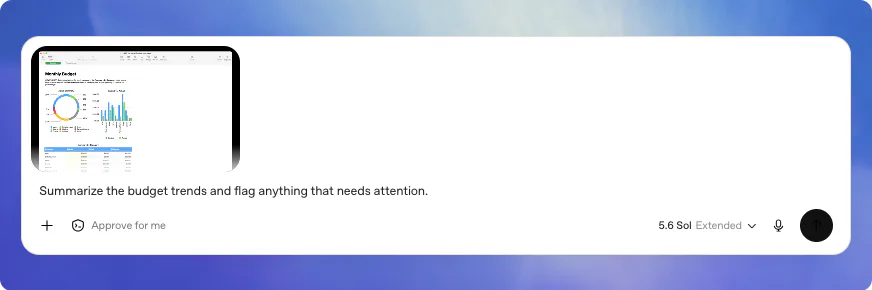
ChatGPT varsayılan olarak appshot için yeni bir sohbet başlatır. Son 60 saniye içinde bir sohbetle etkileşim kurduysanız ChatGPT, appshot'ı bunun yerine o son sohbete ekler. Art arda appshot almak, bunları aynı sohbete ekler.
Uygulama ayarlarında kısayol tuşunu ve Appshot hedefi ayarını değiştirebilirsiniz. Bir hedef belirlemek için Geçerli sohbet veya Yeni sohbet seçeneğini seçin ya da burada açıklanan davranış için Otomatik seçeneğini koruyun.
Yüzen kontrollerden appshot kullanın
macOS'ta yüzen evcil hayvan kontrolleri açıkken ve ana ChatGPT penceresi arka plandayken Otomatik seçeneği, bu kontrollerden appshot içeren yeni bir sohbet başlatır. Bu, evcil hayvanınız olarak Mini'yi seçtiğinizde de çalışır. Önce ana uygulamada Appshots izin ayarlarını tamamlayın. Windows'ta Appshots ana uygulamada açılır.
İzinler ve güvenlik
macOS'ta ChatGPT, appshot alabilmek için şu izinleri isteyebilir:
- Screen & System Audio Recording, ChatGPT'nin en öndeki pencerenin görüntüsünü yakalamasını sağlar.
- Accessibility, ChatGPT'nin en öndeki penceredeki erişilebilir metni okumasını sağlar.
Appshot almak, yakalanan görüntüyü ve erişilebilir metni ChatGPT ile paylaşır. Görev gerektirmediği sürece hassas içeriklerin appshot'larını almaktan kaçının.
Appshot'ları, ekran görüntülerini ve belgeleri ChatGPT ile paylaşırken yaptığınız gibi gözden geçirin.
Sınırlar ve sorun giderme
Appshots, macOS veya Windows'ta ChatGPT masaüstü uygulamasını gerektirir. Zaten appshot içeren bir sohbete CLI'de devam ederseniz ek, sohbet geçmişinin bir parçası olarak kalır ancak CLI yeni bir appshot oluşturamaz.
Google Docs, Gmail, Google Sheets ve Google Slides dâhil bazı uygulama ve web sitelerinde ChatGPT yalnızca görünür ekran görüntüsünü alabilir; belgenin tamamını veya ekran dışındaki metni alamayabilir. ChatGPT Work veya Codex'te ChatGPT, ilgili uygulama içeriğine erişmek ve isteğinizde size yardımcı olmak için eşleşen yüklü bir eklentiyi kullanabilir.
Appshots çalışmıyorsa masaüstü uygulamasını güncelleyin, yapılandırılmış kısayol tuşunu kontrol edin ve kuruluşunuzun Appshots kullanımına izin verdiğini doğrulayın. macOS'ta ayrıca izinleri kontrol edin:
- System Settings > Privacy & Security bölümünü açın.
- Codex Computer Use için Screen & System Audio Recording ve Accessibility ayarlarını kontrol edin.
- Uygulamayı yeniden başlatıp tekrar deneyin.