使用导入流程,可以把其它智能体中的指令、设置、技能、插件、项目和最近聊天会话带入 Codex。Codex 会直接导入受支持的项目,并让你为需要授权的已导入插件或连接器完成后续设置。
导入不会改变或删除你现有的智能体设置。
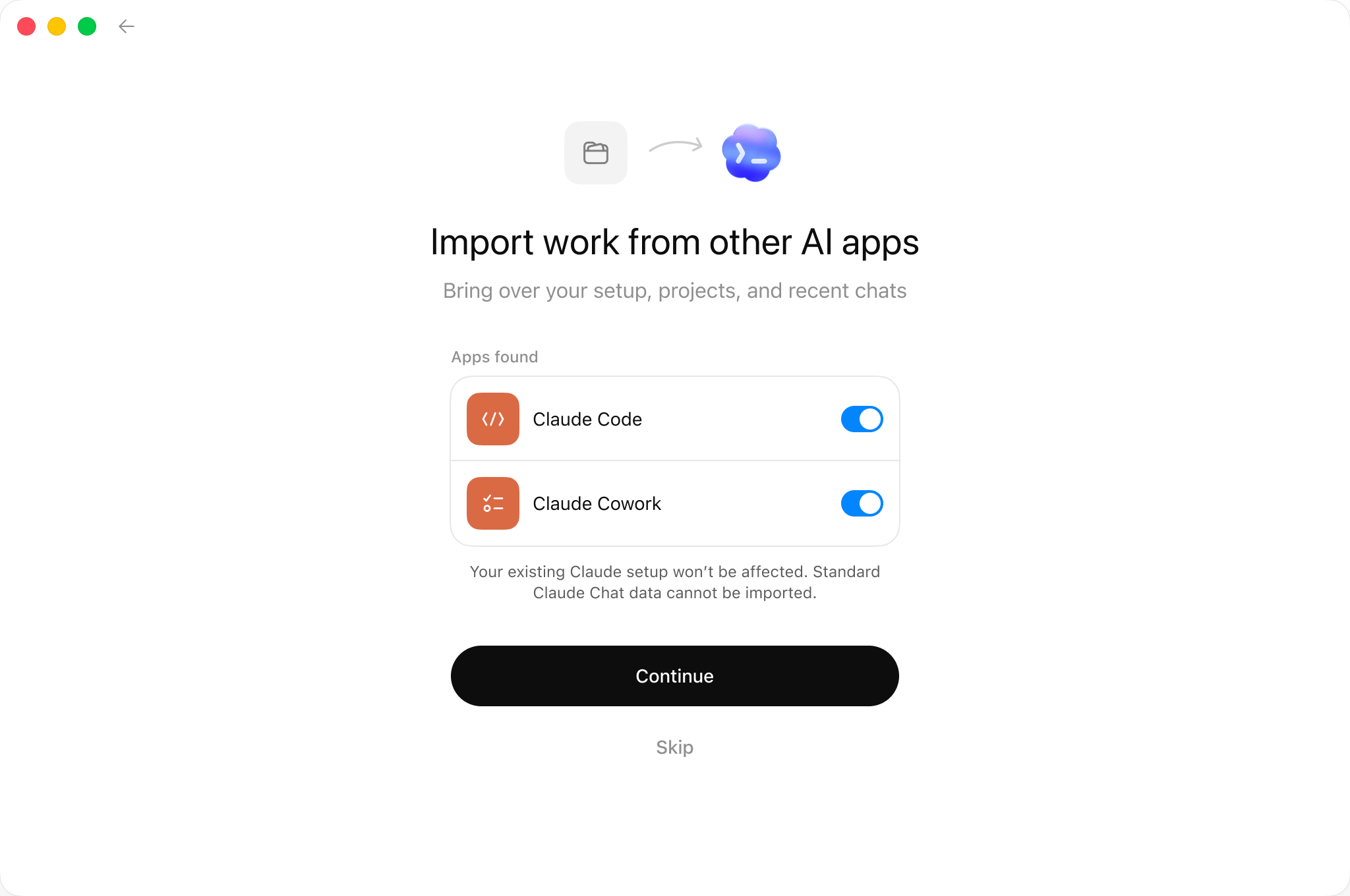
开始导入
- 在 Codex App 中打开 Settings(设置)。
- 在 General(通用) 下找到 Import other agent setup。
- 选择 Import。
- 选择你想从哪些智能体导入,然后选择 Continue。
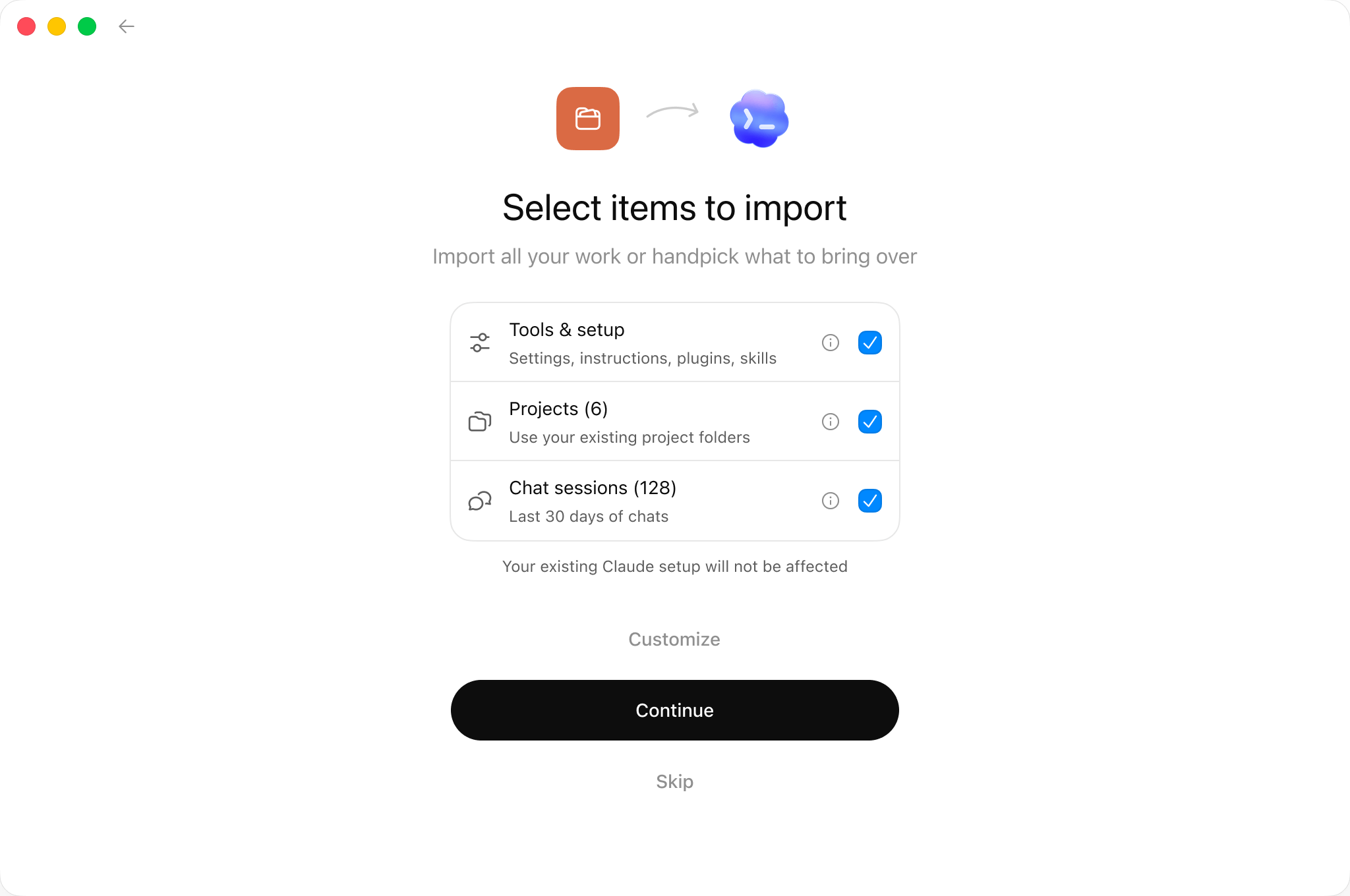
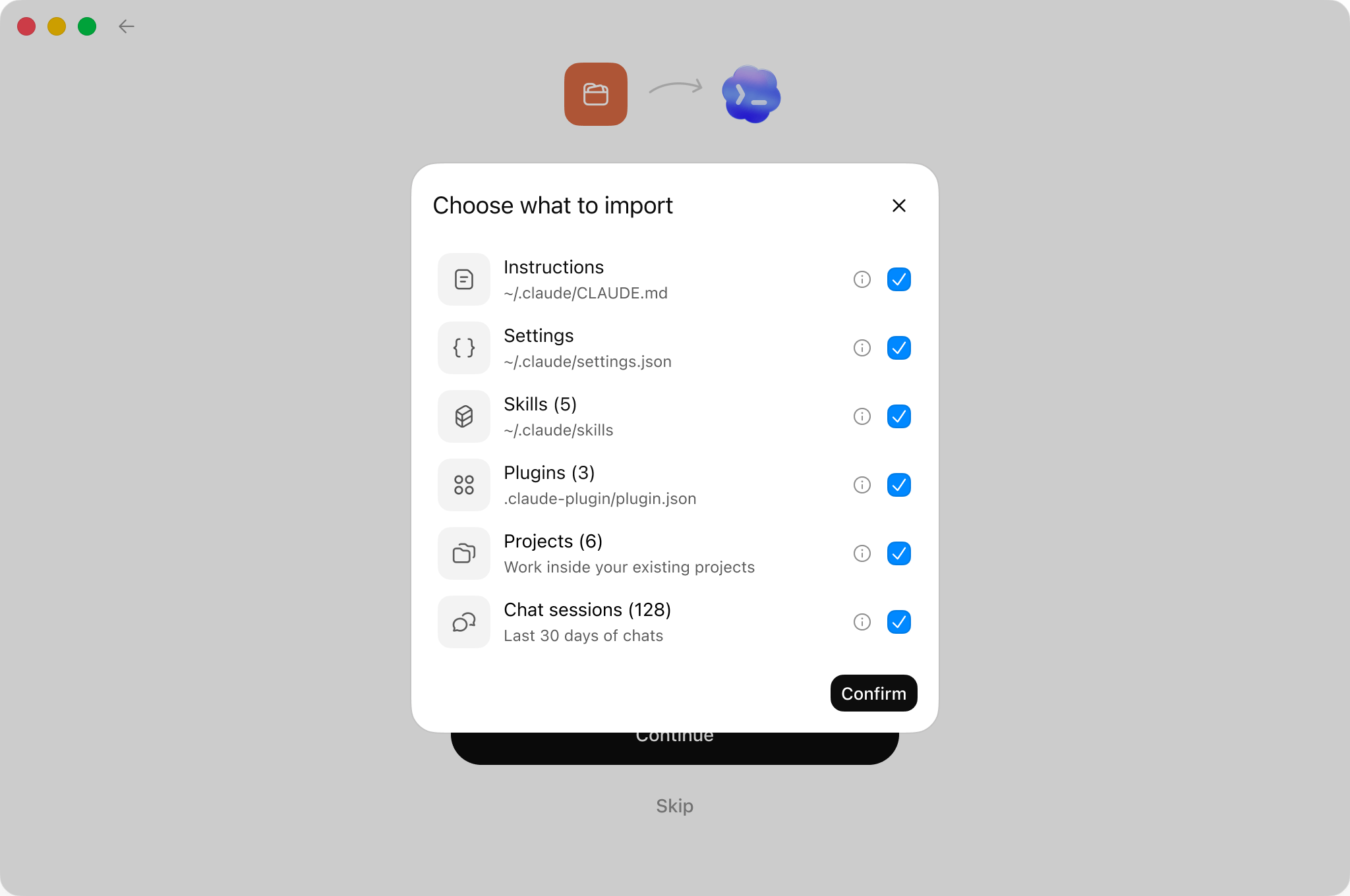
- 在 Select items to import 中,选择 Continue 以导入全部内容,或选择 Customize 来挑选具体项目。
- 如果你自定义导入内容,请选择要带入的项目,然后选择 Confirm。
- 导入完成后,打开一个已导入的项目或线程继续工作。
导入如何工作
Codex 会同时检查你的用户级设置和现有项目。用户级设置来自你机器上的文件;项目级设置来自你选择的代码仓库和文件夹。
导入时,Codex 会:
- 检测受支持的设置和最近工作。
- 导入你选择的项目。
- 保持你现有的智能体设置不变。
- 检查已导入的插件或连接器是否仍需设置。
- 在需要后续操作时显示状态卡片。
Codex 可以导入什么
| 导入项目 | Codex 目标 |
|---|---|
| 指令文件 | AGENTS.md |
settings.json |
config.toml |
| Skills | Codex 技能 |
| Plugins | Codex plugins |
| 现有项目文件夹 | 使用相同文件夹的 Codex projects |
| 最近 30 天的聊天会话 | Codex threads |
| MCP server 配置 | Codex MCP 配置 |
| Hooks | Codex hooks |
| Slash commands | Codex 技能 |
| Subagents | Codex 子智能体 |
导入后完成设置
导入完成后,Codex 会在左下角显示状态卡片。如果已导入的插件或连接器仍需设置,卡片会提示你处理。
当 Codex 标出需要关注的项目时,选择 Finish 并按提示完成设置。
导入后要检查什么
在依赖导入结果前,请检查已导入的设置,尤其是:
- 已导入技能和智能体中的工具限制或权限。
- 使用自定义认证、headers、环境变量或 transports 的 MCP server 设置。你可能需要重新登录。
- 行为可能在 Codex 中不同的 hooks。
- 仍需手动处理的插件、marketplaces 或其它设置。
- 依赖参数、shell 插值或文件路径占位符的提示词模板或命令式提示词。
导入之后
导入完成后,打开一个已导入的项目并从那里继续。如果你刚开始使用 Codex,请参见快速开始,完成其余设置流程。