
Codex Chrome 扩展
Chrome 扩展
在已登录的浏览器个人资料中,与打开的页面并排使用 ChatGPT
通过 ChatGPT 桌面应用中的 ChatGPT 浏览器扩展程序,在 Google Chrome、Microsoft Edge、 Brave、Opera 或 Vivaldi 中工作。ChatGPT 可以读取你已登录的网站或在其中执行操作, 例如 LinkedIn、Salesforce、Gmail 或内部工具。
这五款浏览器都支持从桌面应用提及标签页和控制浏览器。 Chrome、Edge、Brave 和 Vivaldi 还支持侧边聊天。Opera 不支持 侧边聊天;请改为在桌面应用中开始任务。
设置其他浏览器之前,请先更新 ChatGPT 桌面应用。浏览器 是否可用可能取决于发布进度和你的工作区设置。
要让 ChatGPT 改为控制其内置浏览器,请使用 @Browser。
内置浏览器
支持登录,并且无需使用你的常用浏览器个人资料,即可让浏览工作始终在 ChatGPT
内部进行。
ChatGPT 还可以根据任务需要在不同工具之间切换:有专用集成时使用插件, 需要已登录的浏览器上下文时使用你的浏览器, 处理 localhost 时则使用内置浏览器。
在浏览器中使用侧边聊天
Chrome、Edge、Brave 和 Vivaldi 支持侧边聊天。
在你正在查看的页面旁打开 ChatGPT,可以就该页面提问,也可以继续执行 能够结合其上下文、本地文件和已连接 app 的任务。 任务需要时,ChatGPT 可以使用已打开标签页中的上下文。
- 打开你想要处理的页面。
- 从浏览器工具栏或扩展程序菜单中选择 ChatGPT。在 macOS 上,你 也可以按 Cmd+Shift+.。
- 询问有关该页面的问题,或向 ChatGPT 分配任务。
面板会留在你打开它的标签页中。你在侧边聊天中开始的对话 会显示在 ChatGPT 应用中,你也可以在 侧边聊天中打开最近的 ChatGPT 对话,因此可以在任一位置继续工作。
侧边面板会始终附在打开它的标签页上,并且可以在需要时使用打开标签页中的上下文。
将标签页和选中文本引入对话
如果希望 ChatGPT 将某个页面用作上下文,请在桌面应用中提及打开的浏览器标签页。 在支持侧边聊天的浏览器中,你也可以在那里提及标签页, 或在页面上突出显示文本并将选中内容引入对话, 无需复制整个页面即可询问特定段落。
在支持侧边聊天的浏览器中,你还可以右键单击页面并选择 询问 ChatGPT。侧边聊天会携带相关页面上下文打开,以便你 在浏览器中继续提出请求。
询问 YouTube 视频相关问题
打开 YouTube 视频,然后在受支持的侧边聊天中询问有关该视频的问题。 如果有字幕,ChatGPT 可以使用带时间戳的视频转录文本 来解释、总结内容或回答相关问题。
请将网页内容、所选文本和视频文字稿视为不可信 上下文。在要求 ChatGPT 使用这些信息或据此执行操作之前,请检查页面和所有 请求的权限。
设置浏览器
在计算机上安装浏览器,然后在 ChatGPT 桌面应用中打开设置 > 计算机操作。 如果主列表中没有显示你的浏览器,请展开更多浏览器。
- 选择你的浏览器,并按照提示安装所需插件。
- 选择浏览器旁边的安装以打开其扩展程序商店页面。 安装 ChatGPT 扩展程序,并查看浏览器的权限提示。
- 返回计算机操作,确认浏览器显示管理。
- 开始 ChatGPT Work 或 Codex 对话,并通过
@提及来选择你的浏览器。请使用安装了该扩展程序的浏览器个人资料。
Computer Use 中的浏览器开关控制它是否显示在
@ 提及菜单中。若要更改网站权限,请选择 Manage。
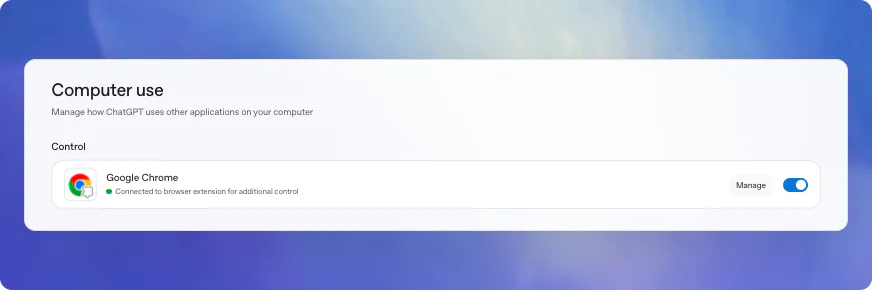
从 ChatGPT 启动浏览器任务
完成设置后,新建一个 ChatGPT Work 或 Codex 聊天。从 @ 提及菜单中选择 Chrome、Edge、
Brave Browser、Opera 或 Vivaldi,以指定 ChatGPT 使用的
浏览器。例如:
@Edge open Salesforce and update the account from these call notes.你也可以提及一个已打开的标签页,为 ChatGPT 提供该页面中的上下文。 虽然 Opera 没有侧边聊天功能,但仍支持这些桌面端工作流。
控制网站访问权限
默认情况下,ChatGPT 在与每个新网站交互之前都会询问。ChatGPT 会根据
网站主机(例如 example.com)显示提示。
当 ChatGPT 请求使用网站时,你可以选择符合任务和自身风险容忍度的 选项:
- 允许一次:允许 ChatGPT 使用该网站一次。
- 允许此网站:让 ChatGPT 再次使用该网站时无需询问。
- 允许所有网站:让 ChatGPT 使用网站时无需询问。
- 拒绝:阻止 ChatGPT 使用该网站。
管理允许和阻止的网站
在 ChatGPT 桌面应用中,前往 Settings > Computer Use,然后选择浏览器旁边的 Manage,以管理域名的允许列表和阻止列表。 允许列表包含 ChatGPT 无需再次询问即可使用的域名。 阻止列表包含 ChatGPT 不应使用的域名。受支持的浏览器 共享这些网站权限。
从允许列表中移除域名后,ChatGPT 在使用它之前会再次询问。 从阻止列表中移除域名后,ChatGPT 可以再次询问,而不会 直接将该域名视为已阻止。
允许所有网站 风险较高
如果选择 Allow for all sites,ChatGPT 在使用网站前将不再请求确认。 只有当你信任 ChatGPT 使用浏览器中打开的任何 网站时,才应选择此选项。
浏览器历史记录 风险较高
浏览器历史记录可能包含敏感遥测数据、内部 URL、搜索词, 以及已登录设备上的浏览器会话活动。如果你允许 ChatGPT 访问浏览器历史记录,相关历史记录条目可能会成为 ChatGPT 执行任务时所用上下文的一部分。恶意或误导性的页面内容可能会增加 ChatGPT 将这些数据复制到非预期位置的风险。
ChatGPT 会在需要使用浏览器历史记录时询问。ChatGPT 将历史记录访问范围限定在 当前请求内,且历史记录没有始终允许选项。
数据与安全
浏览器扩展程序权限
安装扩展程序时,浏览器会要求你接受相关权限。 例如,Chrome 的权限提示可能包括:
- 访问页面调试程序
- 读取和更改你在所有网站上的全部数据
- 读取和更改你在所有已登录设备上的浏览历史记录
- 显示通知
- 读取和更改你的书签
- 管理你的下载内容
- 与协作的原生应用程序通信
- 查看和管理你的标签页组
这些扩展程序权限使其能够操作浏览器 工作流。在任务期间使用网站或浏览器历史记录之前,ChatGPT 仍会应用自身的确认机制、设置、允许列表和 阻止列表。
Memories
Computer Use 遵循你的 Memories 设置。如果 Memories 已开启,ChatGPT 在浏览器中工作时 可以使用相关的已保存记忆。如果 Memories 已关闭, 浏览器控制不会使用记忆。
OpenAI 会存储哪些浏览数据
OpenAI 不会通过扩展程序单独存储你的完整浏览器操作记录。 只有当浏览器活动成为 ChatGPT 上下文的一部分时,OpenAI 才会存储这些活动, 例如 ChatGPT 从页面读取的文本、屏幕截图、工具调用、 摘要、消息或聊天中包含的其他内容。
你的 ChatGPT 数据控制设置适用于在上下文中处理的内容。 除非浏览器任务确实需要机密或高度敏感的数据,且你能够在场检查每项提示, 否则请避免通过此类任务发送这些数据。
故障排除
如果 ChatGPT 无法连接到你的浏览器,请先确认 ChatGPT 尝试访问的网站 不在 Settings 的阻止列表中。如果该网站未被阻止,请 依次进行以下检查:
- 更新 ChatGPT 桌面应用。如果安装了多个 ChatGPT 或 Codex 桌面应用,请逐一更新,或移除不再使用的副本。
- 重启浏览器。在 Chrome、Edge、Brave 或 Vivaldi 中,从 工具栏或 Extensions 菜单重新打开 ChatGPT,并确认侧边聊天已加载。Opera 没有侧边聊天功能;请从桌面应用检查其连接状态。
- 在 Settings > Computer Use 中,确认浏览器已显示且状态为
Manage。如果仍显示 Install,请重新完成设置流程。
如果浏览器未出现在
@提及菜单中,请开启它的开关。 - 确保你使用的是已安装该扩展程序的浏览器配置文件。 如果你使用多个配置文件,请在当前配置文件中安装并启用 该扩展程序。
- 新建一个 ChatGPT Work 或 Codex 聊天,然后再次尝试浏览器任务。这可以 清除特定于聊天的连接状态。
- 重启 ChatGPT 桌面应用,然后重试。如果扩展程序仍然 无法连接,请通过 Settings > Computer Use 重新安装。
- 如果 ChatGPT 仍无法使用浏览器,请在应用中运行
/feedback, 并在联系支持团队时附上聊天 ID。
上传文件
如果 Chrome 任务需要上传你电脑上的文件,请允许 Chrome 扩展程序访问 Chrome 中的文件 URL:
- 在 Chrome 中打开工具栏中的扩展程序图标,然后单击管理 扩展程序。
- 在扩展程序卡片上单击详情。
- 开启允许访问文件网址。
更改设置后,重新发起 Chrome 任务。