Appshots
Appshots
Berikan konteks dari aplikasi Mac apa pun kepada ChatGPT
Appshots memungkinkan Anda mengirim jendela aplikasi paling depan ke percakapan di ChatGPT. Gunakan fitur ini ketika Anda sedang aktif bekerja di aplikasi lain pada komputer dan ingin memberikan konteks terkini kepada ChatGPT agar dapat membantu Anda menyelesaikan tugas.
Yang direkam appshot
Appshot hanya merekam jendela paling depan. Rekaman dapat mencakup:
- Gambar jendela yang terlihat.
- Teks yang tersedia dari jendela tersebut, termasuk teks yang terlihat dan teks yang disediakan aplikasi di luar area gulir yang terlihat.
Setelah Anda menambahkan appshot ke percakapan, appshot berfungsi seperti lampiran. ChatGPT menyimpan appshot secara lokal dalam file sesi, seperti file atau gambar yang Anda lampirkan secara manual.
Kapan menggunakan appshot
Gunakan appshot saat ChatGPT memerlukan konteks dari aplikasi lain sebelum dapat bertindak.
Contoh:
- Bagikan halaman referensi API dan minta ChatGPT menulis skrip yang menggunakannya.
- Bagikan tampilan email atau kalender dan minta ChatGPT menyusun langkah berikutnya.
- Bagikan jendela editor gambar, desain, atau pratinjau dan minta ChatGPT merevisi aset atau kode terkait.
- Bagikan kesalahan, panel pengaturan, atau status aplikasi yang lebih mudah ditunjukkan daripada dijelaskan.
Ambil appshot
- Bawa jendela aplikasi yang ingin Anda bagikan ke paling depan.
- Tekan kedua tombol Command di macOS atau kedua tombol Alt di Windows, atau gunakan tombol pintas khusus yang telah Anda konfigurasikan di pengaturan ChatGPT.
- Selesaikan penyiapan izin jika ChatGPT memintanya.
- Minta ChatGPT melakukan tugas dengan appshot tersebut.
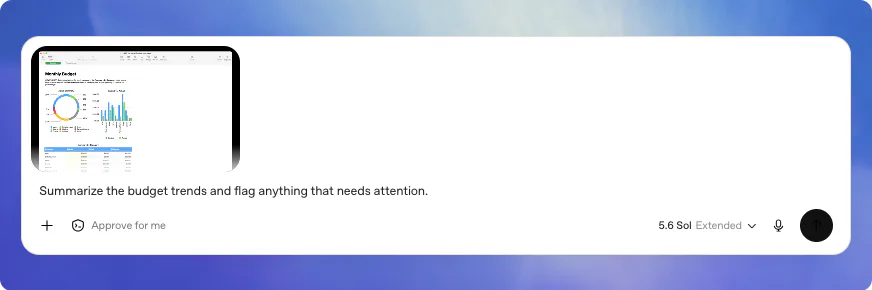
Secara default, ChatGPT memulai percakapan baru untuk appshot. Jika Anda berinteraksi dengan suatu percakapan dalam 60 detik terakhir, ChatGPT menambahkan appshot ke percakapan terbaru tersebut. Appshot yang diambil secara berurutan ditambahkan ke percakapan yang sama.
Anda dapat mengubah tombol pintas dan Tujuan appshot di pengaturan aplikasi. Pilih Obrolan saat ini atau Obrolan baru untuk menetapkan tujuan, atau tetap gunakan Otomatis untuk perilaku yang dijelaskan di sini.
Menggunakan appshot dari kontrol mengambang
Di macOS, saat kontrol hewan peliharaan mengambang terbuka dan jendela utama ChatGPT berada di latar belakang, Otomatis memulai obrolan baru dari kontrol tersebut dengan appshot. Ini juga berlaku saat Anda memilih Mini sebagai hewan peliharaan. Selesaikan penyiapan izin Appshots di aplikasi utama terlebih dahulu. Di Windows, Appshots terbuka di aplikasi utama.
Izin dan keamanan
Di macOS, ChatGPT mungkin meminta izin berikut sebelum dapat mengambil appshot:
- Perekaman Layar & Audio Sistem memungkinkan ChatGPT merekam gambar jendela paling depan.
- Aksesibilitas memungkinkan ChatGPT membaca teks yang tersedia dari jendela paling depan.
Mengambil appshot akan membagikan gambar yang direkam dan teks yang tersedia kepada ChatGPT. Hindari mengambil appshot konten sensitif kecuali tugas memang memerlukan konten tersebut.
Tinjau appshot dengan cara yang sama seperti saat Anda meninjau pembagian tangkapan layar dan dokumen kepada ChatGPT.
Batasan dan pemecahan masalah
Appshots memerlukan aplikasi desktop ChatGPT di macOS atau Windows. Jika Anda melanjutkan obrolan di CLI yang sudah berisi appshot, lampiran tersebut menjadi bagian dari riwayat obrolan, tetapi CLI tidak dapat membuat appshot baru.
Untuk beberapa aplikasi dan situs web, termasuk Google Docs, Gmail, Google Sheets, dan Google Slides, ChatGPT mungkin hanya menerima tangkapan layar yang terlihat dan mungkin tidak menerima dokumen lengkap atau teks di luar layar. Di ChatGPT Work atau Codex, ChatGPT dapat menggunakan plugin terinstal yang sesuai untuk mengakses konten aplikasi terkait dan membantu menangani permintaan Anda.
Jika appshot tidak berfungsi, perbarui aplikasi desktop, periksa tombol pintas yang dikonfigurasikan, dan pastikan organisasi Anda mengizinkan Appshots. Di macOS, periksa juga izin:
- Buka Pengaturan Sistem > Privasi & Keamanan.
- Periksa Perekaman Layar & Audio Sistem dan Aksesibilitas untuk Codex Computer Use.
- Mulai ulang aplikasi dan coba lagi.