Browser
Browser
Memungkinkan ChatGPT meneliti dan berinteraksi dengan situs web
- Aplikasi desktop ChatGPT Proyek, file, dan tugas yang lebih lama di desktop.
- ChatGPT web Percakapan, proyek, dan Work di browser Anda.
- Codex CLI Codex di terminal Anda.
- Ekstensi IDE Codex Codex di editor Anda.

Browser memungkinkan ChatGPT membuka situs web, mengumpulkan informasi terkini, dan mengambil tindakan sementara Anda tetap memegang kendali. Gunakan fitur ini untuk membandingkan opsi, menyelesaikan tugas bertahap di situs web, atau meninjau halaman yang sedang Anda buat.
Browser tersedia di ChatGPT pada web dan di aplikasi desktop ChatGPT.
GPT-6 Astra meningkatkan penilaian visual untuk tugas seperti memeriksa kesesuaian halaman dengan tangkapan layar atau menyelesaikan alur kerja di berbagai situs. Pilih model ini jika tersedia di pemilih model Anda, lalu jelaskan cara memverifikasi hasil akhirnya.
Untuk lingkungan desktop terkelola, administrator dapat membatasi asal browser, unggahan, unduhan, dan akses pengembang. Lihat kontrol browser terkelola.
Perlakukan konten halaman sebagai konteks yang tidak tepercaya. Tinjau situs dan tindakan yang diusulkan sebelum membagikan informasi sensitif atau mengizinkan ChatGPT bertindak.
Browser bawaan di aplikasi desktop ChatGPT menyediakan tampilan bersama atas situs web dan aplikasi web lokal bagi Anda dan ChatGPT dalam sebuah percakapan. Gunakan untuk mempratinjau halaman, memberikan umpan balik visual, atau membiarkan ChatGPT berinteraksi dengan situs atas nama Anda.
Browser bawaan menggunakan profil browser yang terpisah dari browser reguler Anda. Browser ini tidak otomatis membagikan tab atau sesi browser Anda yang sudah ada. Anda dapat masuk secara langsung saat tugas memerlukan akun. Buka Pengaturan > Browser untuk mengelola data browser dan fitur impor profil apa pun yang tersedia di perangkat Anda.
Unduhan Browser secara default masuk ke folder Unduhan sistem Anda. Di Pengaturan > Browser, Anda dapat memilih lokasi unduhan lain, mengembalikannya ke lokasi default sistem, atau mengaktifkan Tanyakan lokasi penyimpanan unduhan.
Gunakan ekstensi browser sebagai gantinya ketika ChatGPT perlu bekerja di tab Chrome, Edge, Brave, Opera, atau Vivaldi yang sudah terbuka atau menggunakan profil browser reguler Anda.
Pilih Tab baru, lalu masukkan URL untuk membuka browser bawaan. Anda juga dapat membuka URL dari obrolan atau menekan Cmd+T (Ctrl+T di Windows dan Linux) untuk membuka tab browser.


Mengatur tab dan percakapan
Pilih Masuk ke tampilan penuh untuk memperluas tab saat ini, atau Masuk ke tampilan terbagi untuk menampilkan percakapan dan tab secara berdampingan. Gunakan Cmd+Shift+B (Ctrl+Shift+B di Windows dan Linux) untuk kembali dari tampilan penuh ke tampilan terbagi, atau untuk menampilkan atau menyembunyikan tab di samping percakapan.
Mencari dari bilah alamat
Mulailah mengetik di bilah alamat browser bawaan untuk menemukan halaman dari riwayat penjelajahannya. Pilih halaman yang cocok untuk membukanya kembali, atau masukkan istilah pencarian untuk menelusuri Google jika tidak ada hasil riwayat yang cocok.
Browser bawaan menyimpan profil dan riwayat penjelajahannya sendiri. Hasil tidak secara otomatis menyertakan halaman dari profil Chrome reguler Anda atau browser lain.
Mengelola riwayat penjelajahan
Buka Pengaturan > Browser untuk mencari riwayat browser bawaan, membuka kembali halaman yang pernah dikunjungi, atau menghapus entri riwayat jika organisasi Anda mengizinkannya. Gunakan Hapus data penjelajahan untuk memilih rentang waktu dan jenis data penjelajahan yang ingin Anda hapus.
Jika tersedia, ChatGPT dapat meminta izin untuk mencari riwayat penjelajahan Anda guna menemukan halaman yang relevan dengan tugas saat ini. Tinjau permintaan tersebut sebelum mengizinkan akses. Riwayat penjelajahan dapat mencakup URL internal, istilah pencarian, dan informasi sensitif lainnya, jadi izinkan hanya jika tugas memerlukan konteks tersebut.
Computer Use di browser
Di aplikasi desktop, Computer Use memungkinkan ChatGPT Work atau Codex mengoperasikan browser bawaan secara langsung. Pengalaman yang dipilih dapat membuka halaman, mengeklik, mengetik, memeriksa status hasil render, mengambil tangkapan layar, dan memverifikasi hasil pekerjaannya di halaman tersebut.
Browser disertakan dalam aplikasi desktop dan diinstal secara otomatis. Minta ChatGPT
atau Codex menggunakan peramban bawaan dalam tugas Anda, atau rujuk langsung dengan
@Browser.
Contoh:
Use the browser to open http://localhost:3000/settings, reproduce the layout
bug, and fix only the overflowing controls.
Di Pengaturan > Browser > Izin agen, pilih izin default untuk penjelajahan, unduhan, dan unggahan, lalu tambahkan pengecualian untuk situs web tertentu. Menghapus izin khusus suatu situs akan memulihkan izin defaultnya. Organisasi Anda dapat membatasi kontrol ini. ChatGPT juga meminta konfirmasi sebelum melakukan tindakan sensitif seperti mengirimkan informasi, melakukan pembelian, mengubah izin, atau menghapus data. ChatGPT tidak dapat mengotomatiskan unggahan berkas di browser bawaan.
Mempratinjau halaman
- Jalankan server pengembangan aplikasi Anda di terminal terintegrasi atau dengan tindakan lingkungan lokal.
- Buka rute lokal, halaman berbasis file, atau halaman publik dengan mengeklik URL atau menavigasi secara manual di browser.
- Tinjau status hasil render bersama diff kode.
- Tinggalkan komentar browser pada elemen atau area yang perlu diubah.
- Minta ChatGPT menangani komentar tersebut dan menjaga cakupannya tetap sempit.
Contoh:
I left comments on the pricing page in the built-in browser. Address the mobile
layout issues and keep the card structure unchanged.
Mengomentari halaman
Saat bug hanya terlihat di halaman hasil render, gunakan komentar browser untuk memberikan umpan balik yang tepat kepada ChatGPT.
- Pilih Beri anotasi di bilah alat peramban untuk masuk ke Mode anotasi.
- Klik elemen, atau seret untuk memilih area.
- Tulis dan simpan komentar Anda.
- Kirim pesan dalam percakapan untuk meminta ChatGPT menindaklanjuti komentar tersebut.
Komentar paling efektif jika Anda menyebutkan masalah dan hasil yang diinginkan:
This button overflows on mobile. Keep the label on one line if it fits,
otherwise wrap it without changing the card height.
This tooltip covers the data point under the cursor. Reposition the tooltip so
it stays inside the chart bounds.Umpan balik gaya
Saat menambahkan anotasi ke suatu bagian pada halaman, pilih Sesuaikan di samping kolom teks untuk memberikan masukan gaya yang lebih terperinci kepada ChatGPT. Anda dapat mengubah nilai seperti font, teks, jarak, dan warna, mempratinjau hasilnya pada halaman, lalu mengirim anotasi dengan sasaran yang lebih jelas.
Menjaga cakupan tugas browser
Jaga agar setiap tugas browser cukup kecil untuk ditinjau dalam sekali jalan.
- Sebutkan halaman, rute, atau URL.
- Sebutkan status yang Anda perhatikan, seperti memuat, kosong, error, atau berhasil.
- Tinggalkan komentar pada elemen atau area persis yang perlu diubah.
- Tinjau kembali halaman setelah ChatGPT selesai.
- Minta ChatGPT menjalankan atau memeriksa server pengembangan sebelum membuka halaman lokal.
Untuk perubahan repositori, gunakan panel peninjauan guna memeriksa perubahan dan meninggalkan komentar.
Mode developer
Mode developer bekerja dengan Computer Use di Chrome dan browser bawaan. Mode ini memberi ChatGPT akses terkendali ke Chrome DevTools Protocol (CDP). Gunakan untuk membuat profil JavaScript, memeriksa output konsol dan lalu lintas jaringan, memeriksa DOM dan gaya yang diterapkan, atau mendiagnosis masalah di browser aktif.
Untuk mengaktifkannya, buka Pengaturan > Browser dan,
di bawah Mode developer, aktifkan Aktifkan akses CDP penuh. Jika
organisasi Anda menonaktifkan pengaturan ini, Anda tidak dapat mengaktifkannya secara lokal. Admin dapat
mengatur browser_use_full_cdp_access = false di bawah [features] dalam
requirements.toml
untuk menonaktifkan akses CDP penuh dan mencegah pengguna mengaktifkan pengaturan terkait
di aplikasi desktop ChatGPT.
Akses CDP penuh dapat mengekspos bagian internal browser yang sensitif. ChatGPT meminta persetujuan eksplisit sebelum menggunakan CDP penuh untuk memeriksa situs web. Tinjau situs, tugas, dan akses yang diminta sebelum menyetujuinya.
Gunakan @Browser untuk browser bawaan. Untuk menggunakan mode Developer di Chrome,
siapkan ekstensi Chrome dan panggil @Chrome.
Contoh:
This app is slow. Use @Browser to capture a performance trace and inspect
network traffic, then identify the bottleneck.Menggunakan ChatGPT Work untuk menyelesaikan berbagai hal di seluruh web
ChatGPT Work dapat menyelesaikan tugas di berbagai situs web, termasuk situs yang mengharuskan Anda masuk.
Work menggunakan browsernya sendiri yang berjalan pada komputer terpisah di cloud, bukan browser di ponsel atau laptop Anda.
Mulai tugas dari ChatGPT Work di web atau perangkat seluler, dan ChatGPT dapat terus bekerja meskipun Anda meninggalkannya dan menutup komputer. Dengan komputernya, Work dapat menyelesaikan beragam tugas di internet dengan membaca, mengeklik, dan mengetik di halaman web. Bergantung pada permintaan Anda, Work dapat menggunakan plugin, browsernya, atau keduanya.
Misalnya, ChatGPT dapat membantu Anda:
- Mencari dan membuat janji temu dengan DMV.
- Masuk ke akun layanan utilitas Anda dan membandingkan paket.
- Mencari dan menyimpan apartemen yang sesuai dengan kriteria Anda.
- Meriset pesaing di media sosial.
- Menutup pembukuan di perangkat lunak akuntansi Anda.
Anda mengontrol situs web yang dapat diakses ChatGPT, dan ChatGPT dilatih untuk meminta konfirmasi sebelum melakukan tindakan yang berdampak penting, seperti menyelesaikan pemesanan atau pembayaran. Jika ChatGPT terhambat karena alasan apa pun, Anda dapat mengambil alih komputernya dan menggunakannya sendiri di perangkat seluler maupun desktop.
Kemampuan ChatGPT Work untuk membuka situs web yang memerlukan autentikasi tersedia di web dan perangkat seluler pada paket Plus dan Pro.
Ketersediaan bergantung pada peluncuran bertahap. Fitur masuk ke situs web tidak tersedia untuk ruang kerja Enterprise atau Edu.
Cara kerja komputer ChatGPT Work
Saat tugas Anda memerlukan situs web, ChatGPT menggunakan browsernya sendiri untuk menavigasi halaman, mengumpulkan informasi, dan menyelesaikan langkah-langkah secara online.
Secara default, ChatGPT meminta izin sebelum mengakses situs web baru. Anda dapat memilih untuk menyetujui setiap permintaan secara terpisah atau menyesuaikan pengaturan agar ChatGPT secara otomatis menyetujui situs web yang relevan dengan tugas Anda. ChatGPT Work akan selalu meminta konfirmasi sebelum melakukan tindakan yang berdampak penting, seperti mengirimkan informasi Anda untuk membuat janji temu atau menyelesaikan pembayaran.
Masuk ke situs web
Jika suatu situs web mengharuskan Anda masuk, ChatGPT Work akan meminta Anda untuk masuk. Setelah Anda melakukan autentikasi, ChatGPT Work akan melanjutkan pekerjaannya di situs web tersebut dalam keadaan sudah masuk. Sesi Anda akan tetap aktif untuk tugas mendatang sehingga Anda tidak perlu masuk setiap kali.
Menggunakan formulir masuk yang aman
ChatGPT tidak dapat melihat nama pengguna atau kata sandi Anda, dan informasi tersebut tidak pernah dilihat oleh model maupun digunakan dalam pelatihan model. ChatGPT tidak menyimpan nama pengguna atau kata sandi Anda. Anda dapat menghapus riwayat penjelajahan dari semua situs atau satu situs secara terpisah kapan saja melalui Pengaturan > Browser cloud > Data browser. Tindakan ini akan mengeluarkan Anda dari situs tersebut.
Saat ChatGPT menemukan layar masuk, ChatGPT akan berhenti sementara dan meminta Anda memasukkan kredensial serta kode autentikasi dua faktor jika diperlukan. Di iOS, Anda dapat menggunakan pengelola kata sandi yang didukung agar dapat masuk dengan lancar.
Gunakan formulir masuk yang disediakan oleh ChatGPT. Jangan kirim kata sandi melalui chat.
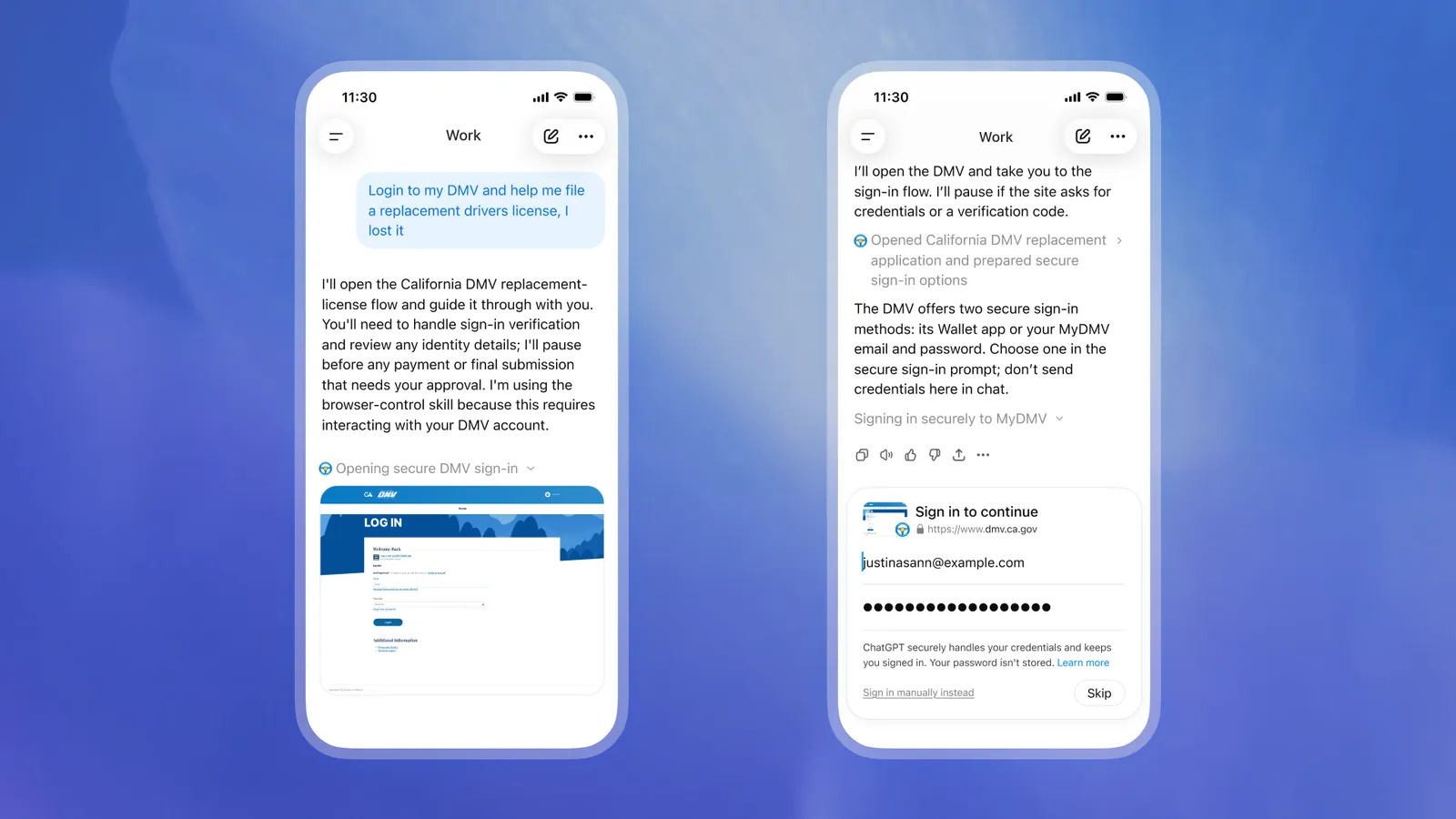
Masuk melalui halaman web
Jika opsi tersebut tersedia, pilih Masuk melalui halaman web sebagai gantinya untuk masuk langsung di browser cloud. Tugas akan berhenti sementara saat Anda masuk. Pilih Saya sudah selesai untuk mengembalikan kontrol kepada ChatGPT, atau lewati maupun batalkan permintaan tersebut.
Cara memulai tugas di ChatGPT Work
- Buka ChatGPT di web atau perangkat seluler, lalu mulai tugas di Work.
- Jelaskan apa yang Anda ingin ChatGPT lakukan.
- Setujui akses situs web jika diminta.
- Masuk secara langsung jika situs web mengharuskannya.
- Ikuti kemajuan tugas dalam percakapan.
- Tinjau hasilnya dan setujui setiap tindakan yang berdampak penting.
Anda tidak perlu memilih browser secara terpisah. ChatGPT menentukan kapan browser perlu digunakan berdasarkan permintaan Anda.
Beberapa situs web memblokir akses. Jika hal itu terjadi, ChatGPT akan memberi tahu Anda dan, jika memungkinkan, mencoba cara lain untuk menyelesaikan tugas.
Keamanan dan kontrol pengguna
Di pengaturan ChatGPT, buka Browser cloud untuk mengelola izin situs web. Opsi yang tersedia meliputi:
- Selalu tanyakan: Tinjau setiap permintaan akses situs web secara manual.
- Setujui otomatis: Izinkan ChatGPT menyetujui akses secara otomatis setelah memeriksa relevansi situs web dengan tugas Anda.
- Selalu izinkan: Izinkan akses situs web tanpa langkah peninjauan tambahan tersebut. Kami menyediakan opsi ini untuk meminimalkan hambatan, tetapi tidak merekomendasikannya.
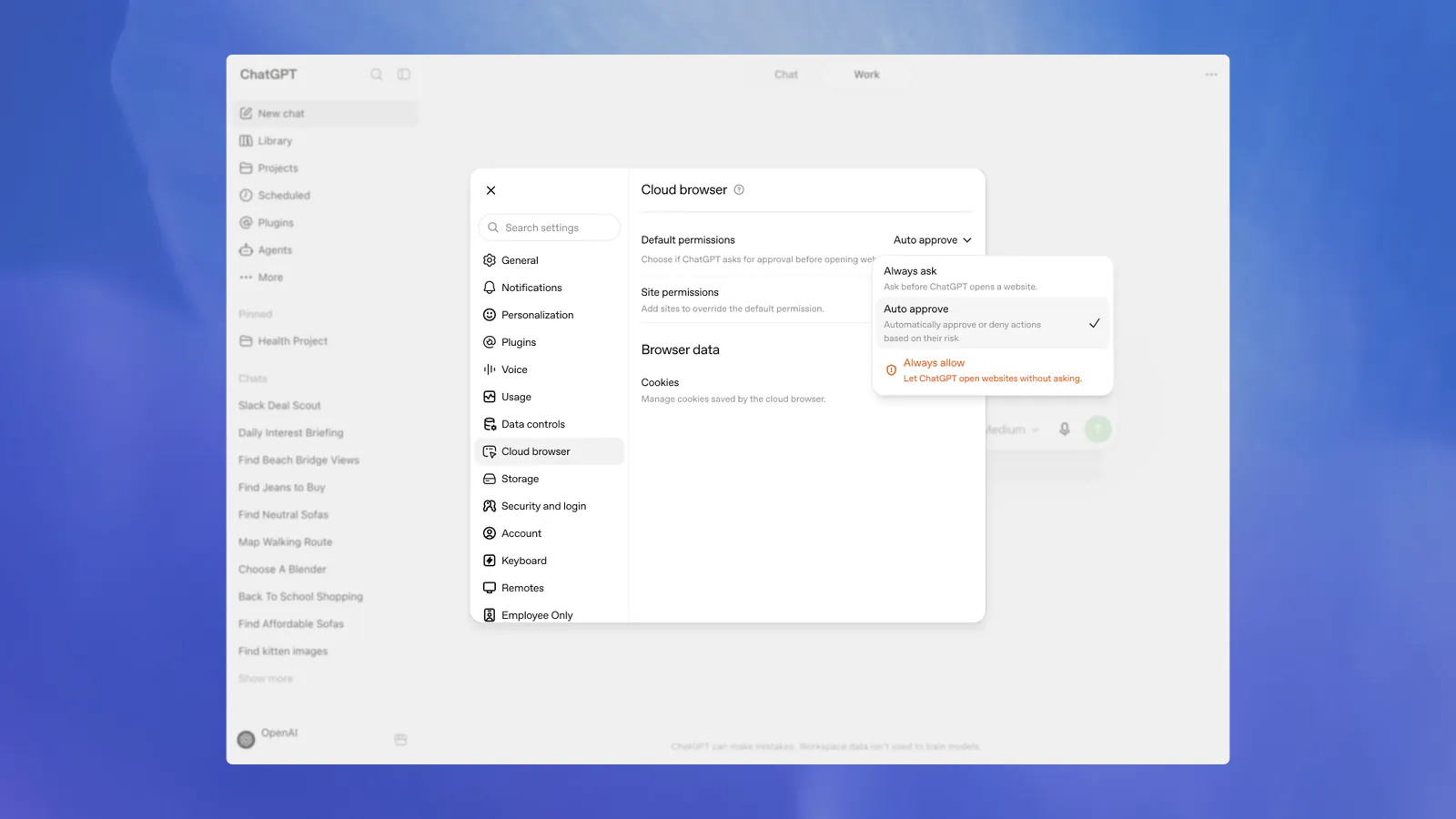
Anda juga dapat mengizinkan atau memblokir situs web tertentu untuk mengesampingkan izin default.
Sebelum ChatGPT meminta Anda masuk ke situs web apa pun, model peninjauan tambahan akan memeriksa permintaan masuk dan lokasi tempat informasi Anda akan dimasukkan untuk mendeteksi tanda-tanda phishing atau penipuan. Kami menguji agen terhadap risiko yang mencakup injeksi prompt, phishing, dan tindakan yang tidak disengaja.
Demi transparansi penuh, Anda akan melihat alamat situs web dan pratinjau formulir masuknya, serta dapat memeriksa situs web langsung sebelum melanjutkan. Kredensial yang dimasukkan melalui formulir masuk aman akan dikirim langsung ke browser dan tidak dapat dilihat oleh model.
Privasi dan data browser
Komputer ChatGPT Work berjalan secara terpisah dari browser di perangkat Anda. Komputer tersebut menyimpan cookie, data browser, dan sesi masuknya sendiri. Informasi yang digunakan ChatGPT saat menyelesaikan tugas mengikuti pengaturan kontrol data ChatGPT yang Anda pilih. Anda dapat meninjaunya di ChatGPT versi web dan perangkat seluler pada Pengaturan > Kontrol data.
ChatGPT Work tidak menggunakan tab yang terbuka, riwayat penjelajahan, kata sandi tersimpan, cookie, ekstensi, atau sesi masuk yang sudah ada di browser pribadi Anda.
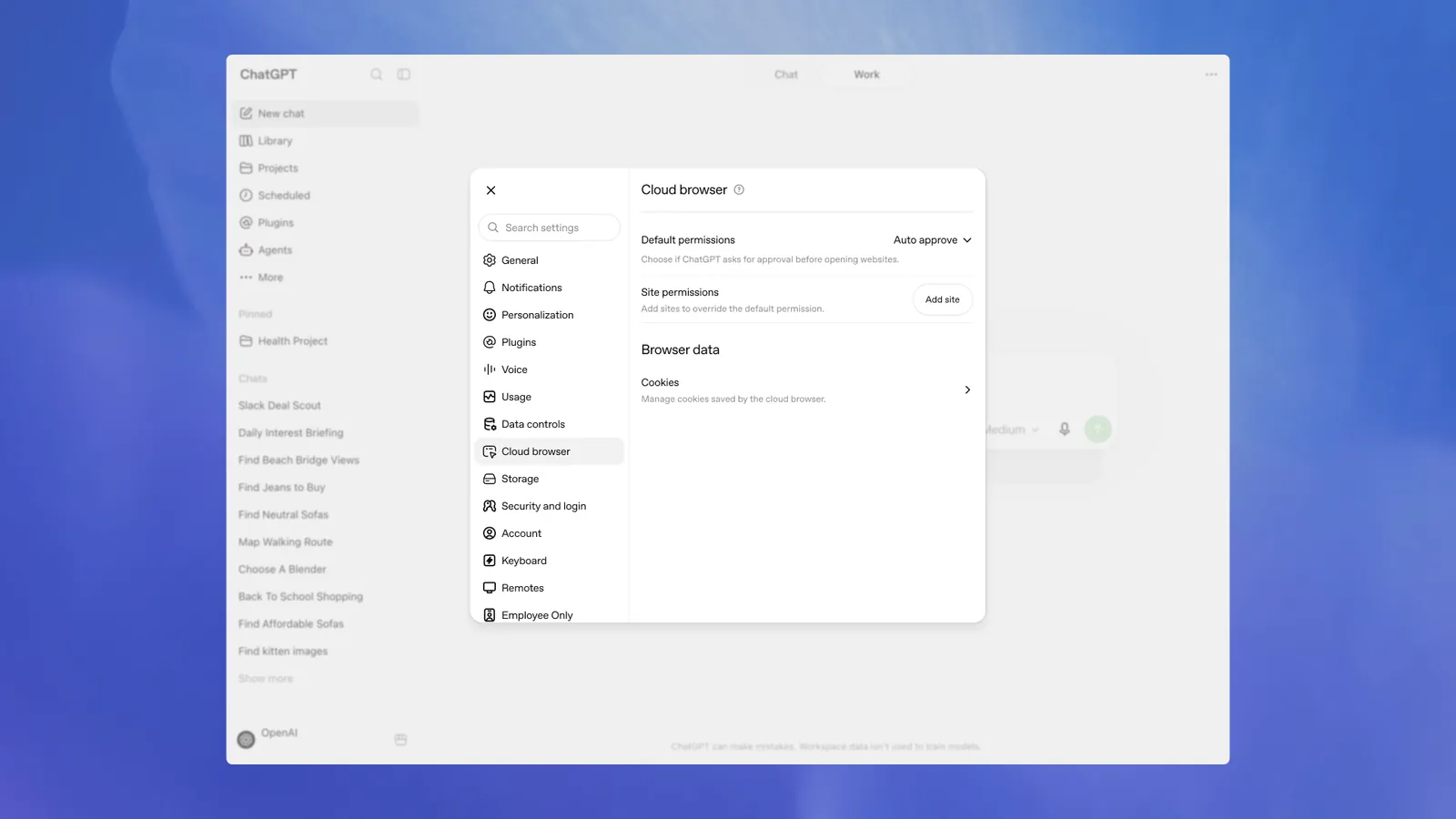
Untuk menghapus data browser, buka Pengaturan > Browser cloud > Data browser > Hapus semua. Tindakan ini mengeluarkan Anda dari situs web di browser ChatGPT Work, sehingga Anda harus masuk lagi untuk tugas mendatang.
Keterbatasan
- Fitur masuk ke situs web tidak tersedia di setiap ruang kerja atau peluncuran. Jika suatu tugas memerlukan metode masuk yang tidak didukung, selesaikan sendiri langkah tersebut atau gunakan alat lain yang tersedia.
- Beberapa situs memblokir browser otomatis atau mewajibkan CAPTCHA. ChatGPT mungkin tidak dapat menyelesaikan tugas di situs tersebut.
- Ketersediaan penjelajahan cloud dapat bergantung pada paket, pengaturan ruang kerja, dan peluncuran Anda. Penjelajahan cloud tersedia di semua wilayah pada paket berbayar selain Free dan Go. Admin Enterprise harus mengaktifkan penjelajahan cloud untuk ruang kerjanya.
Selama peluncuran, browser mungkin tidak langsung muncul meskipun paket Anda mendukungnya.