Appshots
Appshots
Forneça ao ChatGPT contexto de qualquer aplicação para Mac
Os Appshots permitem-lhe enviar a janela da aplicação em primeiro plano para uma conversa no ChatGPT. Utilize-os quando estiver a trabalhar ativamente noutra aplicação no computador e pretender fornecer ao ChatGPT o seu contexto atual, para que o possa ajudar com a tarefa.
O que os Appshots captam
Um appshot capta apenas a janela em primeiro plano. Pode incluir:
- Uma imagem da janela visível.
- O texto disponível nessa janela, incluindo o texto visível e o texto que a aplicação disponibiliza fora da área de deslocamento visível.
Depois de adicionar um appshot a uma conversa, este comporta-se como um anexo. O ChatGPT armazena os Appshots localmente no ficheiro da sessão, tal como os ficheiros ou as imagens que anexa manualmente.
Quando utilizar Appshots
Utilize appshots quando o ChatGPT precisar de contexto de outra aplicação antes de poder agir.
Exemplos:
- Partilhe uma página de referência da API e peça ao ChatGPT para escrever um script que a utilize.
- Partilhe a vista de um e-mail ou calendário e peça ao ChatGPT para preparar o passo seguinte.
- Partilhe uma janela de um editor de imagens, design ou pré-visualização e peça ao ChatGPT para rever os recursos ou o código relacionados.
- Partilhe um erro, um painel de definições ou um estado da aplicação que seja mais fácil mostrar do que descrever.
Criar um appshot
- Coloque em primeiro plano a janela da aplicação que pretende partilhar.
- Prima ambas as teclas Command no macOS ou ambas as teclas Alt no Windows, ou utilize o atalho de teclado personalizado que configurou nas definições do ChatGPT.
- Conclua a configuração das permissões se o ChatGPT o solicitar.
- Peça ao ChatGPT para realizar uma tarefa com o appshot.
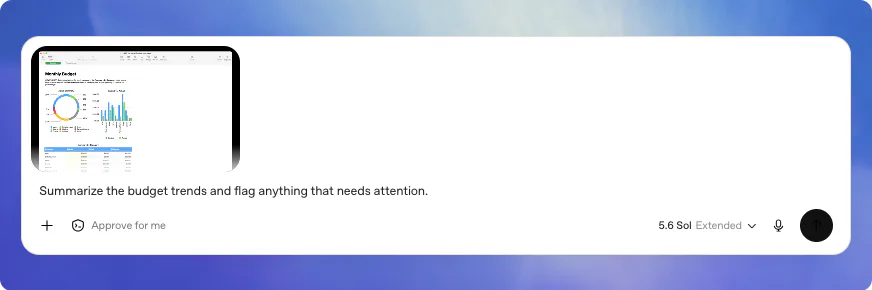
Por predefinição, o ChatGPT inicia uma nova conversa para o appshot. Se tiver interagido com uma conversa nos últimos 60 segundos, o ChatGPT adiciona o appshot a essa conversa recente. A criação de Appshots consecutivos adiciona-os à mesma conversa.
Pode alterar o atalho de teclado e o Destino do appshot nas definições da aplicação. Escolha Conversa atual ou Nova conversa para definir um destino, ou mantenha Automático para o comportamento aqui descrito.
Utilizar appshots a partir dos controlos flutuantes
No macOS, quando os controlos flutuantes da mascote estão abertos e a janela principal do ChatGPT está em segundo plano, Automático inicia uma nova conversa a partir desses controlos com o appshot. Isto também funciona quando seleciona Mini como mascote. Conclua a configuração das permissões dos Appshots na aplicação principal primeiro. No Windows, os Appshots abrem na aplicação principal.
Permissões e segurança
No macOS, o ChatGPT pode pedir estas permissões antes de poder captar appshots:
- Gravação do ecrã e do áudio do sistema permite ao ChatGPT captar uma imagem da janela em primeiro plano.
- Acessibilidade permite ao ChatGPT ler o texto disponível na janela em primeiro plano.
A criação de um appshot partilha com o ChatGPT a imagem captada e o texto disponível. Evite criar Appshots de conteúdo confidencial, a menos que a tarefa exija esse conteúdo.
Reveja os Appshots da mesma forma que revê a partilha de capturas de ecrã e documentos com o ChatGPT.
Limites e resolução de problemas
Os Appshots requerem a aplicação ChatGPT para computador no macOS ou no Windows. Se retomar uma conversa na CLI que já contenha um appshot, o anexo faz parte do histórico da conversa, mas a CLI não pode criar um novo appshot.
Para algumas aplicações e sites, incluindo Google Docs, Gmail, Google Sheets e Google Slides, o ChatGPT poderá receber apenas a captura de ecrã visível e poderá não receber o documento completo nem o texto fora do ecrã. No ChatGPT Work ou no Codex, o ChatGPT pode utilizar um plugin instalado correspondente para aceder ao conteúdo relevante da aplicação e ajudar com o seu pedido.
Se os appshots não funcionarem, atualize a aplicação para computador, verifique o atalho de teclado configurado e confirme que a sua organização permite os Appshots. No macOS, verifique também as permissões:
- Abra Definições do Sistema > Privacidade e Segurança.
- Verifique Gravação do ecrã e do áudio do sistema e Acessibilidade para o Codex Computer Use.
- Reinicie a aplicação e tente novamente.