Appshots
Appshots
Передавайте ChatGPT контекст из любого приложения на Mac
Appshots позволяют отправлять активное окно приложения в чат ChatGPT. Используйте их, когда вы работаете в другом приложении на компьютере и хотите передать ChatGPT текущий контекст, чтобы он помог вам выполнить задачу.
Что захватывают Appshots
Appshot захватывает только активное окно. Он может включать:
- Изображение видимой части окна.
- Доступный текст из этого окна, включая видимый текст и текст, который приложение делает доступным за пределами видимой области прокрутки.
После добавления appshot в чат он ведёт себя как вложение. ChatGPT хранит appshots локально в файле сеанса, как и файлы или изображения, прикреплённые вручную.
Когда использовать Appshots
Используйте Appshots, когда ChatGPT нужен контекст из другого приложения, прежде чем он сможет действовать.
Примеры:
- Отправьте страницу справочника API и попросите ChatGPT написать использующий его скрипт.
- Отправьте открытое письмо или календарь и попросите ChatGPT подготовить следующий шаг.
- Отправьте окно редактора изображений, макета или предварительного просмотра и попросите ChatGPT изменить связанные ресурсы или код.
- Отправьте сообщение об ошибке, панель настроек или состояние приложения, которое проще показать, чем описать.
Создание appshot
- Выведите на передний план окно приложения, которым хотите поделиться.
- Нажмите обе клавиши Command на macOS или обе клавиши Alt на Windows либо используйте собственное сочетание клавиш, заданное в настройках ChatGPT.
- Настройте разрешения, если ChatGPT попросит об этом.
- Попросите ChatGPT выполнить задачу с использованием снимка Appshots.
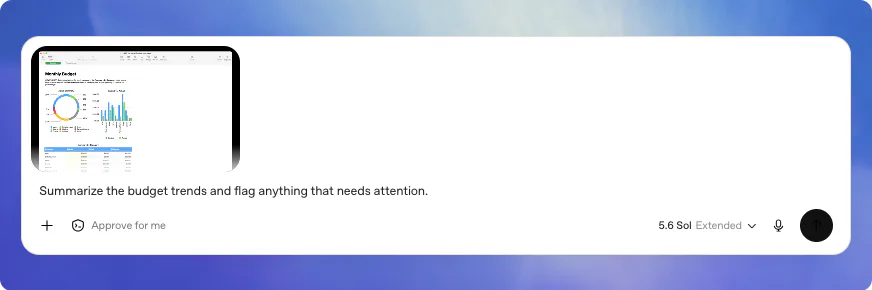
По умолчанию ChatGPT начинает новый чат для appshot. Если вы взаимодействовали с чатом в течение последних 60 секунд, ChatGPT добавит appshot в этот недавний чат. Последовательные снимки Appshots добавляются в один и тот же чат.
В настройках приложения можно изменить сочетание клавиш и Место отправки Appshot. Выберите Текущий чат или Новый чат, чтобы задать место отправки, либо оставьте Автоматически для описанного здесь поведения.
Использование Appshots через плавающую панель управления
На macOS, когда плавающая панель управления питомцем открыта, а главное окно ChatGPT находится в фоновом режиме, режим Автоматически создаёт новый чат со снимком Appshots через эту панель. Это также работает, если вы выбрали Mini в качестве питомца. Сначала настройте разрешения для Appshots в главном приложении. На Windows снимки Appshots открываются в главном приложении.
Разрешения и безопасность
На macOS ChatGPT может запросить следующие разрешения, прежде чем сможет делать снимки Appshots:
- Screen & System Audio Recording позволяет ChatGPT захватывать изображение активного окна.
- Accessibility позволяет ChatGPT считывать доступный текст из активного окна.
При создании appshot захваченное изображение и доступный текст передаются ChatGPT. Не создавайте Appshots с конфиденциальным содержимым, если оно не требуется для задачи.
Проверяйте Appshots так же, как снимки экрана и документы перед их отправкой в ChatGPT.
Ограничения и устранение неполадок
Для Appshots требуется настольное приложение ChatGPT на macOS или Windows. Если вы возобновите в CLI чат, который уже содержит снимок Appshots, вложение останется частью истории чата, но CLI не сможет создать новый снимок Appshots.
Для некоторых приложений и сайтов, включая Google Docs, Gmail, Google Sheets и Google Slides, ChatGPT может получить только видимый снимок экрана без доступа ко всему документу или тексту за пределами экрана. В ChatGPT Work или Codex ChatGPT может использовать соответствующий установленный плагин, чтобы получить доступ к содержимому нужного приложения и помочь с вашим запросом.
Если Appshots не работают, обновите настольное приложение, проверьте настроенное сочетание клавиш и убедитесь, что ваша организация разрешает использовать Appshots. На macOS также проверьте разрешения:
- Откройте System Settings > Privacy & Security.
- Проверьте разрешения Screen & System Audio Recording и Accessibility для Codex Computer Use.
- Перезапустите приложение и повторите попытку.