
内置浏览器
浏览器
让 ChatGPT 研究网站并与之交互
ChatGPT 桌面应用
浏览器让 ChatGPT 能够打开网站、收集最新信息并执行操作, 同时由你掌控。你可以用它比较不同选项、在网站上完成多步骤任务, 或检查你正在构建的页面。
ChatGPT 网页版和 ChatGPT 桌面应用均提供浏览器功能。
GPT-6 Astra 可提升需要视觉判断的任务表现,例如 根据截图检查页面,或完成跨站点工作流。 如果模型选择器中提供该模型,请选择它,并说明如何验证 最终结果。
对于受管理的桌面环境,管理员可以限制浏览器来源、 上传、下载和开发者访问权限。请参阅 受管理的浏览器控制项。
请将页面内容视为不可信的上下文。在分享敏感信息或允许 ChatGPT 执行操作之前, 请先评审网站和拟议操作。
ChatGPT 桌面应用的内置浏览器让你和 ChatGPT 可以在聊天中 共享网站和本地 Web 应用的视图。你可以用它预览页面、 留下可视化反馈,或让 ChatGPT 代你与网站交互。
内置浏览器使用独立于常用浏览器的浏览器配置档案。 它不会自动共享你现有的标签页或浏览器会话。 当任务需要账户时,你可以直接登录。打开 设置 > 浏览器,可以管理浏览器数据以及设备上可用的浏览器配置档案导入功能。
浏览器下载的文件默认保存到系统的“下载”文件夹。在 设置 > 浏览器 中,你可以选择其他下载位置、重置为系统 默认位置,或开启 每次下载前询问文件的保存位置。
当 ChatGPT 需要在现有的 Chrome、Edge、Brave、Opera 或 Vivaldi 标签页中 工作,或使用你的常用浏览器配置档案时,请改用浏览器扩展。
选择新建标签页,然后输入 URL 即可打开内置浏览器。你也可以 从聊天中打开 URL,或按 Cmd+T (Windows 和 Linux 上为 Ctrl+T)打开浏览器标签页。


布局标签页和聊天
选择进入完整视图 以展开当前标签页,或选择进入分屏视图 以并排显示聊天和标签页。使用 Cmd+Shift+B (Windows 和 Linux 上为 Ctrl+Shift+B)从 完整视图返回分屏视图,或在聊天旁显示或隐藏标签页。
从地址栏搜索
在内置浏览器的地址栏中开始输入,即可从其 浏览历史记录中查找页面。选择匹配的页面重新打开;如果没有匹配的历史记录, 则可输入搜索词使用 Google 搜索。
内置浏览器拥有自己的浏览器配置档案和浏览历史记录。结果不会 自动包含你常用 Chrome 浏览器配置档案或其他浏览器中的页面。
管理浏览历史记录
打开 设置 > 浏览器,可以搜索内置浏览器的历史记录、重新打开 访问过的页面,或在组织允许时删除历史记录条目。使用 清除浏览数据 选择时间范围以及要删除的浏览数据类型。
在此功能可用时,ChatGPT 可以请求搜索你的浏览历史记录,以查找 与当前任务相关的页面。请先评审请求,再允许其访问。 浏览历史记录可能包含内部 URL、搜索词和其他敏感 信息,因此仅在任务需要此类上下文时才允许访问。
浏览器中的 Computer Use
在桌面应用中,Computer Use 可让 ChatGPT Work 或 Codex 直接操作 内置浏览器。所选体验可以打开页面、点击、输入、 检查渲染状态、截取屏幕截图,并在页面中验证工作结果。
浏览器随桌面应用提供,并会自动安装。你可以在任务中要求 ChatGPT
或 Codex 使用内置浏览器,也可以通过
@Browser 直接引用它。
例如:
Use the browser to open http://localhost:3000/settings, reproduce the layout
bug, and fix only the overflowing controls.
除非你已经允许访问某个网站,否则 ChatGPT 在使用该网站前会先询问。 请在 设置 > 浏览器 中管理允许和阻止的网站。ChatGPT 还会 在提交信息、购买、修改权限或删除数据等敏感操作前请求确认。 ChatGPT 无法在内置浏览器中自动执行文件上传。
预览页面
- 在集成终端中或通过本地环境操作启动应用的开发服务器。
- 点击 URL 或在浏览器中手动导航,打开本地路由、基于文件的页面或公开页面。
- 对照代码差异评审渲染状态。
- 在需要修改的元素或区域上留下浏览器评论。
- 让 ChatGPT 处理这些评论,并严格控制范围。
例如:
I left comments on the pricing page in the built-in browser. Address the mobile
layout issues and keep the card structure unchanged.
在页面上添加评论
当错误只在渲染后的页面中可见时,请使用浏览器评论向 ChatGPT 提供精确反馈。
- 在浏览器工具栏中选择标注,进入标注模式。
- 点击一个元素,或拖动以选择一个区域。
- 撰写并保存评论。
- 在聊天中发送消息,要求 ChatGPT 处理这些评论。
在评论中说明问题和你想要的结果,效果最佳:
This button overflows on mobile. Keep the label on one line if it fits,
otherwise wrap it without changing the card height.
This tooltip covers the data point under the cursor. Reposition the tooltip so
it stays inside the chart bounds.样式反馈
为页面上的某个区域添加标注时,选择文本输入框旁的调整, 向 ChatGPT 提供更细致的样式反馈。你可以修改 字体、文本、间距和颜色等值,在页面上预览效果, 然后发送目标更明确的标注。
控制浏览器任务的范围
让每个浏览器任务保持足够小,以便一次评审完成。
- 指明页面、路由或 URL。
- 指明你关注的状态,例如加载中、空白、错误或成功。
- 在确切需要修改的元素或区域上留下评论。
- ChatGPT 完成后再次评审页面。
- 让 ChatGPT 在打开本地页面前启动或检查开发服务器。
对于仓库变更,请使用评审窗格 检查变更并留下评论。
开发者模式
开发者模式可与 Chrome 中的 Computer Use 和内置浏览器配合使用。它 为 ChatGPT 提供对 Chrome DevTools Protocol (CDP) 的受控访问权限。你可以用它 分析 JavaScript 性能、检查控制台输出和网络流量、查看 DOM 及应用的样式,或诊断实时浏览器中的问题。
要启用此功能,请打开 设置 > 浏览器,然后在
开发者模式 下开启 启用完整 CDP 访问权限。如果你的
组织已禁用此设置,则无法在本地启用。管理员可以在
requirements.toml 的 [features] 下设置 browser_use_full_cdp_access = false,
以禁用完整 CDP 访问权限,并阻止用户在 ChatGPT 桌面应用中启用相应
设置。
完整 CDP 访问权限可能暴露敏感的浏览器内部信息。ChatGPT 在使用完整 CDP 检查网站前会请求明确批准。批准前,请评审 网站、任务和请求的访问权限。
对内置浏览器使用 @Browser。要在 Chrome 中使用开发者模式,
请设置 Chrome 扩展并调用 @Chrome。
例如:
This app is slow. Use @Browser to capture a performance trace and inspect
network traffic, then identify the bottleneck.使用 ChatGPT Work 完成跨网站任务
ChatGPT Work 可以跨网站完成任务,包括需要登录的网站。
Work 使用自己的浏览器,该浏览器运行在云端的一台独立计算机上,而不是你手机或笔记本电脑上的浏览器。
在网页版或移动版 ChatGPT Work 中启动任务后,即使你暂时离开并关闭计算机,ChatGPT 也可以继续工作。Work 可以使用自己的计算机读取、点击网页以及在网页中输入内容,从而完成各种各样的互联网任务。根据你的请求,它可能会使用插件、自己的浏览器,或同时使用两者。
例如,ChatGPT 可以帮助你:
- 查找并预约 DMV 服务。
- 登录你的公用事业账户并比较套餐。
- 查找并保存符合你条件的公寓。
- 在社交媒体上研究竞争对手。
- 在会计软件中完成结账。
你可以控制 ChatGPT 能访问哪些网站;对于完成预约或付款等会产生实际后果的操作,ChatGPT 会先请求确认。如果 ChatGPT 因任何原因受阻,你可以在移动设备或桌面设备上接管它的计算机并亲自操作。
在 Plus 和 Pro 套餐中,ChatGPT Work 可通过网页版和移动版访问需要身份验证的网站。
可用性取决于功能推出进度。Enterprise 或 Edu 工作区不支持网站登录。
ChatGPT Work 的计算机如何运作
当你的任务需要使用网站时,ChatGPT 会使用自己的浏览器浏览页面、收集信息并在线完成各个步骤。
默认情况下,ChatGPT 在访问新网站前会先询问你。你可以选择逐一批准请求,也可以调整设置,让 ChatGPT 自动批准与你的任务相关的网站。对于提交你的信息以预约服务或完成付款等会产生实际后果的操作,ChatGPT Work 始终会先请求确认。
登录网站
如果网站要求登录,ChatGPT Work 会请你登录。完成身份验证后,它将继续在已登录的网站上工作。你的会话会保持有效,以供后续任务使用,因此不必每次都重新登录。
使用安全登录表单
ChatGPT 无法看到你的用户名或密码,模型也绝不会看到这些信息或将其用于模型训练。ChatGPT 不会存储你的用户名或密码。你随时可以前往 设置(Settings) > 云端浏览器(Cloud browser) > 浏览器数据(Browser data),删除所有网站或单个网站的浏览历史记录;这会让你退出相应网站。
当 ChatGPT 遇到登录页面时,它会暂停并请你根据需要输入凭据和双重身份验证代码。在 iOS 上,你可以使用受支持的密码管理器顺畅登录。
请使用 ChatGPT 提供的登录表单。不要在聊天中发送密码。
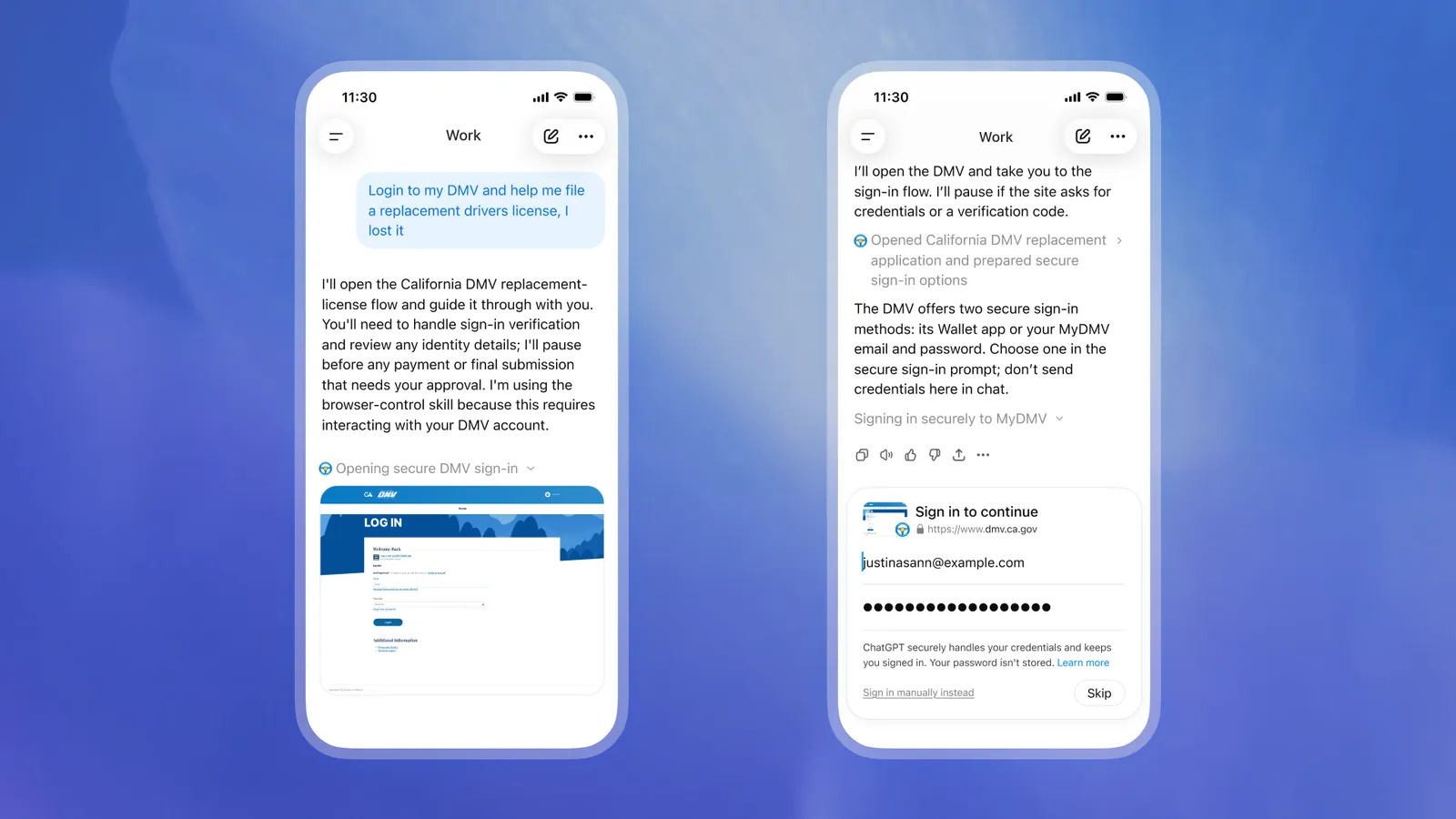
在网页上登录
如果看到相应选项,请选择改为在网页上登录,直接在云端浏览器中登录。登录期间,任务会暂停。选择我已完成 可将控制权交还给 ChatGPT,也可以跳过或取消请求。
如何在 ChatGPT Work 中开始任务
- 在网页端或移动端打开 ChatGPT,然后在 Work 中开始一项任务。
- 描述你希望 ChatGPT 执行的操作。
- 如果系统提示,请批准网站访问权限。
- 如果网站要求登录,请直接登录。
- 在对话中跟踪任务进度。
- 检查结果,并批准任何会产生重大影响的操作。
你无需单独选择浏览器。ChatGPT 会根据你的请求决定何时使用浏览器。
部分网站会阻止访问。如果发生这种情况,ChatGPT 会告知你,并在可能的情况下尝试通过其他方式完成任务。
安全与用户控制
在 ChatGPT 设置中,打开云端浏览器 以管理网站权限。可用选项包括:
- 始终询问:手动评审每个网站访问请求。
- 自动批准:让 ChatGPT 在检查网站是否与你的任务相关后,自动批准访问。
- 始终允许:无需额外评审即可允许网站访问。我们提供此选项以尽量减少操作阻碍,但不建议使用。
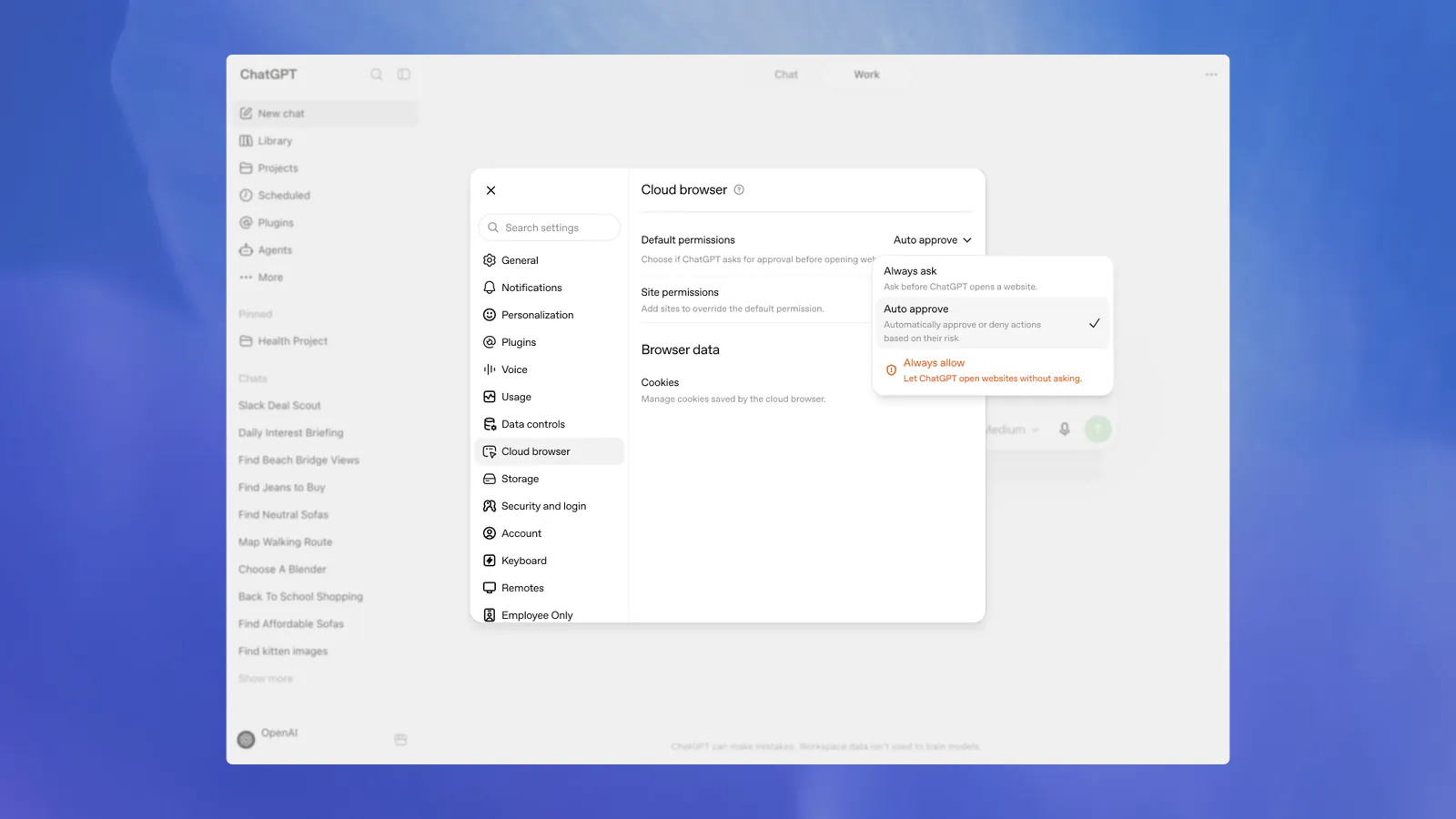
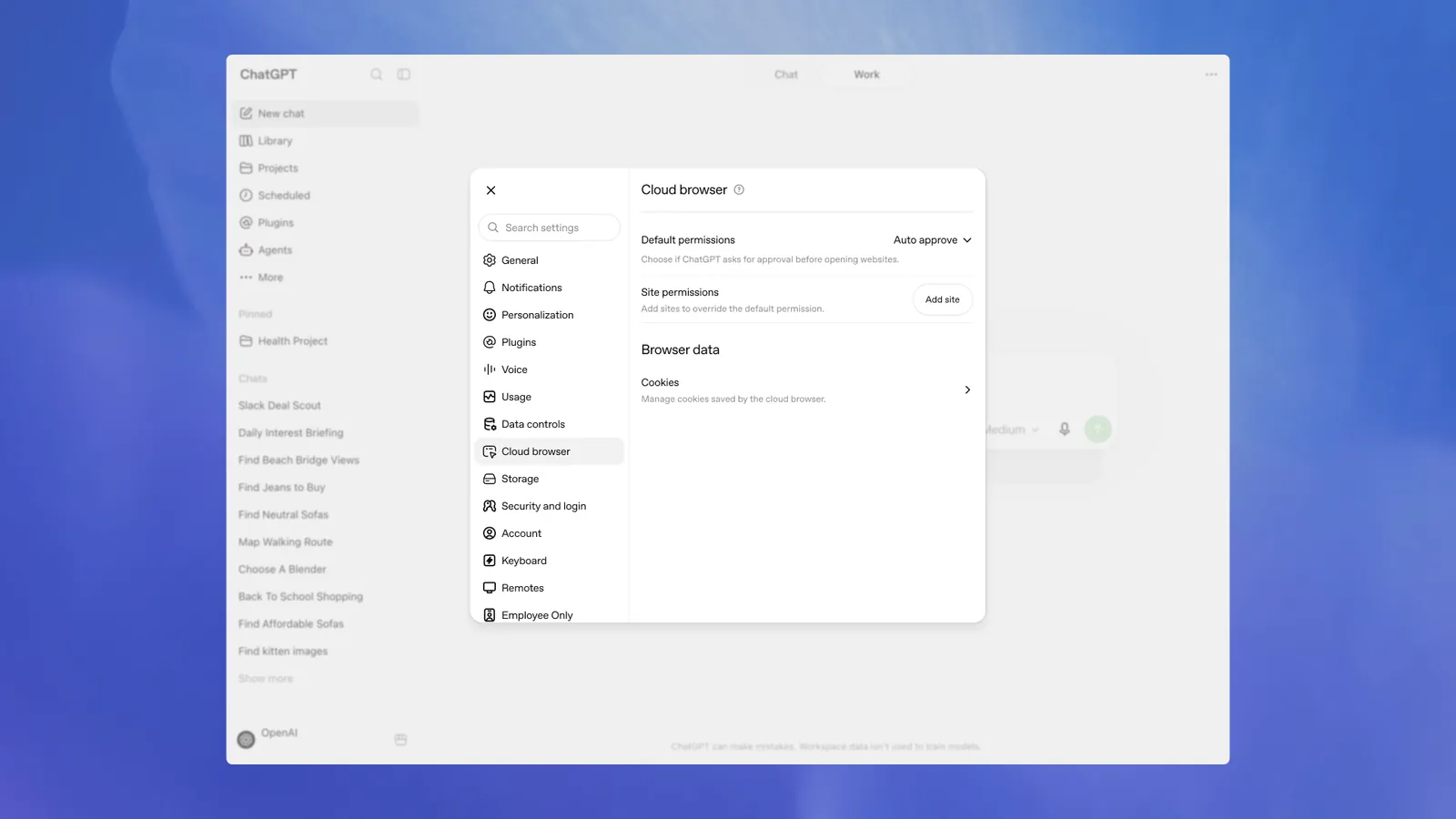
你还可以允许或阻止特定网站,以覆盖默认权限。
在 ChatGPT 要求你登录任何网站之前,额外的评审模型会检查登录请求以及信息的输入位置,判断是否存在网络钓鱼或欺骗迹象。我们会针对提示词注入、网络钓鱼和意外操作等风险测试智能体。
为确保完全透明,你会看到网站地址和登录表单预览,还可以在继续之前检查实时网站。通过安全登录表单输入的凭据会直接传送至浏览器,模型无法查看。
隐私与浏览器数据
ChatGPT Work 的计算机与设备上的浏览器相互独立运行。它会维护自己的 Cookie、浏览器数据和登录会话。ChatGPT 完成任务时使用的信息受你所选 ChatGPT 数据控制设置的约束。你可以在 ChatGPT 网页端和移动端的设置 > 数据控制 中查看这些设置。
它不会使用你个人浏览器中打开的标签页、浏览历史记录、已保存的密码、Cookie、扩展程序或现有登录会话。
要清除浏览器数据,请前往设置 > 云端浏览器 > 浏览器数据 > 全部清除。此操作会让你退出 ChatGPT Work 浏览器中的网站,因此执行后续任务时需要重新登录。
限制
- 并非每个工作区或发布批次都支持网站登录。如果任务需要使用不受支持的登录方式,请自行完成该步骤,或使用其他可用工具。
- 部分网站会阻止自动化浏览器或要求完成 CAPTCHA。ChatGPT 可能无法在这些网站上完成任务。
- 云端浏览功能是否可用可能取决于你的套餐、工作区设置和发布批次。除 Free 和 Go 外,所有付费套餐均可在所有地区使用云端浏览。Enterprise 管理员必须为其工作区启用云端浏览。
在逐步发布期间,即使你的套餐支持浏览器,该功能也可能不会立即显示。