Navegador
Navegador
Permite que ChatGPT investigue e interactúe con sitios web
- Aplicación de escritorio de ChatGPT Proyectos, archivos y tareas más largas en el escritorio.
- ChatGPT web Chats, proyectos y Work en tu navegador.
- Codex CLI Codex en tu terminal.
- Extensión de Codex para IDE Codex en tu editor.

El navegador permite a ChatGPT abrir sitios web, recopilar información actualizada y realizar acciones mientras tú mantienes el control. Úsalo para comparar opciones, completar una tarea de varios pasos en un sitio web o revisar una página que estés creando.
El Navegador está disponible en ChatGPT en la web y en la aplicación de escritorio de ChatGPT.
GPT-6 Astra mejora el criterio visual en tareas como comparar una página con una captura de pantalla o completar un flujo de trabajo entre sitios. Elígelo cuando esté disponible en el selector de modelos y describe cómo verificar el resultado final.
En entornos de escritorio administrados, los administradores pueden restringir los orígenes del navegador, las cargas, las descargas y el acceso de desarrollador. Consulta los controles del navegador administrado.
Trata el contenido de las páginas como contexto no fiable. Revisa el sitio y la acción propuesta antes de compartir información confidencial o permitir que ChatGPT actúe.
El navegador integrado de la aplicación de escritorio de ChatGPT les ofrece a ti y a ChatGPT una vista compartida de sitios web y aplicaciones web locales dentro de un chat. Úsalo para previsualizar una página, dejar comentarios visuales o permitir que ChatGPT interactúe con un sitio en tu nombre.
El navegador integrado usa un perfil de navegador independiente de tu navegador habitual. No comparte automáticamente tus pestañas ni tu sesión de navegador existentes. Puedes iniciar sesión directamente cuando una tarea requiera una cuenta. Abre Configuración > Navegador para administrar los datos del navegador y cualquier función de importación de perfiles disponible en tu dispositivo.
De forma predeterminada, las descargas del Navegador se guardan en la carpeta Descargas del sistema. En Configuración > Navegador, puedes elegir otra ubicación de descarga, restablecerla al valor predeterminado del sistema o activar Preguntar dónde guardar las descargas.
Usa en su lugar la extensión de navegador cuando ChatGPT necesite trabajar en una pestaña existente de Chrome, Edge, Brave, Opera o Vivaldi, o usar tu perfil habitual del navegador.
Selecciona Nueva pestaña y luego introduce una URL para abrir el navegador integrado. También puedes abrir una URL desde el chat o pulsar Cmd+T (Ctrl+T en Windows y Linux) para abrir una pestaña del navegador.


Organiza las pestañas y el chat
Selecciona Abrir vista completa para ampliar la pestaña actual, o Abrir vista dividida para mostrar el chat y la pestaña uno al lado del otro. Usa Cmd+Shift+B (Ctrl+Shift+B en Windows y Linux) para volver de la vista completa a la vista dividida, o para mostrar u ocultar las pestañas junto al chat.
Busca desde la barra de direcciones
Empieza a escribir en la barra de direcciones del navegador integrado para buscar páginas en su historial de navegación. Selecciona una página coincidente para volver a abrirla o introduce un término de búsqueda para buscar en Google cuando ningún resultado del historial coincida.
El navegador integrado mantiene su propio perfil e historial de navegación. Los resultados no incluyen automáticamente páginas de tu perfil habitual de Chrome ni de otros navegadores.
Administrar el historial de navegación
Abre Configuración > Navegador para buscar en el historial del navegador integrado, volver a abrir una página visitada o eliminar entradas del historial cuando tu organización lo permita. Usa Borrar datos de navegación para elegir un intervalo de tiempo y los tipos de datos de navegación que quieres eliminar.
Cuando esté disponible, ChatGPT puede pedir permiso para buscar en tu historial de navegación y encontrar una página relevante para la tarea actual. Revisa la solicitud antes de permitir el acceso. El historial de navegación puede incluir URL internas, términos de búsqueda y otra información confidencial, así que permítelo solo cuando la tarea requiera ese contexto.
Computer Use en el navegador
En la aplicación de escritorio, Computer Use permite que ChatGPT Work o Codex controlen el navegador integrado directamente. La experiencia seleccionada puede abrir páginas, hacer clic, escribir, inspeccionar el estado renderizado, tomar capturas de pantalla y verificar en la página el resultado de su trabajo.
El navegador se incluye con la aplicación de escritorio y se instala automáticamente. Pide a ChatGPT
o Codex que use el navegador integrado en tu tarea, o haz referencia a él directamente con
@Browser.
Por ejemplo:
Use the browser to open http://localhost:3000/settings, reproduce the layout
bug, and fix only the overflowing controls.
En Configuración > Navegador > Permisos del agente, elige los permisos predeterminados para la navegación, las descargas y las cargas, y añade excepciones para sitios web específicos. Al eliminar los permisos personalizados de un sitio, se restablecen sus valores predeterminados. Tu organización puede restringir estos controles. ChatGPT también pide confirmación antes de realizar acciones sensibles, como enviar información, realizar una compra, cambiar permisos o eliminar datos. ChatGPT no puede automatizar la carga de archivos en el navegador integrado.
Previsualiza una página
- Inicia el servidor de desarrollo de tu aplicación en el terminal integrado o con una acción de entorno local.
- Abre la ruta local, la página respaldada por un archivo o la página pública haciendo clic en una URL o navegando manualmente en el navegador.
- Revisa el estado renderizado junto con el diff del código.
- Deja comentarios del navegador en los elementos o las áreas que necesitan cambios.
- Pide a ChatGPT que resuelva los comentarios y mantenga un alcance reducido.
Por ejemplo:
I left comments on the pricing page in the built-in browser. Address the mobile
layout issues and keep the card structure unchanged.
Comentar en la página
Cuando un error solo sea visible en la página renderizada, usa los comentarios del navegador para dar a ChatGPT indicaciones precisas.
- Selecciona Anotar en la barra de herramientas del navegador para entrar en el Modo de anotación.
- Haz clic en un elemento o arrastra para seleccionar un área.
- Escribe y guarda tu comentario.
- Envía un mensaje en el chat para pedirle a ChatGPT que atienda los comentarios.
Los comentarios funcionan mejor cuando indicas el problema y el resultado que deseas:
This button overflows on mobile. Keep the label on one line if it fits,
otherwise wrap it without changing the card height.
This tooltip covers the data point under the cursor. Reposition the tooltip so
it stays inside the chart bounds.Comentarios sobre el estilo
Cuando añadas una anotación a una sección de la página, selecciona Ajustar junto al campo de texto para darle a ChatGPT indicaciones de estilo más detalladas. Puedes cambiar valores como la fuente, el texto, el espaciado y el color, previsualizar el resultado en la página y después enviar la anotación con un objetivo más claro.
Mantener acotadas las tareas del navegador
Mantén cada tarea del navegador lo bastante pequeña como para revisarla de una sola vez.
- Indica la página, la ruta o la URL.
- Indica el estado que te interesa, como carga, vacío, error o éxito.
- Deja comentarios en los elementos o las áreas exactos que necesitan cambios.
- Vuelve a revisar la página cuando ChatGPT termine.
- Pide a ChatGPT que inicie o compruebe el servidor de desarrollo antes de abrir una página local.
Para los cambios en el repositorio, usa el panel de revisión para inspeccionar los cambios y dejar comentarios.
Modo de desarrollador
El Modo de desarrollador funciona con Computer Use en Chrome y en el navegador integrado. Proporciona a ChatGPT acceso controlado al Chrome DevTools Protocol (CDP). Úsalo para analizar el rendimiento de JavaScript, inspeccionar la salida de la consola y el tráfico de red, examinar el DOM y los estilos aplicados o diagnosticar un problema en el navegador activo.
Para activarlo, abre Configuración > Navegador y,
en Modo de desarrollador, activa Habilitar acceso completo a CDP. Si tu
organización ha deshabilitado esta opción, no podrás activarla localmente. Los administradores pueden
establecer browser_use_full_cdp_access = false en [features] dentro de
requirements.toml
para deshabilitar el acceso completo a CDP e impedir que los usuarios activen la opción correspondiente
en la aplicación de escritorio de ChatGPT.
El acceso completo a CDP puede exponer información interna confidencial del navegador. ChatGPT solicita aprobación explícita antes de usar CDP completo para inspeccionar un sitio web. Revisa el sitio, la tarea y el acceso solicitado antes de aprobarlo.
Usa @Browser para el navegador integrado. Para usar el Modo de desarrollador en Chrome,
configura la extensión de Chrome e invoca @Chrome.
Por ejemplo:
This app is slow. Use @Browser to capture a performance trace and inspect
network traffic, then identify the bottleneck.Usa ChatGPT Work para realizar tareas en distintos sitios web
ChatGPT Work puede completar tareas en distintos sitios web, incluidos aquellos en los que necesitas iniciar sesión.
Work utiliza su propio navegador, que se ejecuta en otra computadora en la nube, no el navegador de tu teléfono o computadora portátil.
Inicia una tarea desde ChatGPT Work en la web o en un dispositivo móvil, y ChatGPT podrá seguir trabajando aunque te ausentes y apagues la computadora. Mediante su computadora, Work puede realizar una gran variedad de tareas en Internet leyendo páginas web, haciendo clic en ellas y escribiendo. Según tu solicitud, puede utilizar un plugin, su navegador o ambos.
Por ejemplo, ChatGPT puede ayudarte a:
- Buscar y reservar una cita en el DMV.
- Iniciar sesión en tu cuenta de servicios públicos y comparar planes.
- Buscar y guardar apartamentos que se ajusten a tus criterios.
- Investigar a la competencia en redes sociales.
- Cerrar los libros contables en tu software de contabilidad.
Tú controlas a qué sitios web puede acceder ChatGPT, y está entrenado para pedir confirmación antes de realizar acciones importantes, como completar una reserva o un pago. Si ChatGPT queda bloqueado por cualquier motivo, puedes tomar el control de su computadora y utilizarla tanto desde un dispositivo móvil como desde una computadora de escritorio.
La capacidad de ChatGPT Work para navegar a sitios web que requieren autenticación está disponible en la web y en dispositivos móviles con los planes Plus y Pro.
La disponibilidad depende del despliegue. El inicio de sesión en sitios web no está disponible para los espacios de trabajo Enterprise o Edu.
Cómo funciona la computadora de ChatGPT Work
Cuando tu tarea requiere un sitio web, ChatGPT utiliza su propio navegador para recorrer páginas, recopilar información y completar pasos en línea.
De forma predeterminada, ChatGPT pregunta antes de acceder a un sitio web nuevo. Puedes aprobar las solicitudes individualmente o ajustar la configuración para que ChatGPT apruebe automáticamente los sitios web pertinentes para tu tarea. ChatGPT Work siempre pedirá confirmación antes de realizar acciones importantes, como enviar tu información para reservar una cita o completar un pago.
Iniciar sesión en un sitio web
Si un sitio web requiere que inicies sesión, ChatGPT Work te pedirá que lo hagas. Después de que te autentiques, seguirá trabajando en el sitio web con la sesión iniciada. Tu sesión permanecerá activa para tareas futuras, por lo que no tendrás que iniciar sesión cada vez.
Usa el formulario seguro de inicio de sesión
ChatGPT no puede ver tu nombre de usuario ni tu contraseña, y el modelo nunca los ve ni se utilizan para entrenarlo. ChatGPT no almacena tu nombre de usuario ni tus contraseñas. Puedes eliminar en cualquier momento el historial de navegación de todos los sitios o de un sitio concreto desde Configuración > Navegador en la nube > Datos del navegador; esto cerrará tu sesión en ese sitio.
Cuando ChatGPT encuentra una pantalla de inicio de sesión, se detiene y te pide que introduzcas tus credenciales y los códigos de autenticación de dos factores necesarios. En iOS, puedes utilizar un gestor de contraseñas compatible para iniciar sesión sin inconvenientes.
Usa el formulario de inicio de sesión proporcionado por ChatGPT. No envíes contraseñas en el chat.
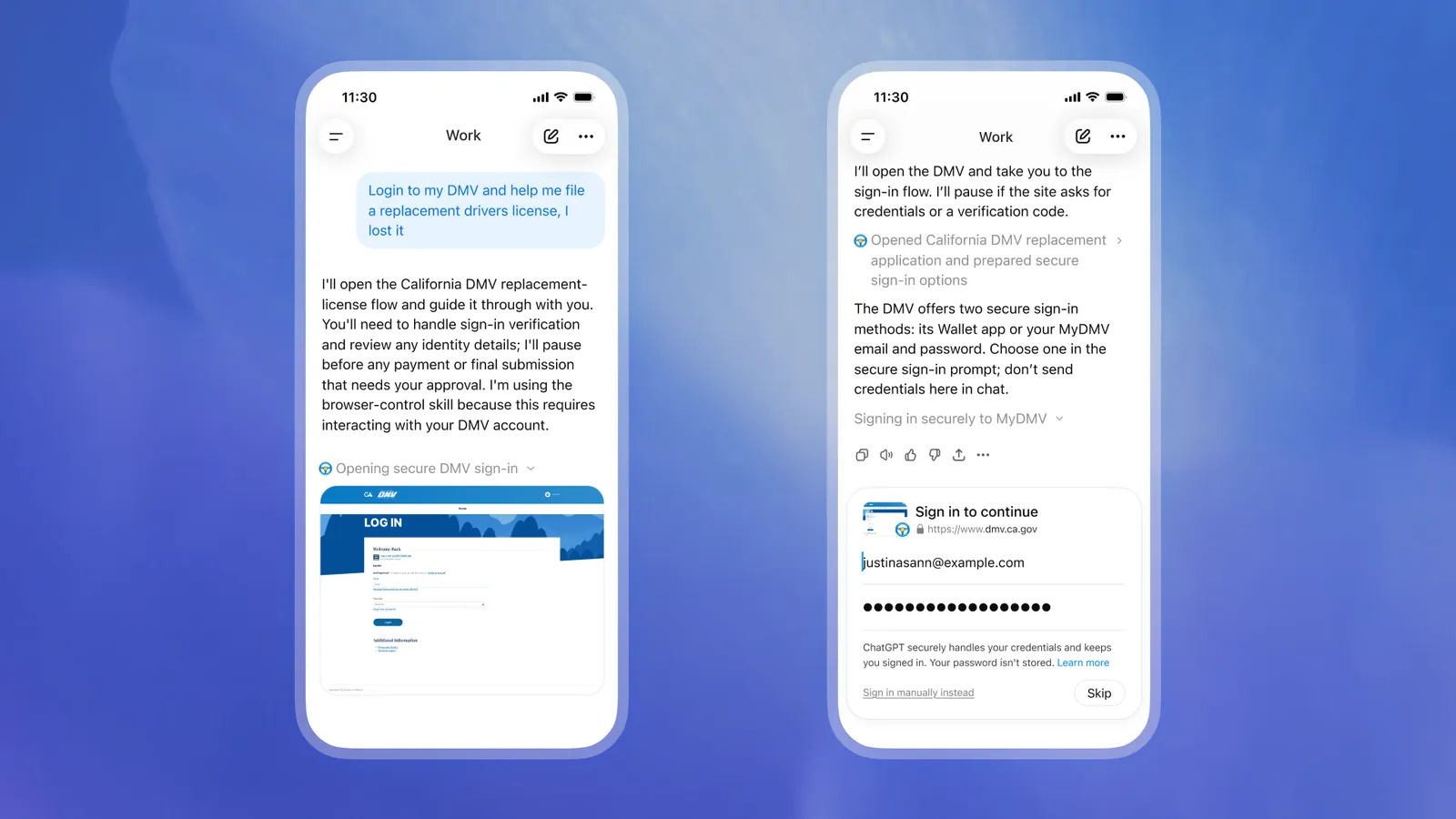
Iniciar sesión en la página web
Si se ofrece la opción, selecciona Iniciar sesión en la página web para hacerlo directamente en el navegador en la nube. La tarea se pausa mientras inicias sesión. Selecciona He terminado para devolver el control a ChatGPT, o bien omite o cancela la solicitud.
Cómo empezar una tarea en ChatGPT Work
- Abre ChatGPT en la web o en un dispositivo móvil e inicia una tarea en Work.
- Describe lo que quieres que haga ChatGPT.
- Aprueba el acceso al sitio web si se te solicita.
- Inicia sesión directamente si un sitio web lo requiere.
- Sigue el progreso de la tarea en la conversación.
- Revisa el resultado y aprueba cualquier acción importante.
No necesitas seleccionar el navegador por separado. ChatGPT decide cuándo utilizarlo según tu solicitud.
Algunos sitios web bloquean el acceso. Si esto ocurre, ChatGPT te lo comunicará y, cuando sea posible, intentará completar la tarea de otra forma.
Seguridad y controles del usuario
En la configuración de ChatGPT, abre Navegador en la nube para administrar los permisos de los sitios web. Las opciones disponibles incluyen:
- Preguntar siempre: Revisa manualmente cada solicitud de acceso a un sitio web.
- Aprobar automáticamente: Permite que ChatGPT apruebe automáticamente el acceso después de comprobar que el sitio web es pertinente para tu tarea.
- Permitir siempre: Permite el acceso a sitios web sin ese paso adicional de revisión. Ofrecemos esta opción para reducir al mínimo las interrupciones, pero no la recomendamos.
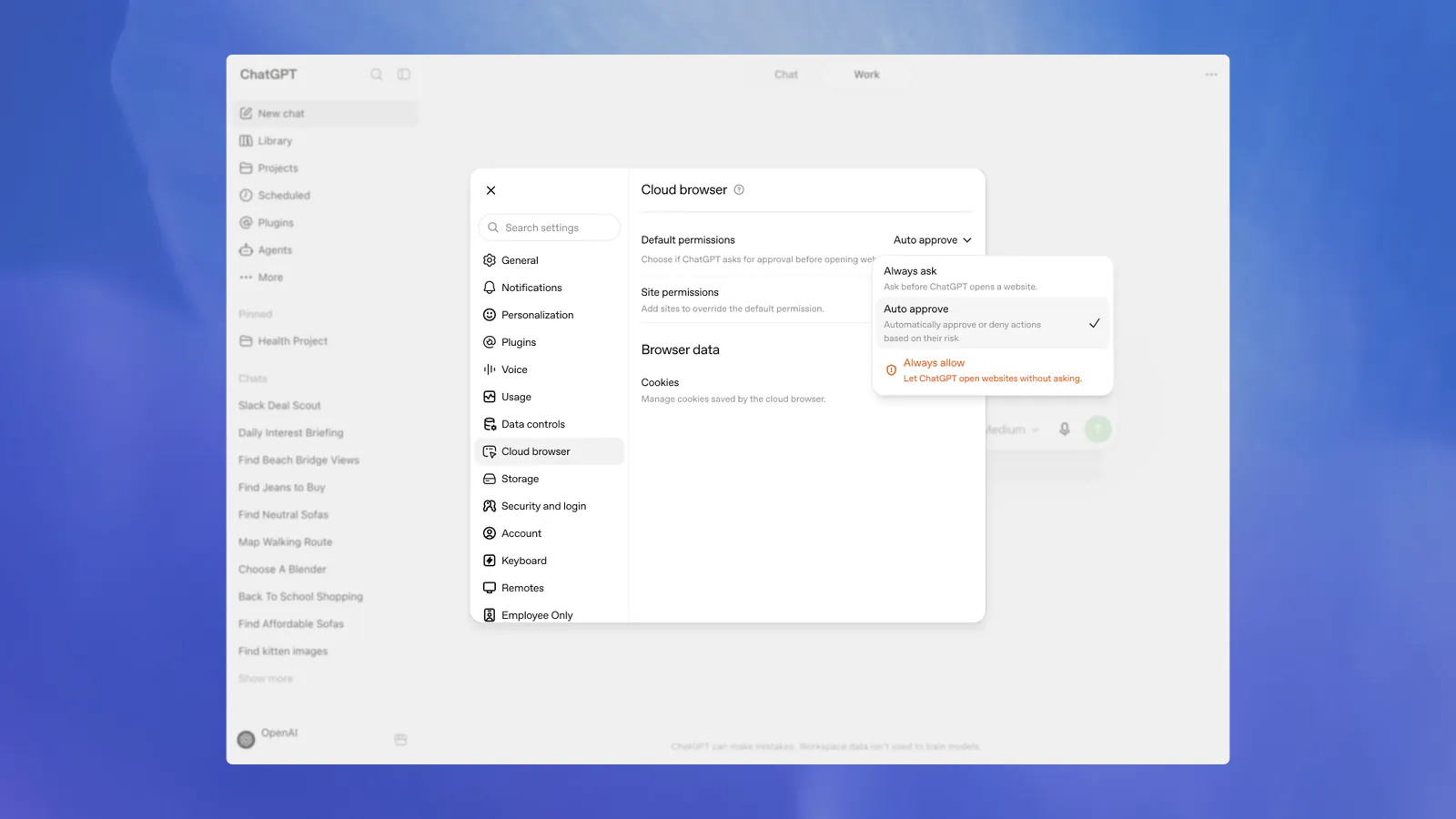
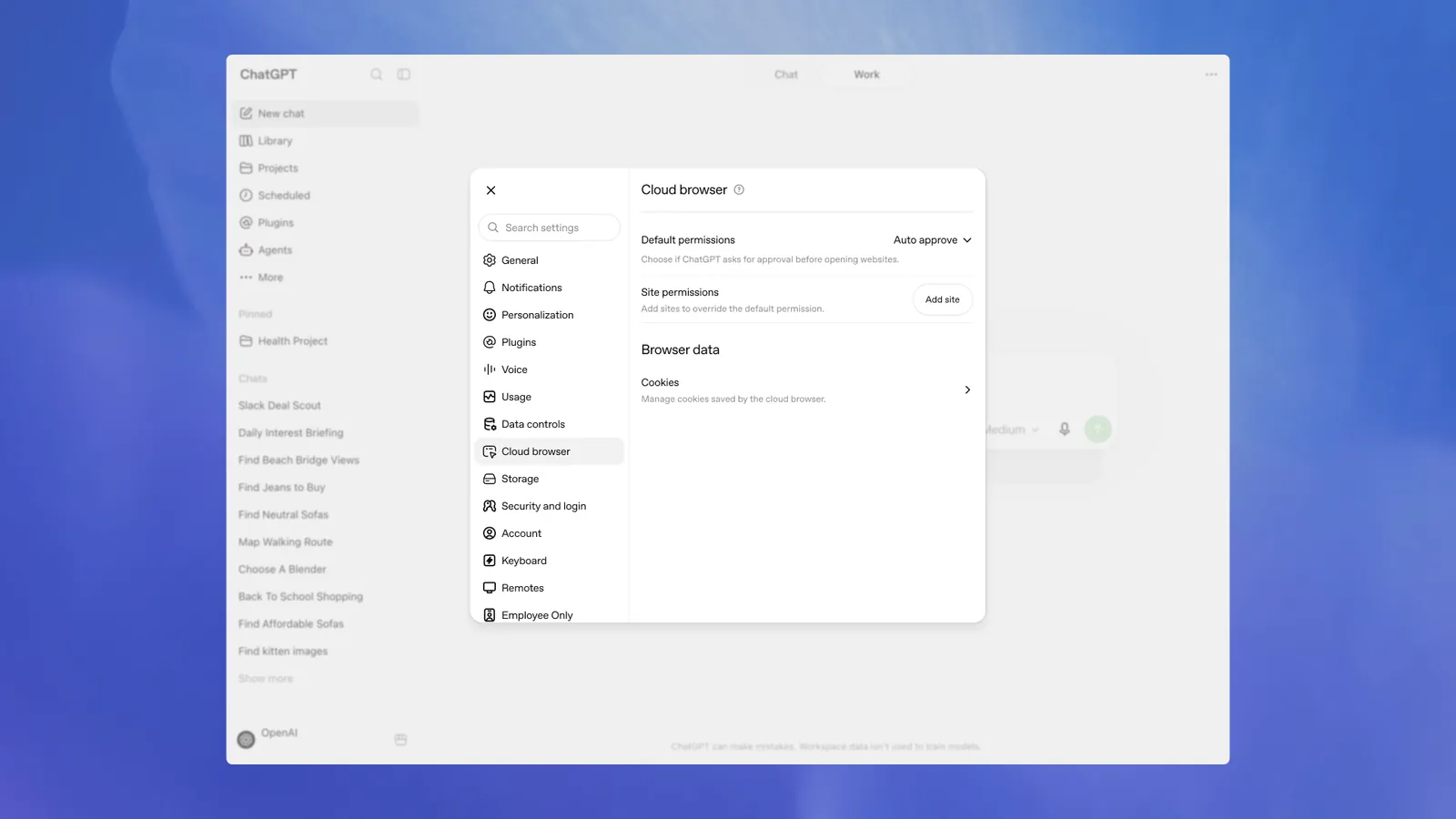
También puedes permitir o bloquear sitios web concretos para anular los permisos predeterminados.
Antes de que ChatGPT te pida iniciar sesión en cualquier sitio web, un modelo de revisión adicional comprueba la solicitud de inicio de sesión y el lugar donde se introducirá tu información para detectar indicios de phishing o engaño. Probamos el agente frente a riesgos como la inyección de instrucciones, el phishing y las acciones involuntarias.
Para ofrecer total transparencia, verás la dirección del sitio web y una vista previa de su formulario de inicio de sesión, y podrás inspeccionar el sitio web en vivo antes de continuar. Las credenciales introducidas mediante el formulario seguro de inicio de sesión se envían directamente al navegador y el modelo no puede verlas.
Privacidad y datos del navegador
La computadora de ChatGPT Work funciona por separado del navegador de tu dispositivo. Mantiene sus propias cookies, datos del navegador y sesiones iniciadas. La información que ChatGPT utiliza al completar una tarea se rige por la configuración de controles de datos de ChatGPT que elijas. Puedes revisarla en ChatGPT para la web y dispositivos móviles, en Configuración > Controles de datos.
No utiliza las pestañas abiertas, el historial de navegación, las contraseñas guardadas, las cookies, las extensiones ni las sesiones iniciadas de tu navegador personal.
Para borrar los datos del navegador, ve a Configuración > Navegador en la nube > Datos del navegador > Borrar todo. Esto cierra tu sesión en los sitios web del navegador de ChatGPT Work, por lo que tendrás que volver a iniciar sesión para realizar tareas futuras.
Limitaciones
- El inicio de sesión en sitios web no está disponible en todos los espacios de trabajo ni en todos los despliegues. Si una tarea requiere un método de inicio de sesión no compatible, completa ese paso por tu cuenta o utiliza otra herramienta disponible.
- Algunos sitios bloquean los navegadores automatizados o requieren un CAPTCHA. Es posible que ChatGPT no pueda completar una tarea en esos sitios.
- La disponibilidad de la navegación en la nube puede depender de tu plan, de la configuración del espacio de trabajo y del despliegue. La navegación en la nube está disponible en todas las regiones con los planes de pago, excepto Free y Go. Los administradores de Enterprise deben habilitar la navegación en la nube para su espacio de trabajo.
Durante el despliegue, es posible que el navegador no aparezca de inmediato, aunque tu plan sea compatible.