Browser
Browser
Permita que o ChatGPT pesquise e interaja com sites
- Aplicação de computador do ChatGPT Projetos, ficheiros e tarefas mais longas no computador.
- ChatGPT na Web Conversas, projetos e Work no seu navegador.
- Codex CLI O Codex no seu terminal.
- Extensão do Codex para IDE O Codex no seu editor.

O Browser permite ao ChatGPT abrir sites, recolher informações atuais e realizar ações enquanto mantém o controlo. Utilize-o para comparar opções, concluir uma tarefa com vários passos num site ou rever uma página que está a criar.
O Browser está disponível no ChatGPT na Web e na aplicação ChatGPT para computador.
O GPT-6 Astra melhora a avaliação visual em tarefas como comparar uma página com uma captura de ecrã ou concluir um fluxo de trabalho em vários sites. Selecione-o quando estiver disponível no seletor de modelos e descreva como verificar o resultado final.
Em ambientes de computador geridos, os administradores podem restringir as origens do browser, os carregamentos, as transferências e o acesso de programador. Consulte os controlos do browser gerido.
Trate o conteúdo das páginas como contexto não fidedigno. Reveja o site e a ação proposta antes de partilhar informações confidenciais ou permitir que o ChatGPT execute ações.
O navegador integrado na aplicação ChatGPT para computador proporciona-lhe, a si e ao ChatGPT, uma vista partilhada de sites e aplicações Web locais dentro de uma conversa. Utilize-o para pré-visualizar uma página, deixar comentários visuais ou permitir que o ChatGPT interaja com um site em seu nome.
O navegador integrado utiliza um perfil de navegador separado do seu perfil habitual. Não partilha automaticamente os separadores existentes nem a sessão do navegador. Pode iniciar sessão diretamente quando uma tarefa exigir uma conta. Abra Definições > Browser para gerir os dados do navegador e quaisquer funcionalidades de importação de perfis disponíveis no seu dispositivo.
Por predefinição, as transferências do Browser são guardadas na pasta Transferências do sistema. Em Definições > Browser, pode escolher outra localização para as transferências, repor a localização predefinida do sistema ou ativar Perguntar onde guardar as transferências.
Em alternativa, utilize a extensão do browser quando o ChatGPT precisar de trabalhar num separador existente do Chrome, Edge, Brave, Opera ou Vivaldi, ou de utilizar o seu perfil habitual do browser.
Selecione Novo separador e, em seguida, introduza um URL para abrir o navegador integrado. Também pode abrir um URL a partir da conversa ou premir Cmd+T (Ctrl+T no Windows e no Linux) para abrir um separador do navegador.


Organizar os separadores e a conversa
Selecione Entrar na vista completa para expandir o separador atual ou Entrar na vista dividida para mostrar a conversa e o separador lado a lado. Utilize Cmd+Shift+B (Ctrl+Shift+B no Windows e no Linux) para regressar da vista completa à vista dividida ou para mostrar ou ocultar os separadores junto à conversa.
Pesquisar a partir da barra de endereços
Comece a escrever na barra de endereços do navegador integrado para encontrar páginas no respetivo histórico de navegação. Selecione uma página correspondente para a reabrir ou introduza um termo de pesquisa para pesquisar no Google quando nenhum resultado do histórico corresponder.
O navegador integrado mantém um perfil e um histórico de navegação próprios. Os resultados não incluem automaticamente páginas do seu perfil habitual do Chrome nem de outros navegadores.
Gerir o histórico de navegação
Abra Definições > Browser para pesquisar no histórico do navegador integrado, reabrir uma página visitada ou remover entradas do histórico quando a sua organização o permitir. Utilize Limpar dados de navegação para escolher um intervalo de tempo e os tipos de dados de navegação que pretende remover.
Quando disponível, o ChatGPT pode pedir para pesquisar no seu histórico de navegação a fim de encontrar uma página relevante para a tarefa atual. Reveja o pedido antes de permitir o acesso. O histórico de navegação pode incluir URLs internos, termos de pesquisa e outras informações confidenciais, pelo que só deve permitir o acesso quando a tarefa exigir esse contexto.
Computer Use no navegador
Na aplicação para computador, o Computer Use permite que o ChatGPT Work ou o Codex operem diretamente o navegador integrado. A experiência selecionada pode abrir páginas, clicar, escrever, inspecionar o estado renderizado, capturar ecrãs e verificar na página o resultado do respetivo trabalho.
O navegador está incluído na aplicação para computador e é instalado automaticamente. Peça ao ChatGPT
ou ao Codex para utilizar o navegador integrado na sua tarefa ou faça referência direta a este com
@Browser.
Por exemplo:
Use the browser to open http://localhost:3000/settings, reproduce the layout
bug, and fix only the overflowing controls.
Em Definições > Navegador > Permissões do agente, escolha as permissões predefinidas para navegação, transferências e carregamentos, e adicione exceções para sites específicos. Remover as permissões personalizadas de um site repõe as respetivas predefinições. A sua organização pode restringir estes controlos. O ChatGPT também pede confirmação antes de ações sensíveis, como enviar informações, efetuar uma compra, alterar permissões ou eliminar dados. O ChatGPT não consegue automatizar o carregamento de ficheiros no navegador integrado.
Pré-visualizar uma página
- Inicie o servidor de desenvolvimento da sua aplicação no terminal integrado ou através de uma ação do ambiente local.
- Abra a rota local, a página baseada num ficheiro ou a página pública clicando num URL ou navegando manualmente no navegador.
- Reveja o estado renderizado juntamente com o diff do código.
- Deixe comentários no navegador sobre os elementos ou áreas que precisam de alterações.
- Peça ao ChatGPT para tratar dos comentários e manter o âmbito restrito.
Por exemplo:
I left comments on the pricing page in the built-in browser. Address the mobile
layout issues and keep the card structure unchanged.
Comentar na página
Quando um erro só é visível na página renderizada, utilize os comentários do navegador para fornecer ao ChatGPT indicações precisas.
- Selecione Anotar na barra de ferramentas do navegador para entrar no Modo de anotação.
- Clique num elemento ou arraste para selecionar uma área.
- Escreva e guarde o seu comentário.
- Envie uma mensagem na conversa a pedir ao ChatGPT para resolver as questões indicadas nos comentários.
Os comentários funcionam melhor quando identifica o problema e o resultado pretendido:
This button overflows on mobile. Keep the label on one line if it fits,
otherwise wrap it without changing the card height.
This tooltip covers the data point under the cursor. Reposition the tooltip so
it stays inside the chart bounds.Comentários sobre o estilo
Ao adicionar uma anotação a uma secção da página, selecione Ajustar junto ao campo de texto para dar ao ChatGPT indicações de estilo mais detalhadas. Pode alterar valores como o tipo de letra, o texto, o espaçamento e a cor, pré-visualizar o resultado na página e depois enviar a anotação com um objetivo mais claro.
Manter as tarefas do navegador bem delimitadas
Mantenha cada tarefa do navegador suficientemente pequena para ser revista de uma só vez.
- Indique a página, a rota ou o URL.
- Indique o estado relevante, como carregamento, vazio, erro ou sucesso.
- Deixe comentários exatamente nos elementos ou áreas que precisam de alterações.
- Reveja novamente a página depois de o ChatGPT terminar.
- Peça ao ChatGPT para iniciar ou verificar o servidor de desenvolvimento antes de abrir uma página local.
Para alterações no repositório, utilize o painel de revisão para inspecionar as alterações e deixar comentários.
Modo de programador
O modo de programador funciona com o Computer Use no Chrome e no navegador integrado. Este fornece ao ChatGPT acesso controlado ao Chrome DevTools Protocol (CDP). Utilize-o para analisar o desempenho do JavaScript, inspecionar a saída da consola e o tráfego de rede, examinar o DOM e os estilos aplicados ou diagnosticar um problema no navegador em execução.
Para o ativar, abra Definições > Browser e,
em Modo de programador, ative Ativar acesso CDP completo. Se a sua
organização tiver desativado esta definição, não poderá ativá-la localmente. Os administradores podem
definir browser_use_full_cdp_access = false em [features] no
requirements.toml
para desativar o acesso CDP completo e impedir que os utilizadores ativem a definição correspondente
na aplicação ChatGPT para computador.
O acesso CDP completo pode expor elementos internos confidenciais do navegador. O ChatGPT pede aprovação explícita antes de utilizar o CDP completo para inspecionar um site. Reveja o site, a tarefa e o acesso solicitado antes de o aprovar.
Utilize @Browser para o navegador integrado. Para utilizar o modo de programador no Chrome,
configure a extensão do Chrome e invoque @Chrome.
Por exemplo:
This app is slow. Use @Browser to capture a performance trace and inspect
network traffic, then identify the bottleneck.Utilizar o ChatGPT Work para realizar tarefas na Web
O ChatGPT Work pode concluir tarefas em vários sites, incluindo sites nos quais tenha de iniciar sessão.
O Work utiliza o seu próprio browser, executado num computador separado na cloud, e não o browser do seu telemóvel ou portátil.
Inicie uma tarefa no ChatGPT Work na Web ou num dispositivo móvel, e o ChatGPT pode continuar a trabalhar mesmo que se afaste e desligue o computador. Através do respetivo computador, o Work pode realizar uma grande variedade de tarefas na Internet, lendo, clicando e introduzindo texto em páginas Web. Consoante o seu pedido, poderá utilizar um plugin, o respetivo browser ou ambos.
Por exemplo, o ChatGPT pode ajudá-lo a:
- Encontrar e marcar um atendimento no DMV.
- Iniciar sessão na sua conta de serviços públicos e comparar planos.
- Encontrar e guardar apartamentos que correspondam aos seus critérios.
- Investigar concorrentes nas redes sociais.
- Efetuar o fecho de contas no seu software de contabilidade.
O utilizador controla os sites a que o ChatGPT pode aceder, e este foi treinado para pedir confirmação antes de ações com consequências, como concluir uma reserva ou um pagamento. Se, por qualquer motivo, o ChatGPT ficar bloqueado, pode assumir o controlo do respetivo computador e utilizá-lo diretamente num dispositivo móvel ou num computador.
A capacidade de o ChatGPT Work navegar para sites que exigem autenticação está disponível na Web e em dispositivos móveis nos planos Plus e Pro.
A disponibilidade depende da implementação. O início de sessão em sites não está disponível para espaços de trabalho Enterprise ou Edu.
Como funciona o computador do ChatGPT Work
Quando a sua tarefa requer um site, o ChatGPT utiliza o seu próprio browser para navegar nas páginas, recolher informações e concluir passos online.
Por predefinição, o ChatGPT pergunta antes de aceder a um novo site. Pode optar por aprovar os pedidos individualmente ou ajustar as suas definições para permitir que o ChatGPT aprove automaticamente sites relevantes para a sua tarefa. O ChatGPT Work pedirá sempre confirmação antes de ações com consequências, como enviar os seus dados para marcar um atendimento ou concluir um pagamento.
Iniciar sessão num site
Se um site exigir que inicie sessão, o ChatGPT Work pedir-lhe-á que o faça. Depois de se autenticar, continuará a trabalhar no site com a sessão iniciada. A sua sessão permanecerá ativa para tarefas futuras, pelo que não terá de iniciar sessão todas as vezes.
Utilizar o formulário seguro de início de sessão
O ChatGPT não consegue ver o seu nome de utilizador nem a sua palavra-passe, e estes nunca são vistos pelo modelo nem utilizados no treino de modelos. O ChatGPT não guarda o seu nome de utilizador nem as suas palavras-passe. Pode eliminar o histórico de navegação de todos os sites ou de um site específico em qualquer altura em Definições > Navegador na nuvem > Dados do navegador, o que terminará a sua sessão nesse site.
Quando o ChatGPT encontra um ecrã de início de sessão, faz uma pausa e pede-lhe que introduza as suas credenciais e os códigos de autenticação de dois fatores, conforme necessário. No iOS, pode utilizar um gestor de palavras-passe compatível para iniciar sessão facilmente.
Utilize o formulário de início de sessão fornecido pelo ChatGPT. Não envie palavras-passe na conversa.
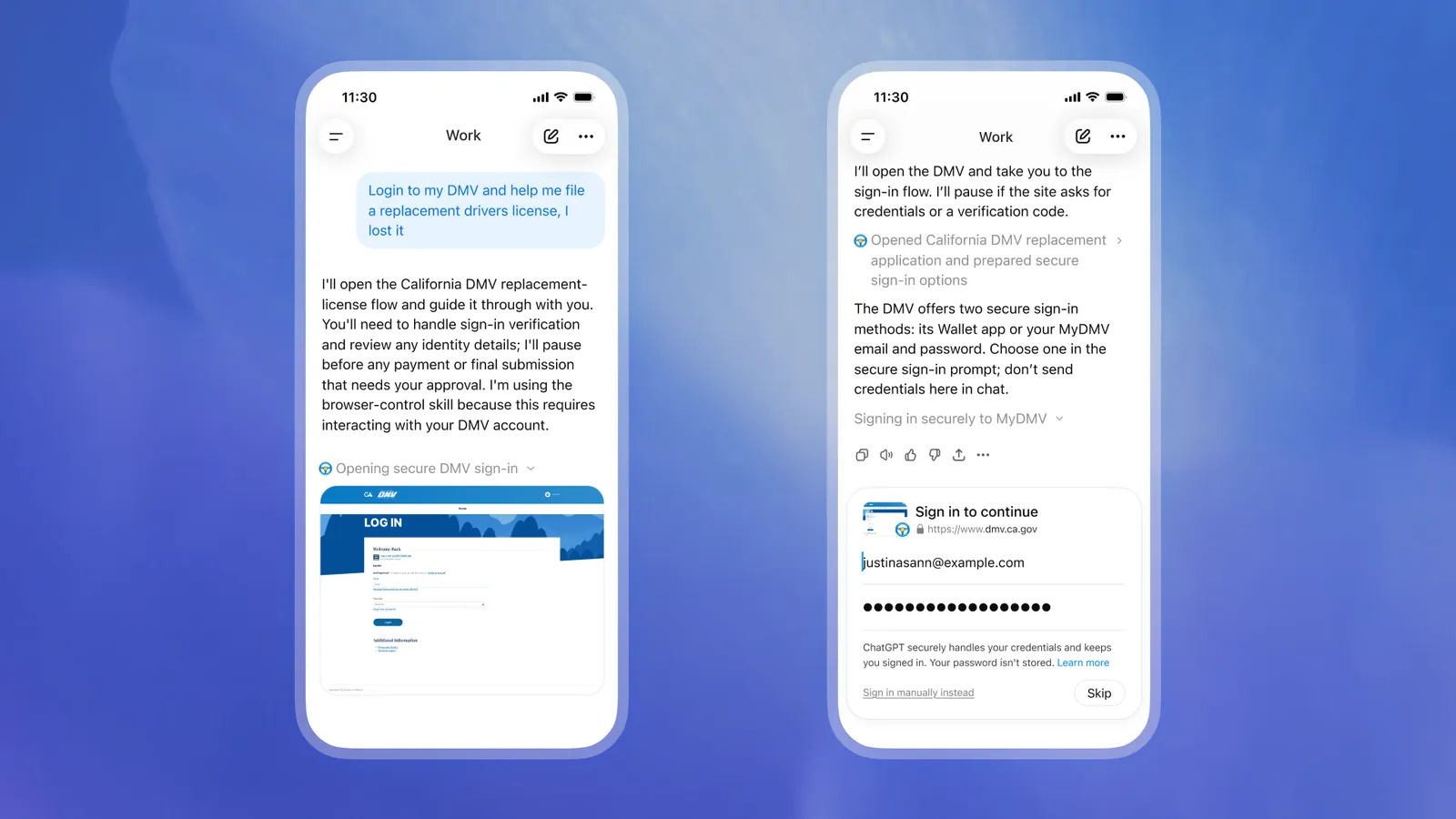
Iniciar sessão na página Web
Se a opção estiver disponível, selecione Iniciar sessão na página Web em alternativa para iniciar sessão diretamente no browser na cloud. A tarefa fica em pausa enquanto inicia sessão. Selecione Terminei para devolver o controlo ao ChatGPT, ou ignore ou cancele o pedido.
Como começar uma tarefa no ChatGPT Work
- Abra o ChatGPT na Web ou num dispositivo móvel e inicie uma tarefa no Work.
- Descreva o que pretende que o ChatGPT faça.
- Aprove o acesso ao site, caso lhe seja solicitado.
- Inicie sessão diretamente se um site o exigir.
- Acompanhe o progresso da tarefa na conversa.
- Reveja o resultado e aprove quaisquer ações com consequências.
Não precisa de selecionar o browser separadamente. O ChatGPT decide quando deve utilizá-lo com base no seu pedido.
Alguns sites bloqueiam o acesso. Se isso acontecer, o ChatGPT informá-lo-á e, quando possível, tentará concluir a tarefa de outra forma.
Segurança e controlos do utilizador
Nas definições do ChatGPT, abra Navegador na nuvem para gerir as permissões dos sites. As opções disponíveis incluem:
- Perguntar sempre: reveja manualmente todos os pedidos de acesso a sites.
- Aprovar automaticamente: permita que o ChatGPT aprove automaticamente o acesso depois de verificar a relevância do site para a sua tarefa.
- Permitir sempre: permita o acesso a sites sem essa etapa de revisão adicional. Disponibilizamos esta opção para minimizar obstáculos, mas não a recomendamos.
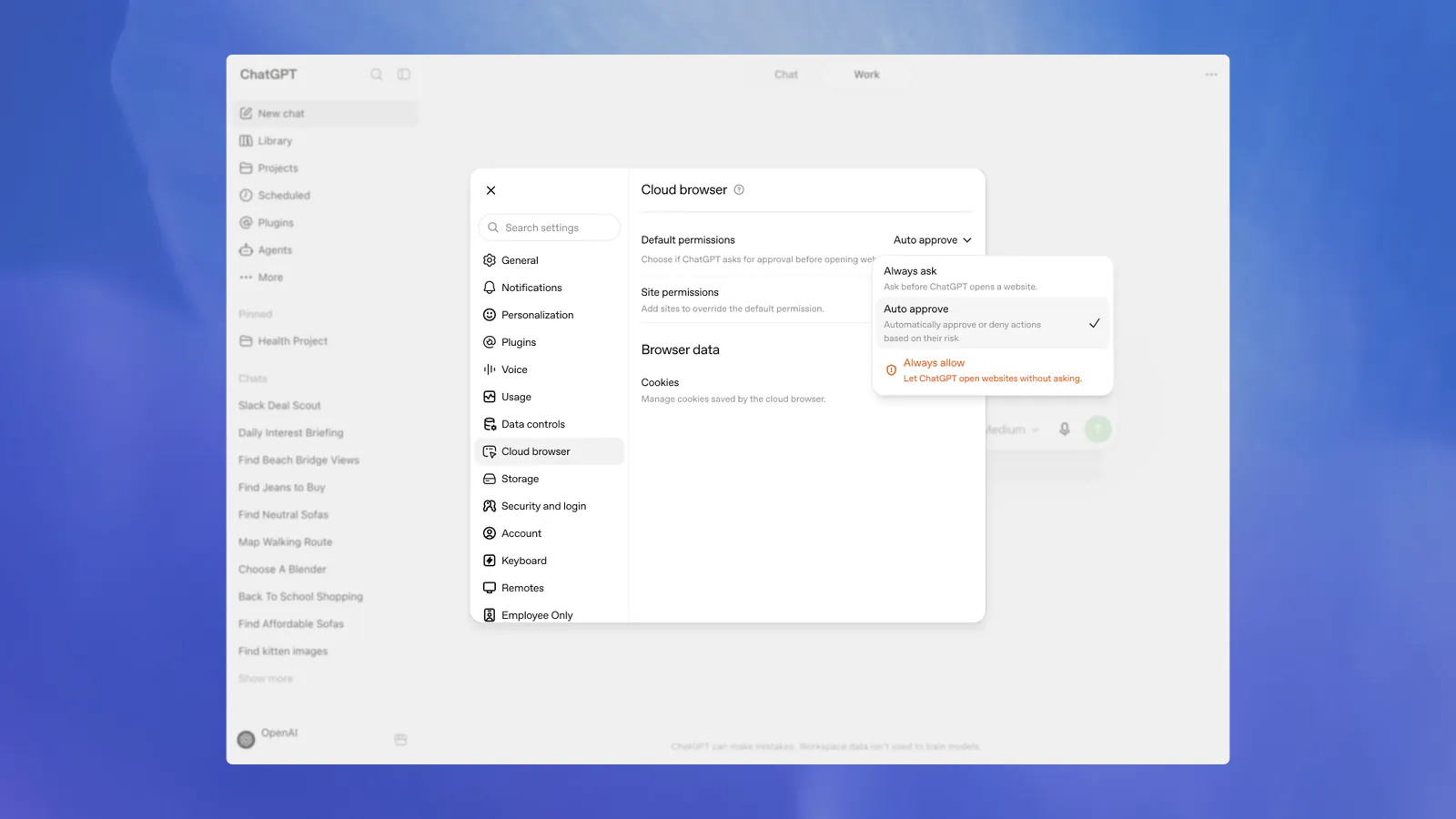
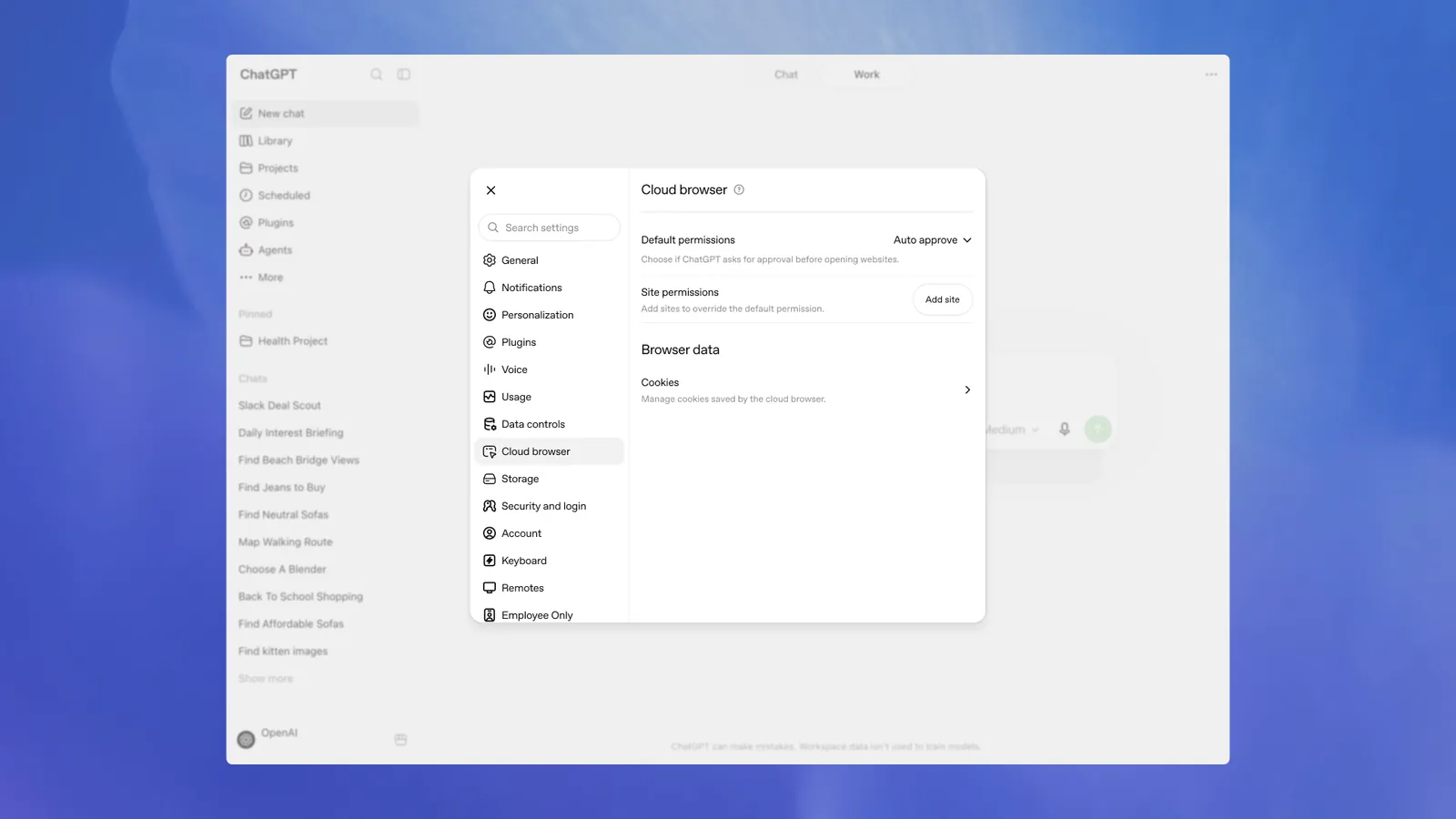
Também pode permitir ou bloquear sites específicos para substituir as permissões predefinidas.
Antes de o ChatGPT lhe pedir para iniciar sessão num site, um modelo de revisão adicional verifica o pedido de início de sessão e o local onde as suas informações serão introduzidas, procurando indícios de phishing ou fraude. Testamos o agente contra riscos que incluem injeção de instruções, phishing e ações não intencionais.
Para garantir total transparência, verá o endereço do site e uma pré-visualização do respetivo formulário de início de sessão, podendo ainda inspecionar o site em direto antes de continuar. As credenciais introduzidas através do formulário seguro de início de sessão são enviadas diretamente para o navegador e não ficam visíveis para o modelo.
Privacidade e dados do navegador
O computador do ChatGPT Work funciona separadamente do navegador no seu dispositivo. Mantém os seus próprios cookies, dados do navegador e sessões com sessão iniciada. As informações que o ChatGPT utiliza durante a execução de uma tarefa seguem as definições de controlo de dados do ChatGPT que escolher. Pode consultá-las no ChatGPT para a Web e para dispositivos móveis em Definições > Controlos de dados.
Não utiliza os separadores abertos, o histórico de navegação, as palavras-passe guardadas, os cookies, as extensões nem as sessões com sessão iniciada existentes no seu navegador pessoal.
Para limpar os dados do navegador, aceda a Definições > Navegador na nuvem > Dados do navegador > Limpar tudo. Esta ação termina a sua sessão nos sites no navegador do ChatGPT Work, pelo que terá de iniciar sessão novamente em tarefas futuras.
Limitações
- O início de sessão em sites não está disponível em todos os espaços de trabalho nem em todas as fases de disponibilização. Se uma tarefa exigir um método de início de sessão que não seja suportado, conclua essa etapa manualmente ou utilize outra ferramenta disponível.
- Alguns sites bloqueiam navegadores automatizados ou exigem um CAPTCHA. O ChatGPT poderá não conseguir concluir uma tarefa nesses sites.
- A disponibilidade da navegação na nuvem pode depender do seu plano, das definições do espaço de trabalho e da fase de disponibilização. A navegação na nuvem está disponível em todas as regiões nos planos pagos, exceto Free e Go. Os administradores do Enterprise têm de ativar a navegação na nuvem no respetivo espaço de trabalho.
Durante a disponibilização, o navegador poderá não aparecer imediatamente, mesmo que o seu plano o suporte.