Trình duyệt
Trình duyệt
Cho phép ChatGPT nghiên cứu và tương tác với các trang web
- Ứng dụng ChatGPT trên máy tính Dự án, tệp và các tác vụ dài hơn trên máy tính.
- ChatGPT trên web Trò chuyện, dự án và Work trong trình duyệt của bạn.
- Codex CLI Codex trong terminal của bạn.
- Tiện ích mở rộng Codex cho IDE Codex trong trình soạn thảo của bạn.

Trình duyệt cho phép ChatGPT mở các trang web, thu thập thông tin hiện thời và thực hiện thao tác trong khi bạn vẫn nắm quyền kiểm soát. Sử dụng trình duyệt để so sánh các lựa chọn, hoàn thành tác vụ gồm nhiều bước trên một trang web hoặc xem lại trang bạn đang xây dựng.
Browser có trong ChatGPT trên web và ứng dụng ChatGPT dành cho máy tính.
GPT-6 Astra cải thiện khả năng phán đoán trực quan cho những tác vụ như đối chiếu một trang với ảnh chụp màn hình hoặc hoàn thành một quy trình trên nhiều trang web. Hãy chọn mô hình này khi có trong bộ chọn mô hình và mô tả cách xác minh kết quả sau khi hoàn tất.
Đối với môi trường máy tính được quản lý, quản trị viên có thể hạn chế nguồn gốc trang web trong trình duyệt, hoạt động tải lên, tải xuống và quyền truy cập dành cho nhà phát triển. Xem các tùy chọn kiểm soát trình duyệt được quản lý.
Hãy coi nội dung trang là ngữ cảnh không đáng tin cậy. Xem xét trang web và hành động được đề xuất trước khi chia sẻ thông tin nhạy cảm hoặc cho phép ChatGPT hành động.
Trình duyệt tích hợp trong ứng dụng ChatGPT dành cho máy tính cung cấp cho bạn và ChatGPT một chế độ xem chung về các trang web và ứng dụng web cục bộ ngay trong cuộc trò chuyện. Hãy dùng trình duyệt này để xem trước một trang, để lại phản hồi trực quan hoặc cho phép ChatGPT thay bạn tương tác với trang web.
Trình duyệt tích hợp sử dụng một hồ sơ trình duyệt tách biệt với trình duyệt thông thường của bạn. Trình duyệt này không tự động chia sẻ các tab hoặc phiên trình duyệt hiện có. Bạn có thể đăng nhập trực tiếp khi tác vụ yêu cầu tài khoản. Mở Cài đặt > Trình duyệt để quản lý dữ liệu trình duyệt và mọi tính năng nhập hồ sơ có trên thiết bị của bạn.
Theo mặc định, các tệp Browser tải xuống sẽ được lưu vào thư mục Tải xuống của hệ thống. Trong Cài đặt > Trình duyệt, bạn có thể chọn vị trí tải xuống khác, đặt lại về vị trí mặc định của hệ thống hoặc bật Hỏi vị trí lưu tệp tải xuống.
Thay vào đó, hãy sử dụng tiện ích mở rộng trình duyệt khi ChatGPT cần làm việc trong một tab Chrome, Edge, Brave, Opera hoặc Vivaldi hiện có hay sử dụng hồ sơ trình duyệt thường dùng của bạn.
Chọn Tab mới, rồi nhập URL để mở trình duyệt tích hợp. Bạn cũng có thể mở URL từ cuộc trò chuyện hoặc nhấn Cmd+T (Ctrl+T trên Windows và Linux) để mở một tab trình duyệt.


Sắp xếp các thẻ và cuộc trò chuyện
Chọn Chuyển sang chế độ xem đầy đủ để mở rộng thẻ hiện tại hoặc Chuyển sang chế độ xem chia đôi để hiển thị cuộc trò chuyện và thẻ cạnh nhau. Dùng Cmd+Shift+B (Ctrl+Shift+B trên Windows và Linux) để chuyển từ chế độ xem đầy đủ về chế độ xem chia đôi hoặc để hiển thị hay ẩn các thẻ bên cạnh cuộc trò chuyện.
Tìm kiếm từ thanh địa chỉ
Bắt đầu nhập vào thanh địa chỉ của trình duyệt tích hợp để tìm các trang trong lịch sử duyệt web. Chọn một trang phù hợp để mở lại hoặc nhập cụm từ tìm kiếm để tìm trên Google khi không có kết quả nào trong lịch sử khớp với nội dung nhập.
Trình duyệt tích hợp duy trì hồ sơ và lịch sử duyệt web riêng. Kết quả không tự động bao gồm các trang từ hồ sơ Chrome thông thường hoặc trình duyệt khác của bạn.
Quản lý lịch sử duyệt web
Mở Cài đặt > Trình duyệt để tìm kiếm trong lịch sử của trình duyệt tích hợp, mở lại trang đã truy cập hoặc xóa các mục lịch sử khi tổ chức của bạn cho phép. Dùng Xóa dữ liệu duyệt web để chọn khoảng thời gian và các loại dữ liệu duyệt web bạn muốn xóa.
Khi tính năng này khả dụng, ChatGPT có thể yêu cầu tìm trong lịch sử duyệt web của bạn để tìm một trang liên quan đến tác vụ hiện tại. Hãy xem xét yêu cầu trước khi cho phép truy cập. Lịch sử duyệt web có thể chứa URL nội bộ, cụm từ tìm kiếm và thông tin nhạy cảm khác, vì vậy chỉ cho phép truy cập khi tác vụ cần ngữ cảnh đó.
Computer Use trong trình duyệt
Trong ứng dụng dành cho máy tính, Computer Use cho phép ChatGPT Work hoặc Codex trực tiếp điều khiển trình duyệt tích hợp. Trải nghiệm được chọn có thể mở trang, nhấp, nhập, kiểm tra trạng thái đã kết xuất, chụp ảnh màn hình và xác minh kết quả công việc ngay trên trang.
Trình duyệt được tích hợp sẵn trong ứng dụng trên máy tính và tự động cài đặt. Hãy yêu cầu ChatGPT
hoặc Codex dùng trình duyệt tích hợp trong tác vụ của bạn, hoặc tham chiếu trực tiếp đến trình duyệt bằng
@Browser.
Ví dụ:
Use the browser to open http://localhost:3000/settings, reproduce the layout
bug, and fix only the overflowing controls.
Trong Cài đặt > Trình duyệt > Quyền của tác nhân, chọn quyền mặc định cho việc duyệt web, tải xuống và tải lên, đồng thời thêm ngoại lệ cho các trang web cụ thể. Việc xóa quyền tùy chỉnh của một trang web sẽ khôi phục các quyền mặc định của trang đó. Tổ chức của bạn có thể hạn chế các tùy chọn này. ChatGPT cũng yêu cầu xác nhận trước các hành động nhạy cảm như gửi thông tin, mua hàng, thay đổi quyền hoặc xóa dữ liệu. ChatGPT không thể tự động tải tệp lên trong trình duyệt tích hợp.
Xem trước một trang
- Khởi động máy chủ phát triển của ứng dụng trong terminal tích hợp hoặc bằng một hành động môi trường cục bộ.
- Mở tuyến cục bộ, trang dựa trên tệp hoặc trang công khai bằng cách nhấp vào URL hoặc điều hướng thủ công trong trình duyệt.
- Xem xét trạng thái đã kết xuất cùng với phần khác biệt của mã.
- Để lại bình luận trong trình duyệt trên các phần tử hoặc khu vực cần thay đổi.
- Yêu cầu ChatGPT xử lý các bình luận và giữ phạm vi tác vụ ở mức hẹp.
Ví dụ:
I left comments on the pricing page in the built-in browser. Address the mobile
layout issues and keep the card structure unchanged.
Bình luận trên trang
Khi lỗi chỉ xuất hiện trên trang đã kết xuất, hãy dùng bình luận trong trình duyệt để cung cấp cho ChatGPT phản hồi chính xác.
- Chọn Chú thích trên thanh công cụ của trình duyệt để vào Chế độ chú thích.
- Nhấp vào một phần tử hoặc kéo để chọn một vùng.
- Viết và lưu bình luận của bạn.
- Gửi tin nhắn trong cuộc trò chuyện để yêu cầu ChatGPT xử lý các bình luận.
Bình luận hiệu quả nhất khi bạn nêu rõ vấn đề và kết quả mong muốn:
This button overflows on mobile. Keep the label on one line if it fits,
otherwise wrap it without changing the card height.
This tooltip covers the data point under the cursor. Reposition the tooltip so
it stays inside the chart bounds.Phản hồi về kiểu dáng
Khi thêm chú thích vào một phần trên trang, hãy chọn Điều chỉnh bên cạnh ô nhập văn bản để đưa ra phản hồi chi tiết hơn về kiểu hiển thị cho ChatGPT. Bạn có thể thay đổi các giá trị như phông chữ, văn bản, khoảng cách và màu sắc, xem trước kết quả trên trang, rồi gửi chú thích với mục tiêu rõ ràng hơn.
Giữ phạm vi tác vụ trình duyệt ở mức hẹp
Giữ mỗi tác vụ trình duyệt đủ nhỏ để có thể xem xét trong một lượt.
- Nêu rõ trang, tuyến hoặc URL.
- Nêu rõ trạng thái bạn quan tâm, chẳng hạn như đang tải, trống, lỗi hoặc thành công.
- Để lại bình luận trên chính xác các phần tử hoặc khu vực cần thay đổi.
- Xem lại trang sau khi ChatGPT hoàn tất.
- Yêu cầu ChatGPT khởi động hoặc kiểm tra máy chủ phát triển trước khi mở một trang cục bộ.
Đối với thay đổi trong kho lưu trữ, hãy dùng ngăn xem xét để kiểm tra các thay đổi và để lại bình luận.
Chế độ nhà phát triển
Developer mode hoạt động với Computer Use trong Chrome và trình duyệt tích hợp. Chế độ này cấp cho ChatGPT quyền truy cập có kiểm soát vào Chrome DevTools Protocol (CDP). Hãy dùng chế độ này để lập hồ sơ JavaScript, kiểm tra đầu ra bảng điều khiển và lưu lượng mạng, xem xét DOM và các kiểu được áp dụng hoặc chẩn đoán sự cố trong trình duyệt đang chạy.
Để bật chế độ này, hãy mở Cài đặt > Trình duyệt và,
trong Chế độ nhà phát triển, bật Bật toàn quyền truy cập CDP. Nếu tổ chức
của bạn đã tắt cài đặt này, bạn không thể bật cục bộ. Quản trị viên có thể
đặt browser_use_full_cdp_access = false trong [features] tại
requirements.toml
để tắt quyền truy cập CDP đầy đủ và ngăn người dùng bật cài đặt tương ứng
trong ứng dụng ChatGPT dành cho máy tính.
Quyền truy cập CDP đầy đủ có thể làm lộ dữ liệu nội bộ nhạy cảm của trình duyệt. ChatGPT sẽ yêu cầu phê duyệt rõ ràng trước khi dùng CDP đầy đủ để kiểm tra một trang web. Hãy xem xét trang web, tác vụ và quyền truy cập được yêu cầu trước khi phê duyệt.
Dùng @Browser cho trình duyệt tích hợp. Để dùng Developer mode trong Chrome,
hãy thiết lập tiện ích mở rộng Chrome và gọi @Chrome.
Ví dụ:
This app is slow. Use @Browser to capture a performance trace and inspect
network traffic, then identify the bottleneck.Sử dụng ChatGPT Work để hoàn thành công việc trên web
ChatGPT Work có thể hoàn thành các tác vụ trên nhiều trang web, kể cả những trang yêu cầu bạn đăng nhập.
Work sử dụng trình duyệt riêng chạy trên một máy tính tách biệt trong đám mây, không phải trình duyệt trên điện thoại hoặc máy tính xách tay của bạn.
Hãy bắt đầu một tác vụ trong ChatGPT Work trên web hoặc thiết bị di động; ChatGPT có thể tiếp tục làm việc ngay cả khi bạn rời đi và đóng máy tính. Bằng máy tính của mình, Work có thể thực hiện nhiều tác vụ khác nhau trên Internet bằng cách đọc, nhấp và nhập nội dung vào các trang web. Tùy theo yêu cầu của bạn, Work có thể sử dụng plugin, trình duyệt riêng hoặc cả hai.
Ví dụ: ChatGPT có thể giúp bạn:
- Tìm và đặt lịch hẹn với DMV.
- Đăng nhập vào tài khoản dịch vụ tiện ích của bạn và so sánh các gói.
- Tìm và lưu những căn hộ phù hợp với tiêu chí của bạn.
- Nghiên cứu đối thủ cạnh tranh trên mạng xã hội.
- Khóa sổ trong phần mềm kế toán của bạn.
Bạn kiểm soát những trang web mà ChatGPT có thể truy cập; ChatGPT được huấn luyện để yêu cầu xác nhận trước khi thực hiện các hành động có hệ quả đáng kể, chẳng hạn như hoàn tất đặt chỗ hoặc thanh toán. Nếu ChatGPT bị chặn vì bất kỳ lý do nào, bạn có thể tiếp quản máy tính của ChatGPT và tự thao tác trên thiết bị di động hoặc máy tính.
Khả năng truy cập các trang web yêu cầu xác thực của ChatGPT Work có trên web và thiết bị di động đối với các gói Plus và Pro.
Khả năng sử dụng phụ thuộc vào tiến độ triển khai. Tính năng đăng nhập trang web không có trong các không gian làm việc Enterprise hoặc Edu.
Cách máy tính của ChatGPT Work hoạt động
Khi tác vụ của bạn cần sử dụng một trang web, ChatGPT dùng trình duyệt riêng để điều hướng giữa các trang, thu thập thông tin và hoàn thành các bước trực tuyến.
Theo mặc định, ChatGPT sẽ hỏi trước khi truy cập một trang web mới. Bạn có thể chọn phê duyệt từng yêu cầu hoặc điều chỉnh phần cài đặt để ChatGPT tự động phê duyệt các trang web liên quan đến tác vụ. ChatGPT Work sẽ luôn yêu cầu xác nhận trước khi thực hiện các hành động có hệ quả đáng kể, chẳng hạn như gửi thông tin của bạn để đặt lịch hẹn hoặc hoàn tất thanh toán.
Đăng nhập vào một trang web
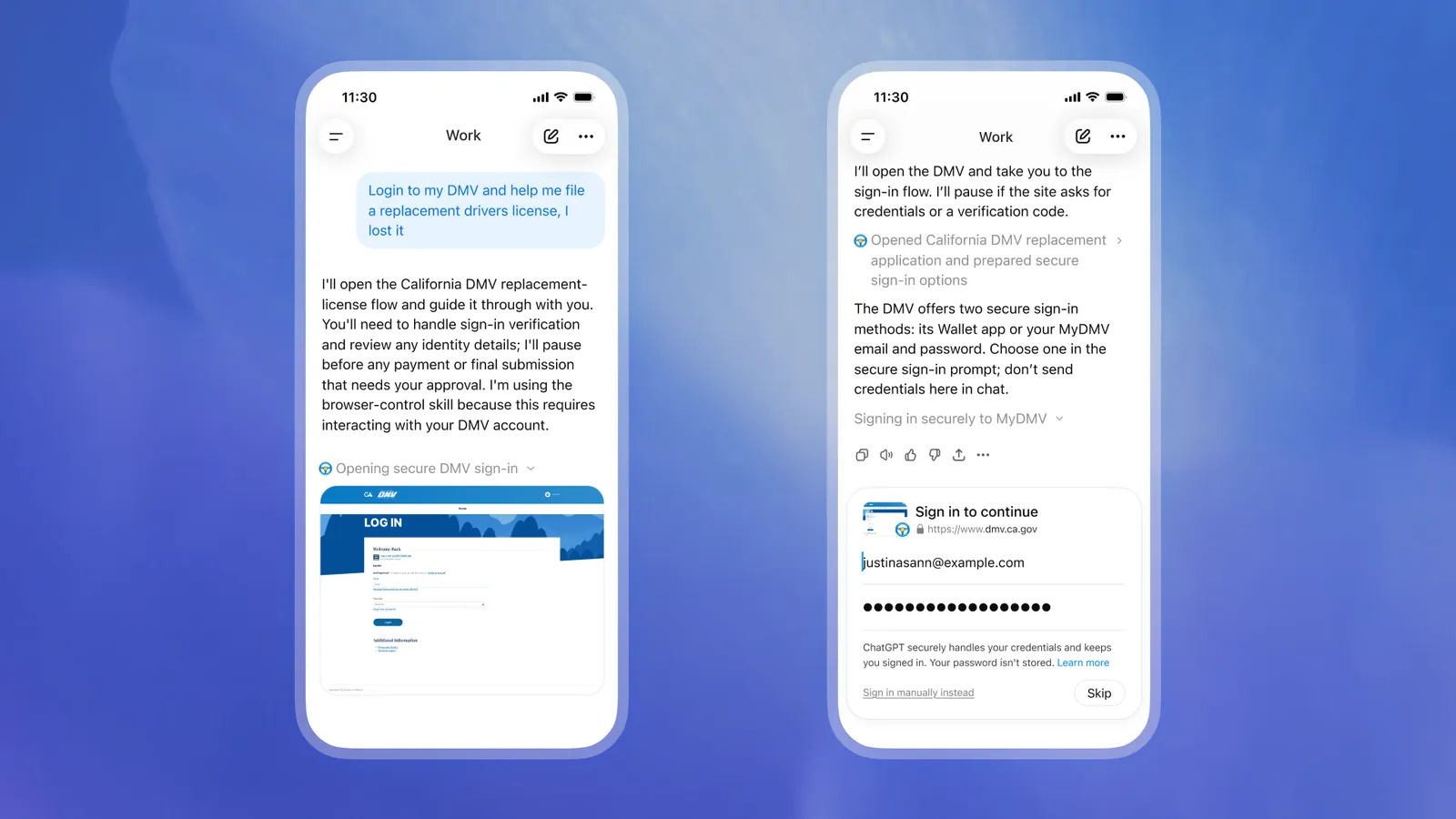
Nếu một trang web yêu cầu đăng nhập, ChatGPT Work sẽ đề nghị bạn đăng nhập. Sau khi bạn xác thực, Work sẽ tiếp tục làm việc trên trang web đã đăng nhập. Phiên của bạn sẽ vẫn hoạt động cho các tác vụ sau này, vì vậy bạn không cần đăng nhập mỗi lần.
Sử dụng biểu mẫu đăng nhập bảo mật
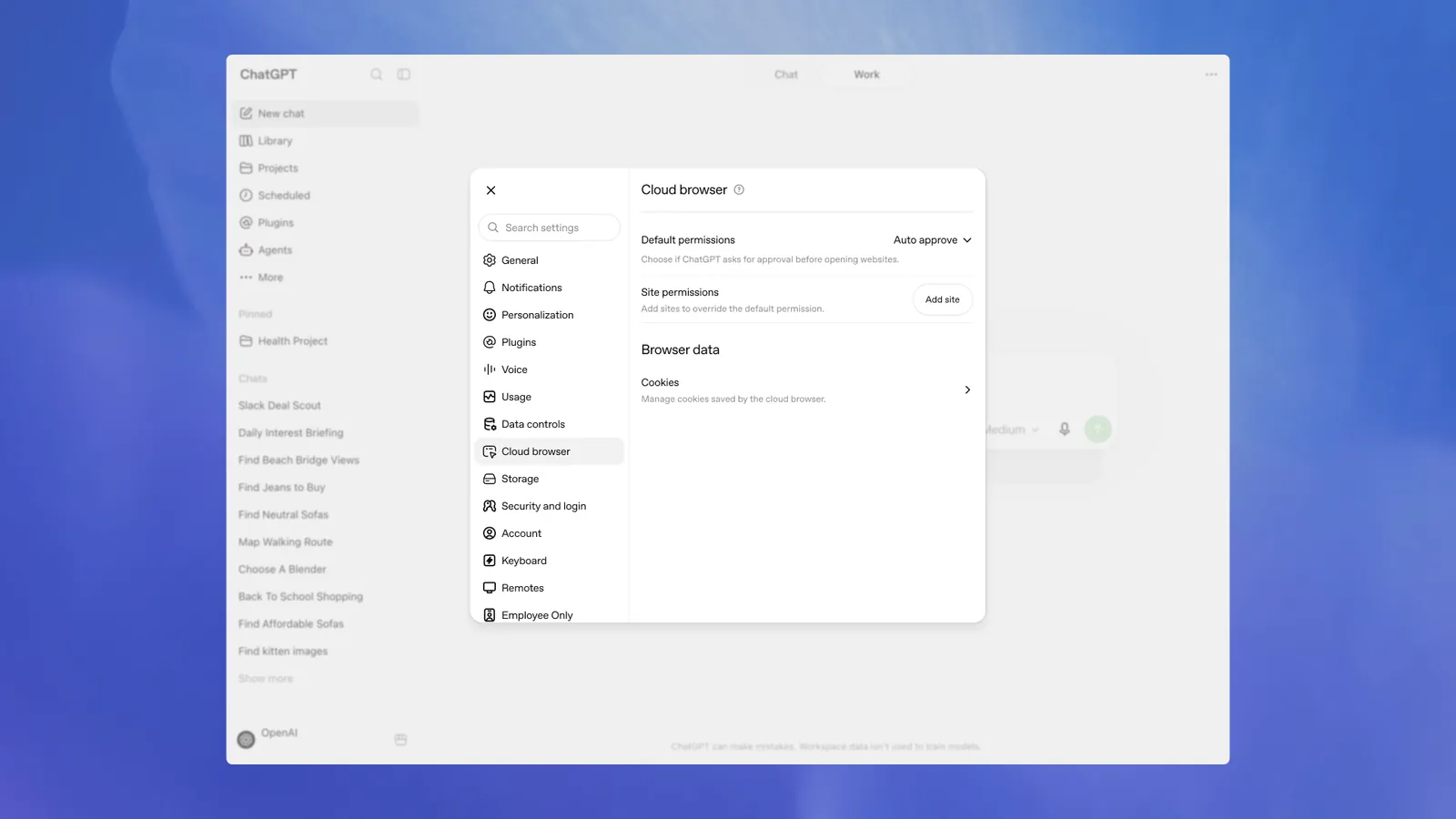
ChatGPT không thể nhìn thấy tên người dùng hoặc mật khẩu của bạn; mô hình cũng không bao giờ nhìn thấy hay sử dụng những thông tin đó để huấn luyện mô hình. ChatGPT không lưu trữ tên người dùng hoặc mật khẩu của bạn. Bạn có thể xóa lịch sử duyệt web của tất cả các trang hoặc từng trang riêng lẻ bất cứ lúc nào tại Cài đặt > Trình duyệt đám mây > Dữ liệu trình duyệt; thao tác này sẽ đăng xuất bạn khỏi trang đó.
Khi gặp màn hình đăng nhập, ChatGPT sẽ tạm dừng và yêu cầu bạn nhập thông tin đăng nhập cũng như mã xác thực hai yếu tố nếu cần. Trên iOS, bạn có thể dùng trình quản lý mật khẩu được hỗ trợ để đăng nhập liền mạch.
Hãy sử dụng biểu mẫu đăng nhập do ChatGPT cung cấp. Đừng gửi mật khẩu trong cuộc trò chuyện.
Đăng nhập trên trang web
Nếu tùy chọn này xuất hiện, hãy chọn Đăng nhập trên trang web để đăng nhập trực tiếp trong trình duyệt đám mây. Tác vụ sẽ tạm dừng trong khi bạn đăng nhập. Chọn Tôi đã hoàn tất để trả quyền điều khiển cho ChatGPT, hoặc bỏ qua hay hủy yêu cầu.
Cách bắt đầu một tác vụ trong ChatGPT Work
- Mở ChatGPT trên web hoặc thiết bị di động và bắt đầu một tác vụ trong Work.
- Mô tả việc bạn muốn ChatGPT thực hiện.
- Phê duyệt quyền truy cập trang web nếu được yêu cầu.
- Đăng nhập trực tiếp nếu trang web yêu cầu.
- Theo dõi tiến trình của tác vụ trong cuộc trò chuyện.
- Xem lại kết quả và phê duyệt mọi hành động có hệ quả đáng kể.
Bạn không cần chọn riêng trình duyệt. ChatGPT sẽ quyết định thời điểm sử dụng trình duyệt dựa trên yêu cầu của bạn.
Một số trang web chặn quyền truy cập. Nếu điều đó xảy ra, ChatGPT sẽ thông báo cho bạn và thử cách khác để hoàn thành tác vụ khi có thể.
Bảo mật và quyền kiểm soát của người dùng
Trong phần cài đặt ChatGPT, hãy mở Trình duyệt đám mây để quản lý quyền truy cập trang web. Các tùy chọn hiện có gồm:
- Luôn hỏi: Xem xét thủ công mọi yêu cầu truy cập trang web.
- Tự động phê duyệt: Cho phép ChatGPT tự động phê duyệt quyền truy cập sau khi kiểm tra mức độ liên quan của trang web với tác vụ của bạn.
- Luôn cho phép: Cho phép truy cập trang web mà không cần bước xem xét bổ sung này. Chúng tôi cung cấp tùy chọn này để giảm thiểu trở ngại, nhưng không khuyến nghị sử dụng.
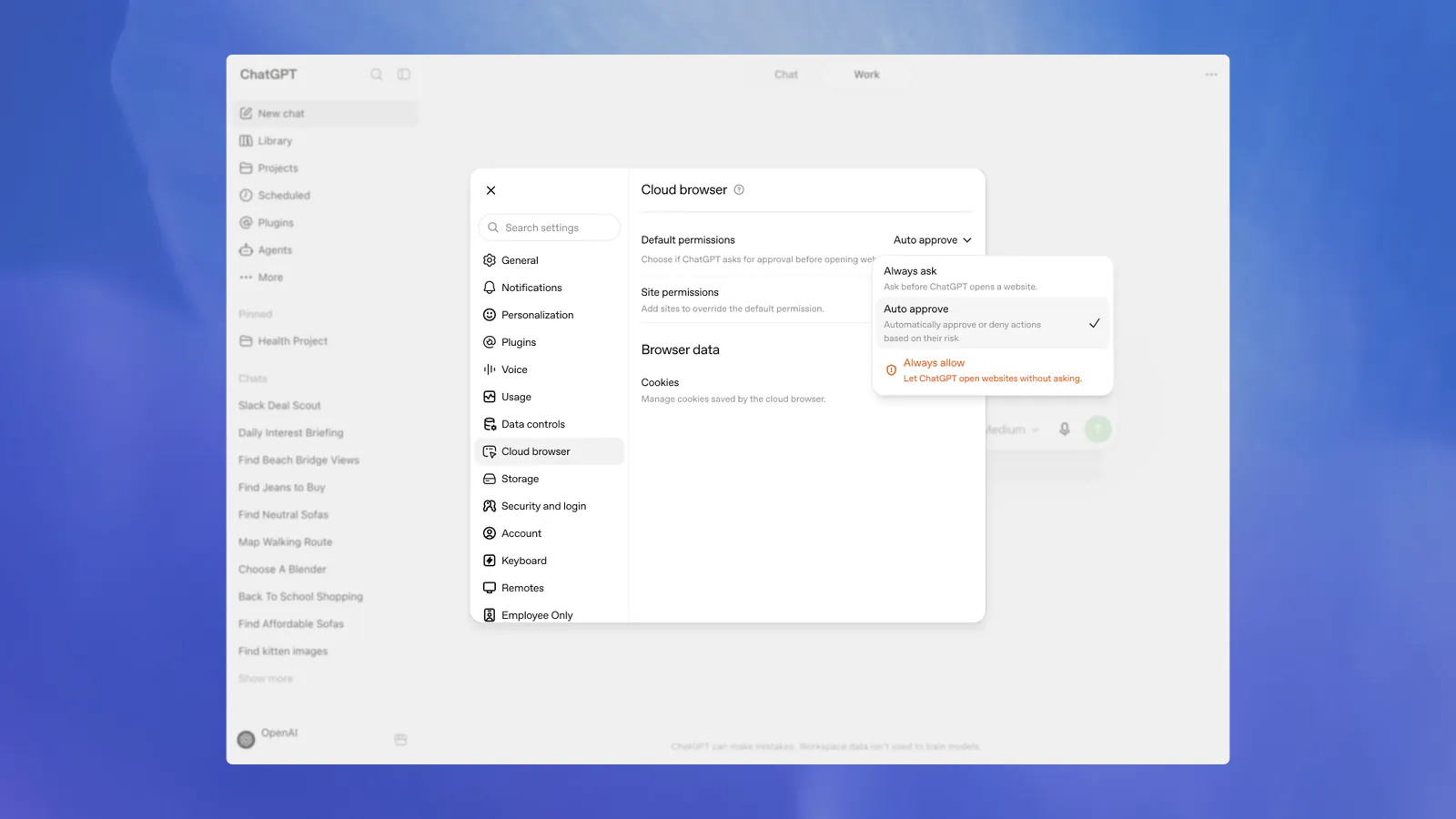
Bạn cũng có thể cho phép hoặc chặn từng trang web để ghi đè các quyền mặc định.
Trước khi ChatGPT yêu cầu bạn đăng nhập vào bất kỳ trang web nào, một mô hình kiểm duyệt bổ sung sẽ kiểm tra yêu cầu đăng nhập và vị trí nhập thông tin của bạn để phát hiện dấu hiệu lừa đảo hoặc đánh lừa. Chúng tôi kiểm thử tác nhân trước các rủi ro, bao gồm tấn công chèn prompt, lừa đảo và hành động ngoài ý muốn.
Để bảo đảm tính minh bạch hoàn toàn, bạn sẽ thấy địa chỉ trang web và bản xem trước biểu mẫu đăng nhập, đồng thời có thể kiểm tra trang web đang hoạt động trước khi tiếp tục. Thông tin đăng nhập được nhập qua biểu mẫu đăng nhập bảo mật sẽ chuyển thẳng đến trình duyệt và không hiển thị với mô hình.
Quyền riêng tư và dữ liệu trình duyệt
Máy tính của ChatGPT Work hoạt động tách biệt với trình duyệt trên thiết bị của bạn. Máy tính này duy trì cookie, dữ liệu trình duyệt và các phiên đã đăng nhập riêng. Thông tin mà ChatGPT sử dụng khi hoàn thành tác vụ tuân theo các cài đặt kiểm soát dữ liệu ChatGPT mà bạn chọn. Bạn có thể xem lại các cài đặt này trong ChatGPT trên web và thiết bị di động tại Cài đặt > Kiểm soát dữ liệu.
ChatGPT Work không sử dụng các tab đang mở, lịch sử duyệt web, mật khẩu đã lưu, cookie, tiện ích mở rộng hoặc các phiên đăng nhập hiện có trong trình duyệt cá nhân của bạn.
Để xóa dữ liệu trình duyệt, hãy vào Cài đặt > Trình duyệt đám mây > Dữ liệu trình duyệt > Xóa tất cả. Thao tác này sẽ đăng xuất bạn khỏi các trang web trong trình duyệt của ChatGPT Work, vì vậy bạn sẽ cần đăng nhập lại cho các tác vụ sau này.
Giới hạn
- Tính năng đăng nhập trang web không khả dụng trong mọi không gian làm việc hoặc đợt triển khai. Nếu một tác vụ yêu cầu phương thức đăng nhập không được hỗ trợ, hãy tự hoàn tất bước đó hoặc sử dụng một công cụ khả dụng khác.
- Một số trang web chặn trình duyệt tự động hoặc yêu cầu CAPTCHA. ChatGPT có thể không hoàn tất được tác vụ trên những trang web đó.
- Khả năng sử dụng trình duyệt đám mây có thể phụ thuộc vào gói dịch vụ, cài đặt không gian làm việc và đợt triển khai của bạn. Trình duyệt đám mây khả dụng ở mọi khu vực đối với các gói trả phí, ngoại trừ Free và Go. Quản trị viên Enterprise phải bật trình duyệt đám mây cho không gian làm việc của mình.
Trong quá trình triển khai, trình duyệt có thể chưa xuất hiện ngay cả khi gói dịch vụ của bạn hỗ trợ tính năng này.