将 Codex 连接到 Google Cloud Vertex AI
配置 Codex,以便通过你的 Google Cloud 项目发送模型请求。
准备工作
请向管理员获取与 Codex 配合使用的项目 ID、模型名称和 Vertex AI 位置。你的用户账号或服务账号需要具有调用该项目中模型的权限。有关设置结算、接受 Marketplace 私有报价和启用模型的帮助,请参阅 Google Cloud 前提条件。
使用默认位置 global 时,Google Cloud 可能在多个区域处理模型请求。如果你的组织要求在特定区域处理请求,请在发送请求前与管理员确认应使用哪个受支持的位置。
在 Codex 主机上进行身份验证
在运行 Codex 的计算机上安装 Google Cloud CLI。对于本地开发,请运行以下命令以登录并设置应用默认凭据 (ADC)。
gcloud auth application-default login如果管理员提供了 ADC 文件,请跳过交互式登录,并在设置过程中使用该文件。Codex 会运行 gcloud auth application-default print-access-token 获取访问令牌。
在 Codex 中设置 Google Cloud
请使用 Codex CLI 0.167.0 或更高版本,或 Codex 桌面应用 26.1103.32239 或更高版本。
如果你已登录 Codex,或登录选项中没有显示 Google Cloud,请先在 Codex 主机上进行身份验证,然后手动配置提供商。启动新的 CLI 会话或桌面任务,然后验证模型请求。
- 启动
codex。选择以其他方式登录,然后选择使用 Google Cloud Vertex AI。
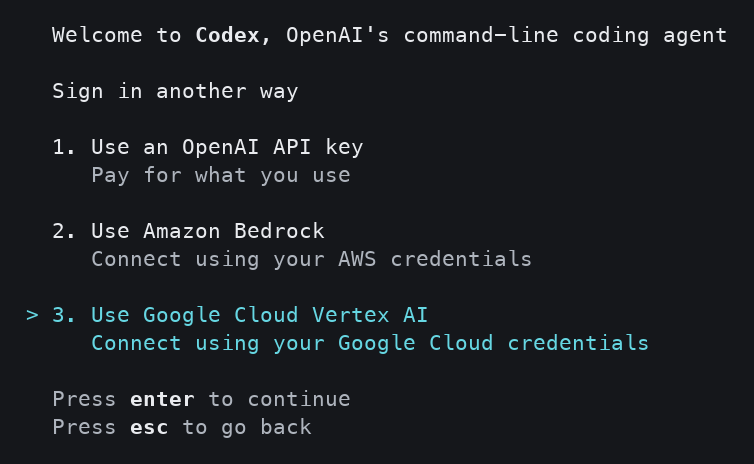
- 输入管理员提供的 Google Cloud 项目 ID。
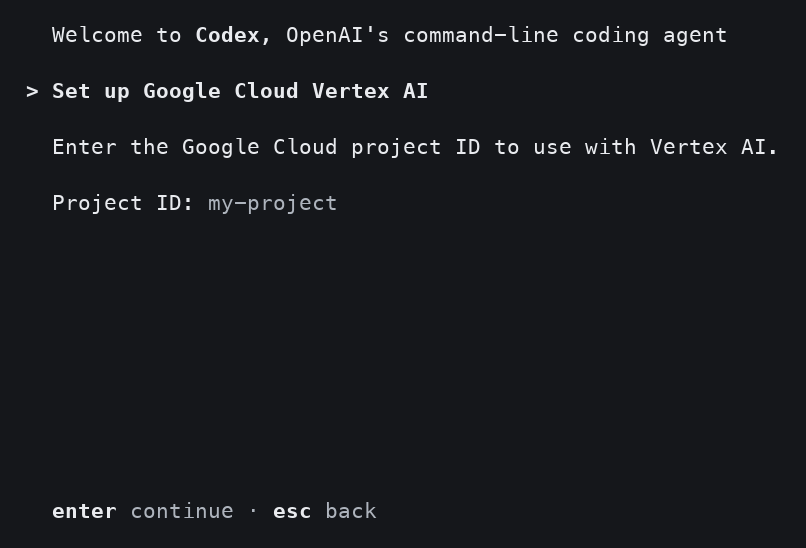
- 输入 Vertex AI 位置,或按 Enter 使用
global。 - 输入凭据 JSON 文件的绝对路径,或按 Enter 使用此计算机上的 ADC。Codex 会先检查能否获取令牌,然后再保存设置。
- 验证模型请求。
- 在以其他方式登录 界面中,选择使用 Google Cloud。
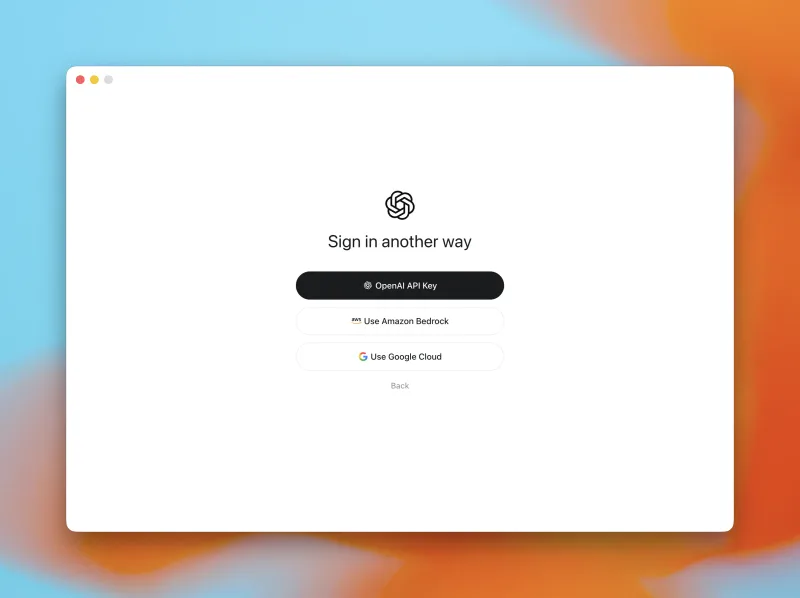
- 在设置 Google Cloud 界面中,输入管理员提供的项目 ID。
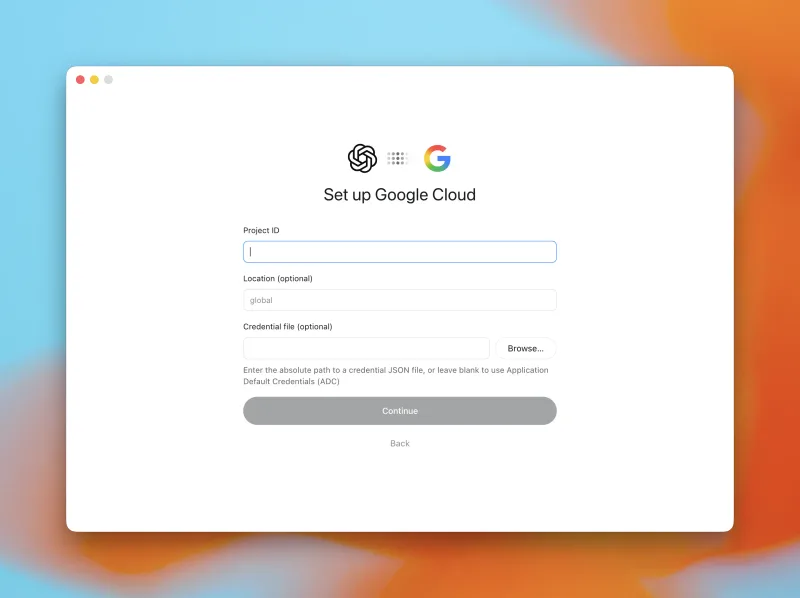
- 输入位置,或留空以使用
global。 - 在凭据文件 中,输入凭据 JSON 文件的绝对路径,或选择浏览… 来选择文件。将该字段留空即可使用此计算机上的 ADC。
- 选择继续,然后验证模型请求。
手动配置提供商
在 ~/.codex/config.toml 中,在所有表头之前将 model_provider 设为 "gcp"。在 [model_providers.gcp] 下设置项目 ID 和位置。
model_provider = "gcp"

[model_providers.gcp]
project_id = "my-project"
location = "global"
如果使用 ADC 文件,请在 [model_providers.gcp] 下添加 credential_file = "/absolute/path/to/credentials.json"。Codex 会为身份验证命令设置 GOOGLE_APPLICATION_CREDENTIALS。
如果在 Codex 主机上设置了 GOOGLE_CLOUD_PROJECT,则可以省略 project_id。如果省略 location,Codex 会在设置了 GOOGLE_CLOUD_LOCATION 时使用该值,否则使用 global。
验证模型请求
- 使用
codex启动新会话并输入/model,或者在桌面应用中启动新任务并打开模型选择器。 - 选择管理员为你的项目启用的模型,请它回复一句简短的问候。收到回复即表明 Codex 可以进行身份验证并调用该模型。
如果凭据验证失败,请检查运行 Codex 的计算机能否运行 gcloud,以及能否读取您指定的凭据文件(如果指定了文件)。要使用本地用户凭据重新登录,请在该计算机上运行 gcloud auth application-default login。
如果身份验证成功但模型请求失败,请检查项目 ID 和位置是否与模型部署匹配。请管理员确认你的用户或组有权访问该项目,且运行 Codex 的账号有权调用该模型。