Codex를 Google Cloud Vertex AI에 연결하기
Google Cloud 프로젝트를 통해 모델 요청을 전송하도록 Codex를 구성합니다.
시작하기 전에
관리자에게 Codex와 함께 사용할 프로젝트 ID, 모델 이름 및 Vertex AI 위치를 문의하세요. 사용자 계정 또는 서비스 계정에는 해당 프로젝트에서 모델을 호출할 수 있는 권한이 필요합니다. 결제 설정, Marketplace 비공개 제안 수락 및 모델 활성화에 관한 도움말은 Google Cloud 사전 요구 사항을 참조하세요.
기본 위치인 global을 사용하면 Google Cloud가 둘 이상의 리전에서 모델 요청을 처리할 수 있습니다. 조직에서 특정 리전 내 처리를 요구하는 경우 요청을 보내기 전에 관리자에게 사용할 수 있는 지원 위치를 확인하세요.
Codex 호스트에서 인증하기
Codex가 실행되는 컴퓨터에 Google Cloud CLI를 설치하세요. 로컬 개발을 위해 다음 명령을 실행하여 로그인하고 Application Default Credentials (ADC)를 설정하세요.
gcloud auth application-default login관리자가 ADC 파일을 제공한 경우 대화형 로그인을 건너뛰고 설정 중에 해당 파일을 사용하세요. Codex는 액세스 토큰을 가져오기 위해 gcloud auth application-default print-access-token을 실행합니다.
Codex에서 Google Cloud 설정하기
Codex CLI 0.167.0 이상 또는 Codex 데스크톱 앱 26.1103.32239 이상을 사용하세요.
이미 Codex에 로그인했거나 로그인 옵션에 Google Cloud가 표시되지 않는 경우 Codex 호스트에서 인증한 다음 공급자를 수동으로 구성하세요. 새 CLI 세션 또는 데스크톱 작업을 시작하고 모델 요청을 확인하세요.
codex를 시작합니다. 다른 방법으로 로그인 을 선택한 다음 Google Cloud Vertex AI 사용 을 선택합니다.
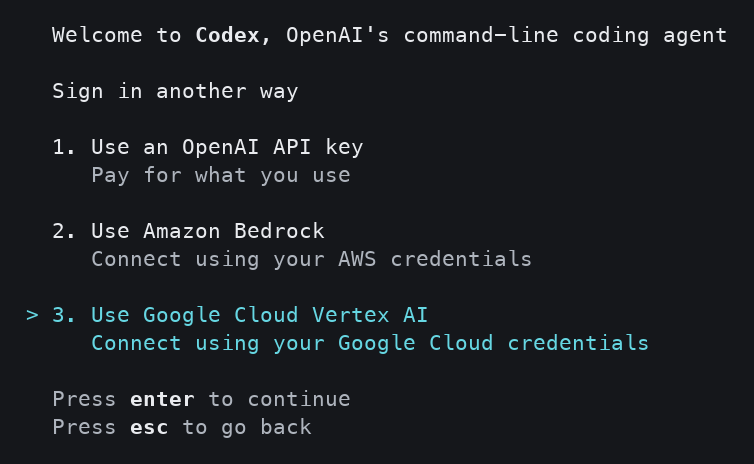
- 관리자가 제공한 Google Cloud 프로젝트 ID를 입력합니다.
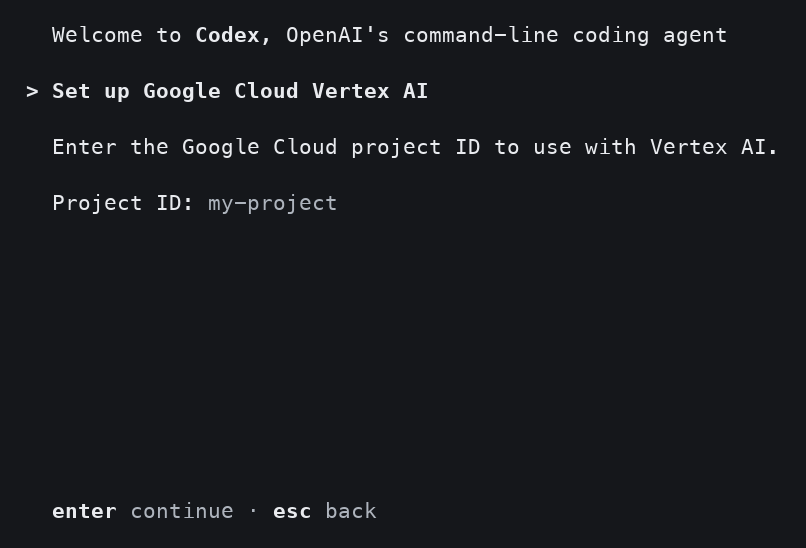
- Vertex AI 위치를 입력하거나 Enter 키를 눌러
global을 사용합니다. - 사용자 인증 정보 JSON 파일의 절대 경로를 입력하거나 Enter 키를 눌러 이 컴퓨터의 ADC를 사용합니다. Codex는 설정을 저장하기 전에 토큰을 가져올 수 있는지 확인합니다.
- 모델 요청을 확인합니다.
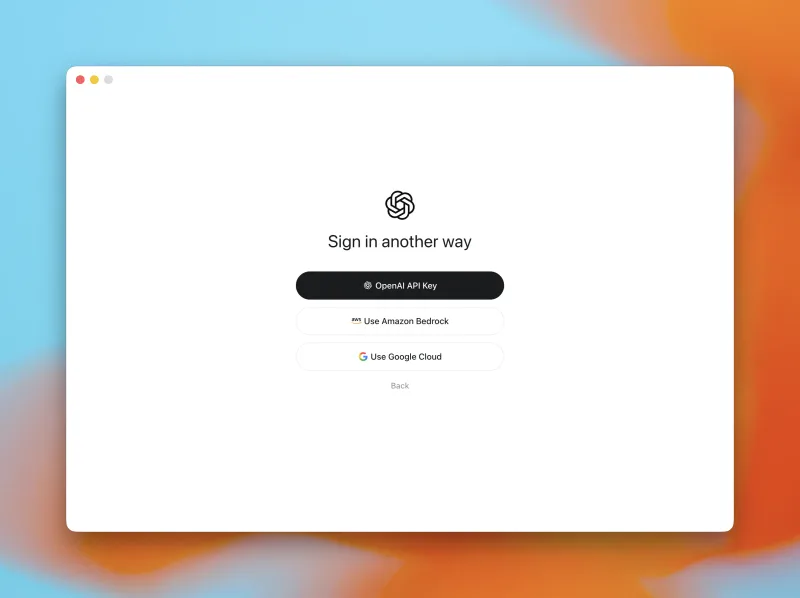
- 다른 방법으로 로그인 에서 Google Cloud 사용 을 선택합니다.
- Google Cloud 설정 에서 관리자가 제공한 프로젝트 ID 를 입력합니다.
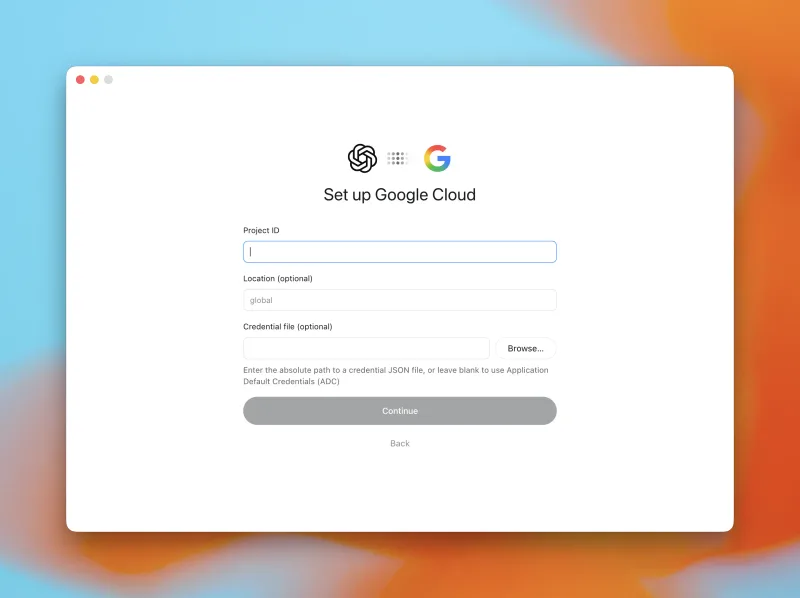
- 위치 를 입력하거나 비워 두어
global을 사용합니다. - 사용자 인증 정보 파일 에 사용자 인증 정보 JSON 파일의 절대 경로를 입력하거나 찾아보기… 를 선택하여 파일을 선택합니다. 이 컴퓨터의 ADC를 사용하려면 필드를 비워 둡니다.
- 계속 을 선택한 다음 모델 요청을 확인합니다.
공급자 수동 구성하기
~/.codex/config.toml에서 모든 테이블 헤더보다 위에 model_provider를 "gcp"로 설정합니다. [model_providers.gcp] 아래에 프로젝트 ID와 위치를 설정합니다.
model_provider = "gcp"

[model_providers.gcp]
project_id = "my-project"
location = "global"
ADC 파일을 사용하는 경우 [model_providers.gcp] 아래에 credential_file = "/absolute/path/to/credentials.json"을 추가합니다. Codex는 인증 명령에 사용할 GOOGLE_APPLICATION_CREDENTIALS 변수를 설정합니다.
Codex 호스트에서 GOOGLE_CLOUD_PROJECT 변수를 설정하면 project_id를 생략할 수 있습니다. location을 생략하면 Codex는 설정된 경우 GOOGLE_CLOUD_LOCATION 변수를 사용하고, 그렇지 않으면 global을 사용합니다.
모델 요청 확인하기
codex로 새 세션을 시작하고/model을 입력하거나, 데스크톱 앱에서 새 작업을 시작하고 모델 선택기를 엽니다.- 관리자가 프로젝트에 대해 활성화한 모델을 선택하고 짧은 인사말로 답변하도록 요청합니다. 답변이 표시되면 Codex가 해당 모델에 인증하고 호출할 수 있는 것입니다.
사용자 인증 정보 유효성 검사에 실패하면 Codex가 실행되는 컴퓨터에서 gcloud를 실행할 수 있는지, 사용자 인증 정보 파일을 지정한 경우 해당 파일을 읽을 수 있는지 확인하세요. 로컬 사용자 인증 정보로 다시 로그인하려면 해당 컴퓨터에서 gcloud auth application-default login을 실행하세요.
인증에는 성공했지만 모델 요청에 실패하면 프로젝트 ID와 위치가 모델 배포와 일치하는지 확인하세요. 관리자에게 사용자 또는 그룹에 프로젝트 액세스 권한이 있는지, Codex를 실행하는 계정이 모델을 호출할 수 있는지 확인해 달라고 요청하세요.