Codex mit Google Cloud Vertex AI verbinden
Konfigurieren Sie Codex so, dass Modellanfragen über Ihr Google Cloud-Projekt gesendet werden.
Bevor Sie beginnen
Fragen Sie Ihren Administrator nach der Projekt-ID, dem Modellnamen und dem Vertex AI-Standort, die Sie mit Codex verwenden sollen. Ihr Benutzer- oder Dienstkonto benötigt die Berechtigung, das Modell in diesem Projekt aufzurufen. Hilfe zum Einrichten der Abrechnung, zum Annehmen eines privaten Marketplace-Angebots und zum Aktivieren des Modells finden Sie in den Google Cloud-Voraussetzungen.
Mit dem Standardstandort global kann Google Cloud Modellanfragen in mehreren Regionen verarbeiten. Wenn Ihre Organisation eine regionale Verarbeitung verlangt, klären Sie vor dem Senden einer Anfrage mit Ihrem Administrator, welchen unterstützten Standort Sie verwenden sollen.
Auf dem Codex-Host authentifizieren
Installieren Sie die Google Cloud CLI auf dem Computer, auf dem Codex ausgeführt wird. Führen Sie für die lokale Entwicklung diesen Befehl aus, um sich anzumelden und Application Default Credentials (ADC) einzurichten.
gcloud auth application-default loginWenn Ihr Administrator eine ADC-Datei bereitgestellt hat, überspringen Sie die interaktive Anmeldung und verwenden Sie die Datei bei der Einrichtung. Codex führt gcloud auth application-default print-access-token aus, um ein Zugriffstoken abzurufen.
Google Cloud in Codex einrichten
Verwenden Sie Codex CLI 0.167.0 oder neuer beziehungsweise die Codex-Desktop-App 26.1103.32239 oder neuer.
Wenn Sie bereits bei Codex angemeldet sind oder Google Cloud in den Anmeldeoptionen nicht angezeigt wird, authentifizieren Sie sich auf dem Codex-Host und konfigurieren Sie den Anbieter manuell. Starten Sie eine neue CLI-Sitzung oder eine neue Aufgabe in der Desktop-App und prüfen Sie eine Modellanfrage.
- Starten Sie
codex. Wählen Sie Anders anmelden und dann Google Cloud Vertex AI verwenden.
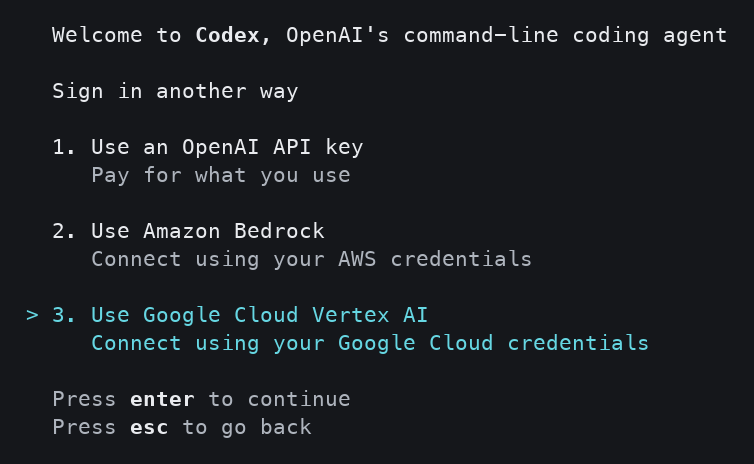
- Geben Sie die Google Cloud-Projekt-ID ein, die Sie von Ihrem Administrator erhalten haben.
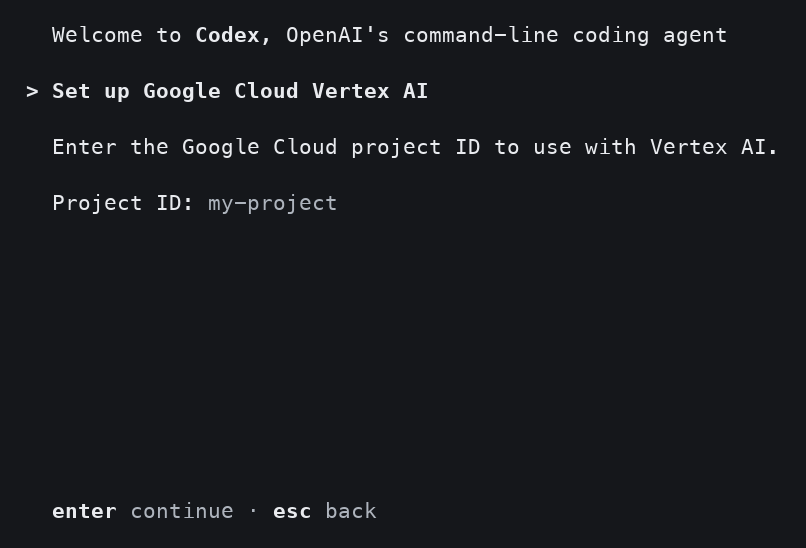
- Geben Sie den Vertex AI-Standort ein oder drücken Sie die Eingabetaste, um
globalzu verwenden. - Geben Sie den absoluten Pfad zu Ihrer JSON-Datei mit Anmeldedaten ein oder drücken Sie die Eingabetaste, um ADC auf diesem Computer zu verwenden. Codex prüft, ob es ein Token abrufen kann, bevor es Ihre Einstellungen speichert.
- Prüfen Sie eine Modellanfrage.
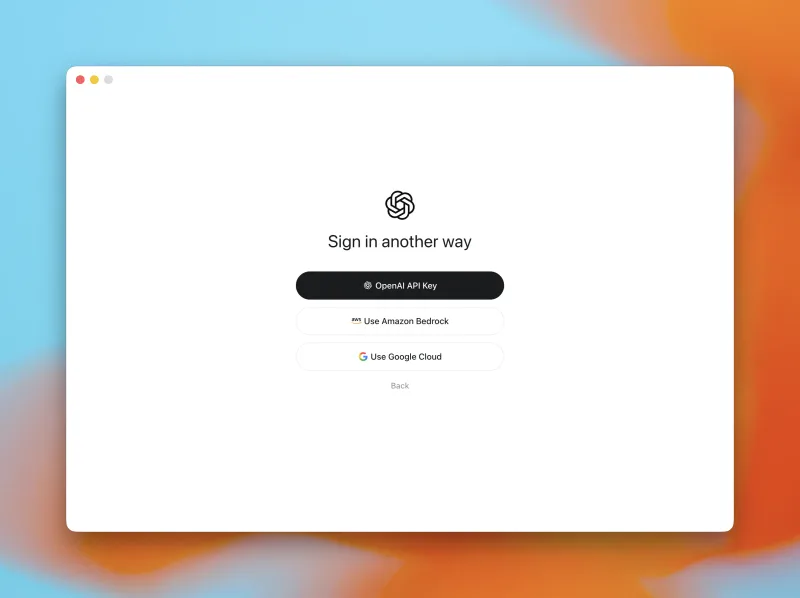
- Wählen Sie unter Anders anmelden die Option Google Cloud verwenden.
- Geben Sie unter Google Cloud einrichten die Projekt-ID ein, die Sie von Ihrem Administrator erhalten haben.
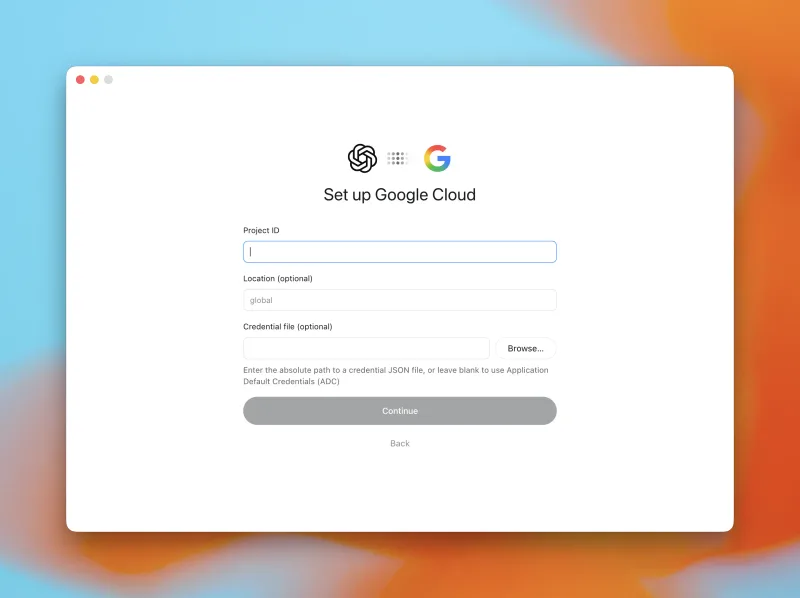
- Geben Sie einen Standort ein oder lassen Sie das Feld leer, um
globalzu verwenden. - Geben Sie unter Anmeldedatendatei den absoluten Pfad zu Ihrer JSON-Datei mit Anmeldedaten ein oder wählen Sie Durchsuchen…, um sie auszuwählen. Lassen Sie das Feld leer, um ADC auf diesem Computer zu verwenden.
- Wählen Sie Weiter und prüfen Sie eine Modellanfrage.
Anbieter manuell konfigurieren
Setzen Sie in ~/.codex/config.toml oberhalb aller Tabellenüberschriften model_provider auf "gcp". Legen Sie Ihre Projekt-ID und Ihren Standort unter [model_providers.gcp] fest.
model_provider = "gcp"

[model_providers.gcp]
project_id = "my-project"
location = "global"
Wenn Sie eine ADC-Datei verwenden, fügen Sie credential_file = "/absolute/path/to/credentials.json" unter [model_providers.gcp] hinzu. Codex setzt GOOGLE_APPLICATION_CREDENTIALS für den Authentifizierungsbefehl.
Sie können project_id weglassen, wenn Sie GOOGLE_CLOUD_PROJECT auf dem Codex-Host setzen. Wenn Sie location weglassen, verwendet Codex GOOGLE_CLOUD_LOCATION, sofern es gesetzt ist, und andernfalls global.
Modellanfrage prüfen
- Starten Sie mit
codexeine neue Sitzung und geben Sie/modelein, oder starten Sie eine neue Aufgabe in der Desktop-App und öffnen Sie die Modellauswahl. - Wählen Sie ein Modell, das Ihr Administrator für Ihr Projekt aktiviert hat, und bitten Sie es um eine kurze Begrüßung. Eine Antwort bestätigt, dass Codex sich authentifizieren und das Modell aufrufen kann.
Wenn die Überprüfung der Anmeldedaten fehlschlägt, prüfen Sie, ob der Computer, auf dem Codex ausgeführt wird, gcloud ausführen und Ihre Anmeldedatendatei lesen kann, falls Sie eine angegeben haben. Um sich erneut mit lokalen Benutzeranmeldedaten anzumelden, führen Sie gcloud auth application-default login auf diesem Computer aus.
Wenn die Authentifizierung erfolgreich ist, die Modellanfrage aber fehlschlägt, prüfen Sie, ob Ihre Projekt-ID und Ihr Standort mit der Modellbereitstellung übereinstimmen. Bitten Sie Ihren Administrator zu bestätigen, dass Ihr Benutzerkonto oder Ihre Gruppe Zugriff auf das Projekt hat und dass das Konto, unter dem Codex ausgeführt wird, das Modell aufrufen kann.