將 Codex 連線到 Google Cloud Vertex AI
設定 Codex,以便通過你的 Google Cloud 專案傳送模型請求。
準備工作
請向管理員取得與 Codex 配合使用的專案 ID、模型名稱和 Vertex AI 位置。你的使用者帳號或服務帳號需要具有呼叫該專案中模型的權限。有關設定結算、接受 Marketplace 私有報價和啟用模型的幫助,請參閱 Google Cloud 前提條件。
使用預設位置 global 時,Google Cloud 可能在多個區域處理模型請求。如果你的組織要求在特定區域處理請求,請在傳送請求前與管理員確認應使用哪個受支援的位置。
在 Codex 主機上進行身份驗證
在執行 Codex 的電腦上安裝 Google Cloud CLI。對於本機開發,請執行以下命令以登入並設定應用預設憑據 (ADC)。
gcloud auth application-default login如果管理員提供了 ADC 檔案,請跳過互動式登入,並在設定過程中使用該檔案。Codex 會執行 gcloud auth application-default print-access-token 取得存取令牌。
在 Codex 中設定 Google Cloud
請使用 Codex CLI 0.167.0 或更高版本,或 Codex 桌面應用 26.1103.32239 或更高版本。
如果你已登入 Codex,或登入選項中沒有顯示 Google Cloud,請先在 Codex 主機上進行身份驗證,然後手動設定供應商。啟動新的 CLI 會話或桌面任務,然後驗證模型請求。
- 啟動
codex。選擇以其他方式登入,然後選擇使用 Google Cloud Vertex AI。
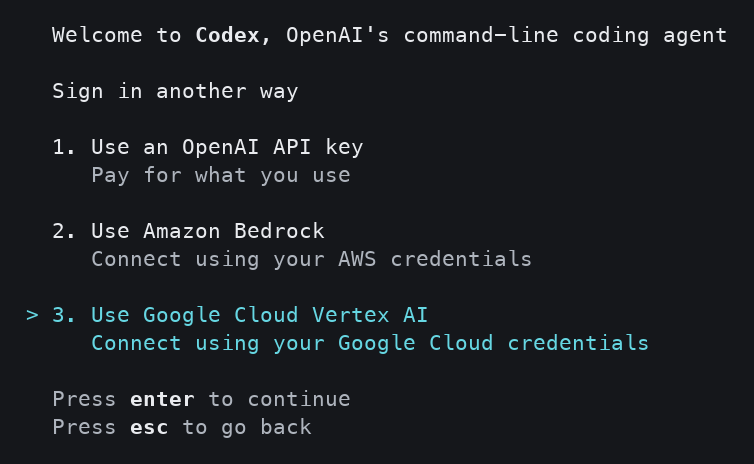
- 輸入管理員提供的 Google Cloud 專案 ID。
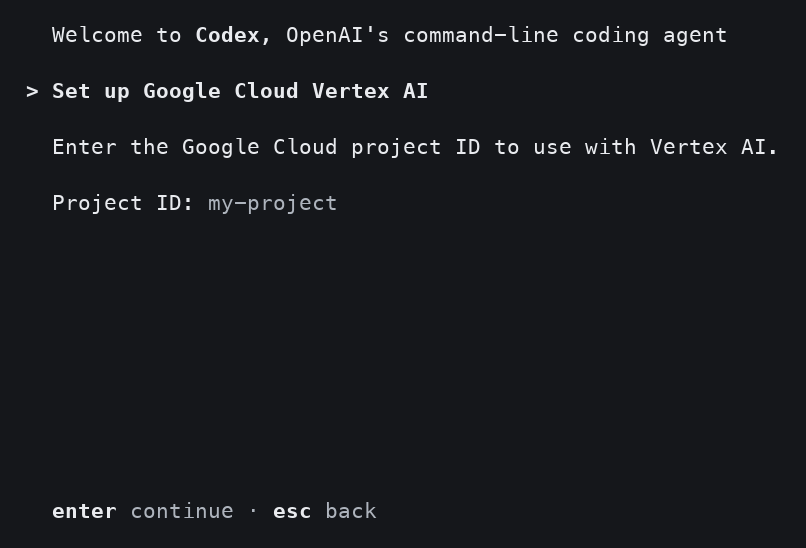
- 輸入 Vertex AI 位置,或按 Enter 使用
global。 - 輸入憑據 JSON 檔案的絕對路徑,或按 Enter 使用此電腦上的 ADC。Codex 會先檢查能否取得令牌,然後再儲存設定。
- 驗證模型請求。
- 在以其他方式登入 介面中,選擇使用 Google Cloud。
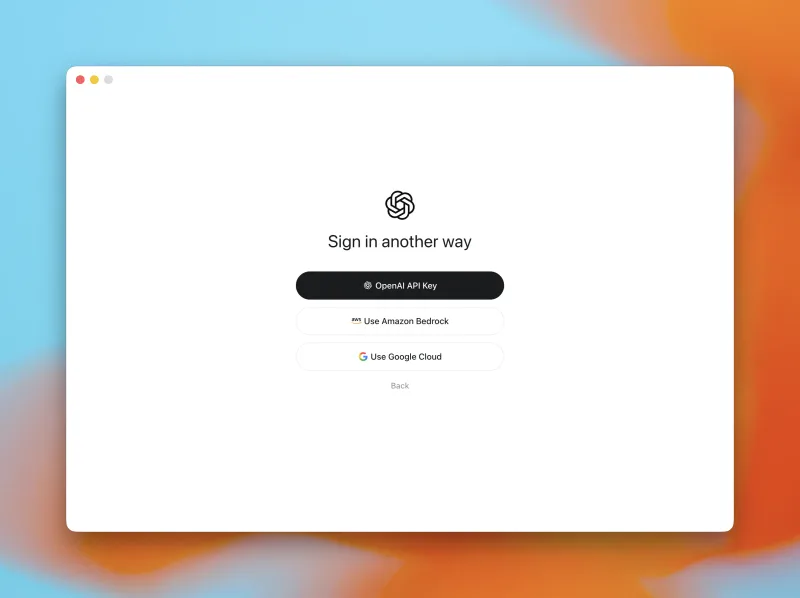
- 在設定 Google Cloud 介面中,輸入管理員提供的專案 ID。
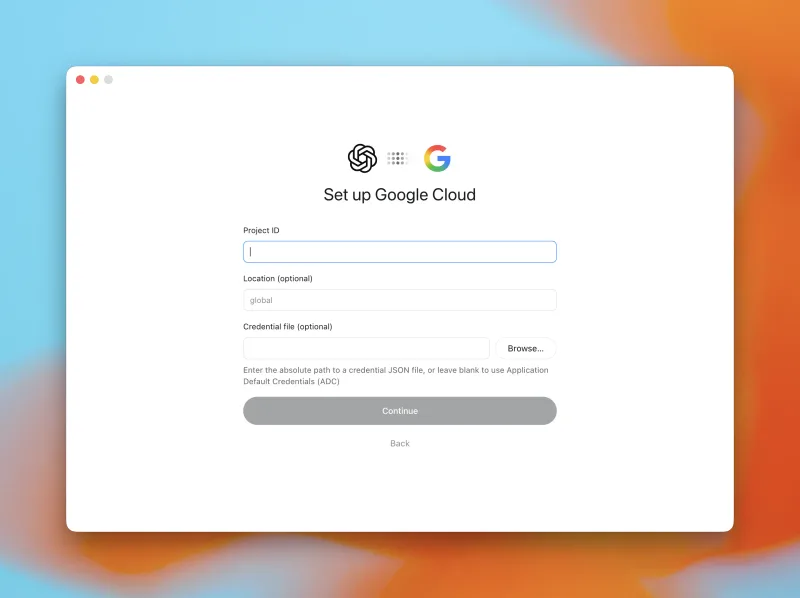
- 輸入位置,或留空以使用
global。 - 在憑據檔案 中,輸入憑據 JSON 檔案的絕對路徑,或選擇瀏覽… 來選擇檔案。將該欄位留空即可使用此電腦上的 ADC。
- 選擇繼續,然後驗證模型請求。
手動設定供應商
在 ~/.codex/config.toml 中,在所有表頭之前將 model_provider 設為 "gcp"。在 [model_providers.gcp] 下設定專案 ID 和位置。
model_provider = "gcp"

[model_providers.gcp]
project_id = "my-project"
location = "global"
如果使用 ADC 檔案,請在 [model_providers.gcp] 下新增 credential_file = "/absolute/path/to/credentials.json"。Codex 會為身份驗證命令設定 GOOGLE_APPLICATION_CREDENTIALS。
如果在 Codex 主機上設定了 GOOGLE_CLOUD_PROJECT,則可以省略 project_id。如果省略 location,Codex 會在設定了 GOOGLE_CLOUD_LOCATION 時使用該值,否則使用 global。
驗證模型請求
- 使用
codex啟動新會話並輸入/model,或者在桌面應用中啟動新任務並開啟模型選擇器。 - 選擇管理員為你的專案啟用的模型,請它回覆一句簡短的問候。收到回覆即表明 Codex 可以進行身份驗證並呼叫該模型。
如果憑據驗證失敗,請檢查執行 Codex 的電腦能否執行 gcloud,以及能否讀取您指定的憑據檔案(如果指定了檔案)。要使用本機使用者憑據重新登入,請在該電腦上執行 gcloud auth application-default login。
如果身份驗證成功但模型請求失敗,請檢查專案 ID 和位置是否與模型部署匹配。請管理員確認你的使用者或組有權存取該專案,且執行 Codex 的帳號有權呼叫該模型。