Codex を Google Cloud Vertex AI に接続する
Google Cloud プロジェクトを通じてモデルリクエストを送信するよう Codex を設定します。
始める前に
Codex で使用するプロジェクト ID、モデル名、Vertex AI のロケーションを管理者に確認してください。ユーザーアカウントまたはサービスアカウントには、そのプロジェクトでモデルを呼び出す権限が必要です。課金の設定、Marketplace のプライベートオファーの承諾、モデルの有効化については、Google Cloud の前提条件を参照してください。
デフォルトのロケーションである global を使用すると、Google Cloud は複数のリージョンでモデルリクエストを処理できます。組織でリージョン内の処理が求められる場合は、リクエストを送信する前に、サポートされているどのロケーションを使用するか管理者に確認してください。
Codex ホストで認証する
Codex を実行するマシンに Google Cloud CLI をインストールします。ローカル開発では、次のコマンドを実行してサインインし、アプリケーションのデフォルト認証情報(ADC)を設定します。
gcloud auth application-default login管理者から ADC ファイルが提供されている場合は、対話形式のサインインをスキップし、セットアップ時にそのファイルを使用します。Codex は gcloud auth application-default print-access-token を実行してアクセストークンを取得します。
Codex で Google Cloud を設定する
Codex CLI 0.167.0 以降、または Codex デスクトップアプリ 26.1103.32239 以降を使用してください。
すでに Codex にサインインしている場合や、サインインオプションに Google Cloud が表示されない場合は、Codex ホストで認証してから、プロバイダーを手動で設定してください。新しい CLI セッションまたはデスクトップタスクを開始し、モデルリクエストを検証します。
codexを起動します。Sign in another way、Use Google Cloud Vertex AI の順に選択します。
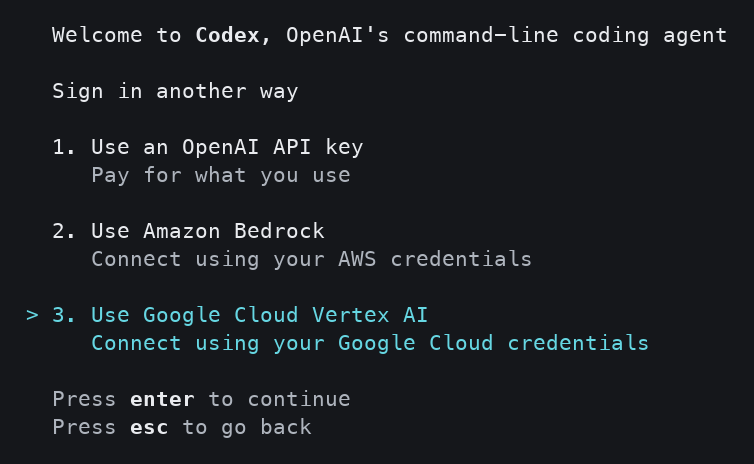
- 管理者から提供された Google Cloud プロジェクト ID を入力します。
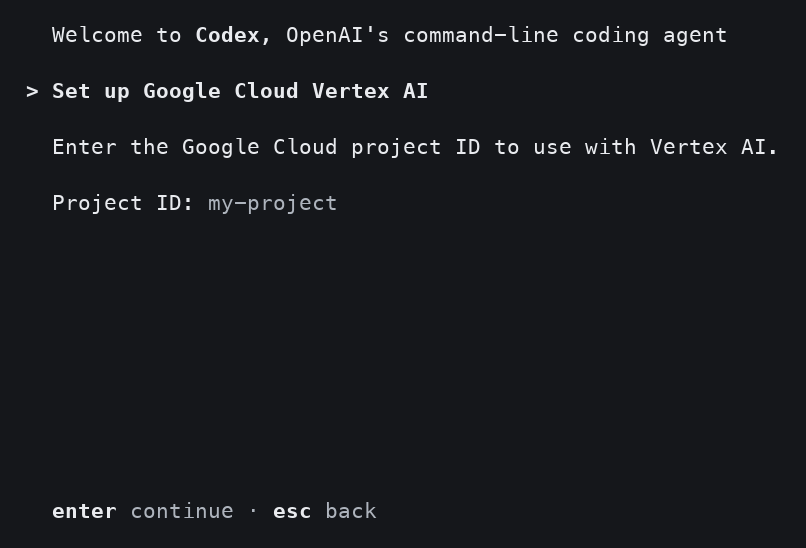
- Vertex AI のロケーションを入力するか、Enter キーを押して
globalを使用します。 - 認証情報の JSON ファイルへの絶対パスを入力するか、Enter キーを押してこのコンピューターの ADC を使用します。Codex は設定を保存する前に、トークンを取得できることを確認します。
- モデルリクエストを検証します。
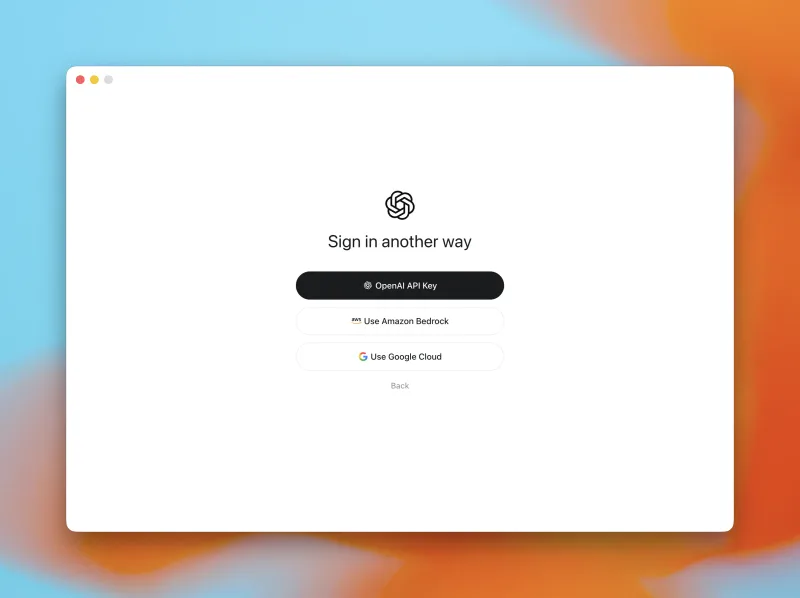
- Sign in another way 画面で、Use Google Cloud を選択します。
- Set up Google Cloud 画面で、管理者から提供された Project ID を入力します。
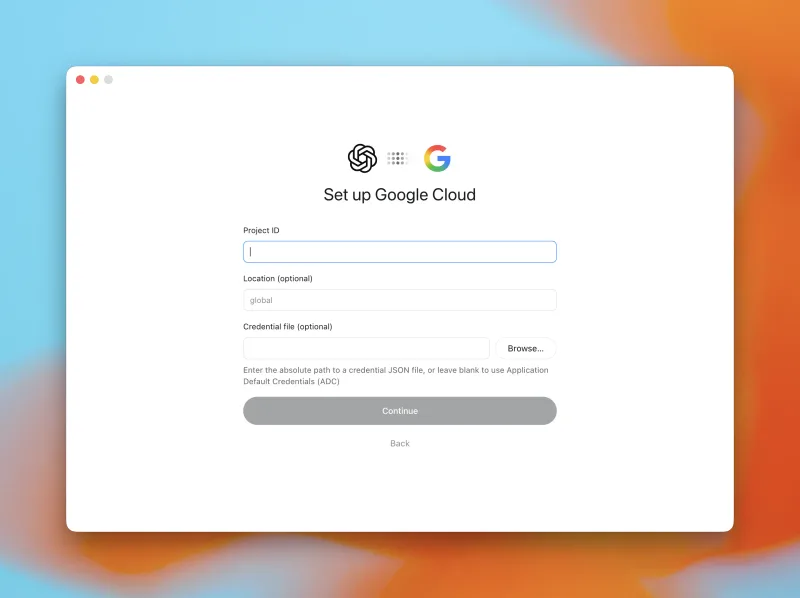
- Location を入力するか、空欄のままにして
globalを使用します。 - Credential file に認証情報の JSON ファイルへの絶対パスを入力するか、Browse… を選択してファイルを指定します。このコンピューターの ADC を使用する場合は、空欄のままにします。
- Continue を選択し、モデルリクエストを検証します。
プロバイダーを手動で設定する
~/.codex/config.toml で、すべてのテーブルヘッダーより前に model_provider を "gcp" に設定します。[model_providers.gcp] の下にプロジェクト ID とロケーションを設定します。
model_provider = "gcp"

[model_providers.gcp]
project_id = "my-project"
location = "global"
ADC ファイルを使用する場合は、[model_providers.gcp] の下に credential_file = "/absolute/path/to/credentials.json" を追加します。Codex は認証コマンド用に GOOGLE_APPLICATION_CREDENTIALS を設定します。
Codex ホストで GOOGLE_CLOUD_PROJECT を設定している場合は、project_id を省略できます。location を省略した場合、Codex は GOOGLE_CLOUD_LOCATION が設定されていればそれを使用し、それ以外の場合は global を使用します。
モデルリクエストを検証する
codexで新しいセッションを開始して/modelと入力するか、デスクトップアプリで新しいタスクを開始してモデル選択画面を開きます。- 管理者がプロジェクトで有効にしたモデルを選択し、短い挨拶を返すように依頼します。応答があれば、Codex が認証してそのモデルを呼び出せることを確認できます。
認証情報の検証に失敗した場合は、Codex を実行しているマシンで gcloud を実行できることと、認証情報ファイルを指定した場合はそのファイルを読み取れることを確認してください。ローカルユーザーの認証情報で再度サインインするには、そのマシンで gcloud auth application-default login を実行します。
認証は成功してもモデルリクエストが失敗する場合は、プロジェクト ID とロケーションがモデルのデプロイ先と一致していることを確認してください。ユーザーまたはグループにプロジェクトへのアクセス権があり、Codex を実行しているアカウントがモデルを呼び出せることを管理者に確認してください。