Kết nối Codex với Google Cloud Vertex AI
Cấu hình Codex để gửi yêu cầu tới mô hình thông qua dự án Google Cloud của bạn.
Trước khi bắt đầu
Hãy hỏi quản trị viên về ID dự án, tên mô hình và vị trí Vertex AI để sử dụng với Codex. Tài khoản người dùng hoặc tài khoản dịch vụ của bạn cần có quyền gọi mô hình trong dự án đó. Để được hướng dẫn thiết lập thanh toán, chấp nhận ưu đãi riêng trên Marketplace và bật mô hình, hãy xem các điều kiện tiên quyết của Google Cloud.
Với vị trí mặc định global, Google Cloud có thể xử lý yêu cầu tới mô hình tại nhiều khu vực. Nếu tổ chức của bạn yêu cầu xử lý theo khu vực, hãy xác nhận với quản trị viên vị trí được hỗ trợ cần sử dụng trước khi gửi yêu cầu.
Xác thực trên máy chạy Codex
Cài đặt Google Cloud CLI trên máy chạy Codex. Để phát triển cục bộ, hãy chạy lệnh sau để đăng nhập và thiết lập Application Default Credentials (ADC).
gcloud auth application-default loginNếu quản trị viên đã cung cấp tệp ADC, hãy bỏ qua bước đăng nhập tương tác và sử dụng tệp đó trong quá trình thiết lập. Codex chạy gcloud auth application-default print-access-token để lấy mã thông báo truy cập.
Thiết lập Google Cloud trong Codex
Sử dụng Codex CLI phiên bản 0.167.0 trở lên hoặc ứng dụng Codex cho máy tính phiên bản 26.1103.32239 trở lên.
Nếu bạn đã đăng nhập vào Codex hoặc không thấy Google Cloud trong các tùy chọn đăng nhập, hãy xác thực trên máy chạy Codex, sau đó cấu hình nhà cung cấp theo cách thủ công. Bắt đầu một phiên CLI hoặc tác vụ trên ứng dụng máy tính mới và kiểm tra yêu cầu tới mô hình.
- Khởi chạy
codex. Chọn Đăng nhập bằng cách khác, sau đó chọn Sử dụng Google Cloud Vertex AI.
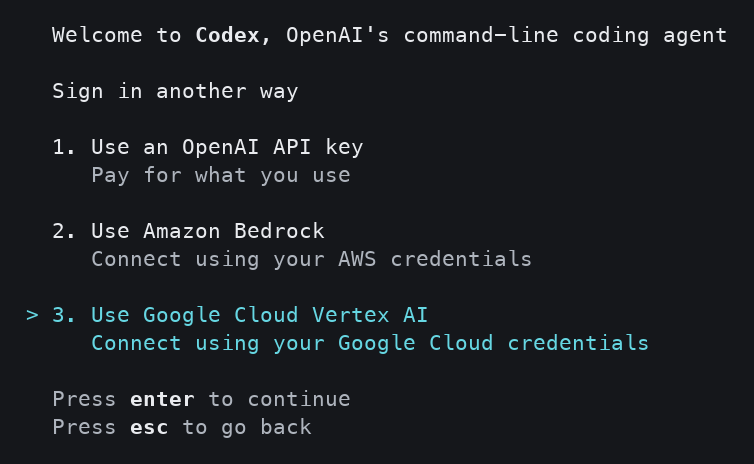
- Nhập ID dự án Google Cloud do quản trị viên cung cấp.
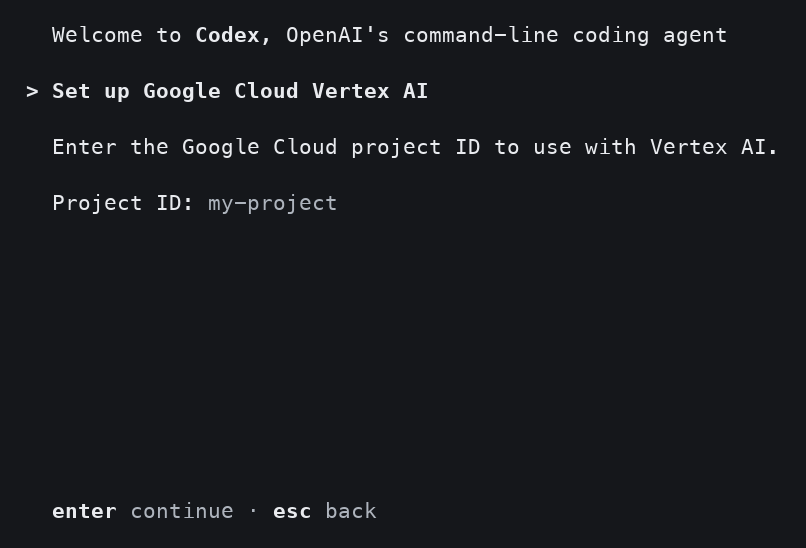
- Nhập vị trí Vertex AI hoặc nhấn Enter để sử dụng
global. - Nhập đường dẫn tuyệt đối đến tệp JSON chứa thông tin xác thực của bạn hoặc nhấn Enter để sử dụng ADC trên máy tính này. Codex kiểm tra khả năng lấy mã thông báo trước khi lưu cài đặt của bạn.
- Kiểm tra yêu cầu tới mô hình.
- Trên màn hình Đăng nhập bằng cách khác, chọn Sử dụng Google Cloud.
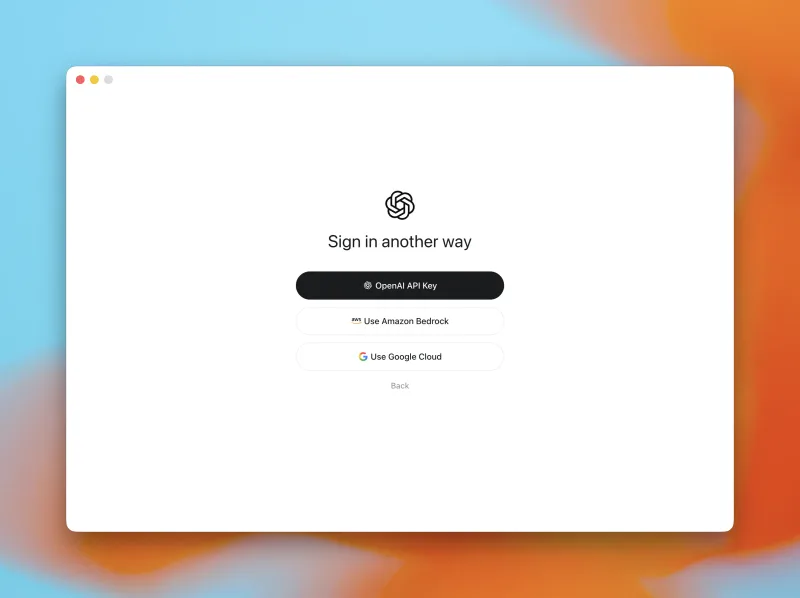
- Trên màn hình Thiết lập Google Cloud, nhập ID dự án do quản trị viên cung cấp.
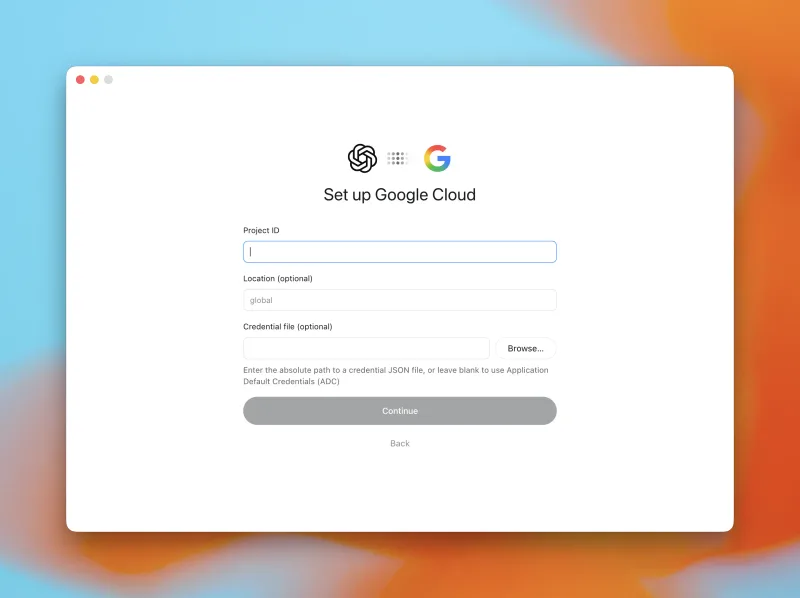
- Nhập Vị trí hoặc để trống để sử dụng
global. - Trong Tệp thông tin xác thực, nhập đường dẫn tuyệt đối đến tệp JSON chứa thông tin xác thực của bạn hoặc chọn Duyệt… để chọn tệp. Để trống trường này để sử dụng ADC trên máy tính.
- Chọn Tiếp tục, sau đó kiểm tra yêu cầu tới mô hình.
Cấu hình nhà cung cấp theo cách thủ công
Trong ~/.codex/config.toml, đặt model_provider thành "gcp" ở phía trên mọi tiêu đề bảng. Đặt ID dự án và vị trí của bạn trong [model_providers.gcp].
model_provider = "gcp"

[model_providers.gcp]
project_id = "my-project"
location = "global"
Nếu sử dụng tệp ADC, hãy thêm credential_file = "/absolute/path/to/credentials.json" trong [model_providers.gcp]. Codex đặt GOOGLE_APPLICATION_CREDENTIALS cho lệnh xác thực.
Bạn có thể bỏ qua project_id nếu đã đặt GOOGLE_CLOUD_PROJECT trên máy chạy Codex. Nếu bỏ qua location, Codex sẽ sử dụng GOOGLE_CLOUD_LOCATION nếu giá trị này được đặt; nếu không, Codex sẽ sử dụng global.
Kiểm tra yêu cầu tới mô hình
- Bắt đầu một phiên mới bằng
codexvà nhập/model, hoặc bắt đầu một tác vụ mới trong ứng dụng máy tính và mở trình chọn mô hình. - Chọn một mô hình mà quản trị viên đã bật cho dự án của bạn và yêu cầu mô hình trả lời bằng một lời chào ngắn. Nếu nhận được phản hồi, Codex đã có thể xác thực và gọi mô hình đó.
Nếu việc xác thực thông tin đăng nhập không thành công, hãy kiểm tra xem máy chạy Codex có thể chạy gcloud và đọc tệp thông tin xác thực của bạn nếu bạn đã chỉ định tệp hay không. Để đăng nhập lại bằng thông tin xác thực của người dùng cục bộ, hãy chạy gcloud auth application-default login trên máy đó.
Nếu xác thực thành công nhưng yêu cầu tới mô hình không thành công, hãy kiểm tra xem ID dự án và vị trí của bạn có khớp với cấu hình triển khai mô hình hay không. Hãy đề nghị quản trị viên xác nhận rằng người dùng hoặc nhóm của bạn có quyền truy cập dự án và tài khoản chạy Codex có thể gọi mô hình.