Подключение Codex к Google Cloud Vertex AI
Настройте Codex для отправки запросов к моделям через ваш проект Google Cloud.
Прежде чем начать
Узнайте у администратора идентификатор проекта, имя модели и местоположение Vertex AI, которые следует использовать с Codex. Вашей учётной записи пользователя или сервисному аккаунту требуется разрешение на вызов модели в этом проекте. Инструкции по настройке биллинга, принятию частного предложения Marketplace и включению модели см. в разделе Предварительные требования Google Cloud.
При использовании местоположения по умолчанию, global, Google Cloud может обрабатывать запросы к моделям более чем в одном регионе. Если ваша организация требует обработки в определённом регионе, перед отправкой запроса уточните у администратора, какое поддерживаемое местоположение следует использовать.
Пройдите аутентификацию на узле Codex
Установите Google Cloud CLI на компьютер, на котором работает Codex. Для локальной разработки выполните эту команду, чтобы войти в систему и настроить Application Default Credentials (ADC).
gcloud auth application-default loginЕсли администратор предоставил вам файл ADC, пропустите интерактивный вход и используйте этот файл при настройке. Codex выполняет gcloud auth application-default print-access-token для получения токена доступа.
Настройте Google Cloud в Codex
Используйте Codex CLI версии 0.167.0 или новее либо приложение Codex для компьютера версии 26.1103.32239 или новее.
Если вы уже вошли в Codex или не видите Google Cloud среди вариантов входа, пройдите аутентификацию на узле Codex, а затем настройте поставщика вручную. Начните новый сеанс CLI или новую задачу в приложении для компьютера и проверьте запрос к модели.
- Запустите
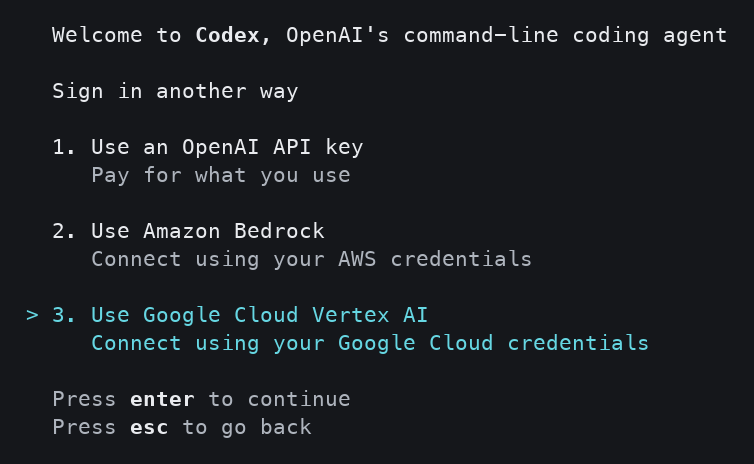
codex. Выберите Войти другим способом, затем Использовать Google Cloud Vertex AI.
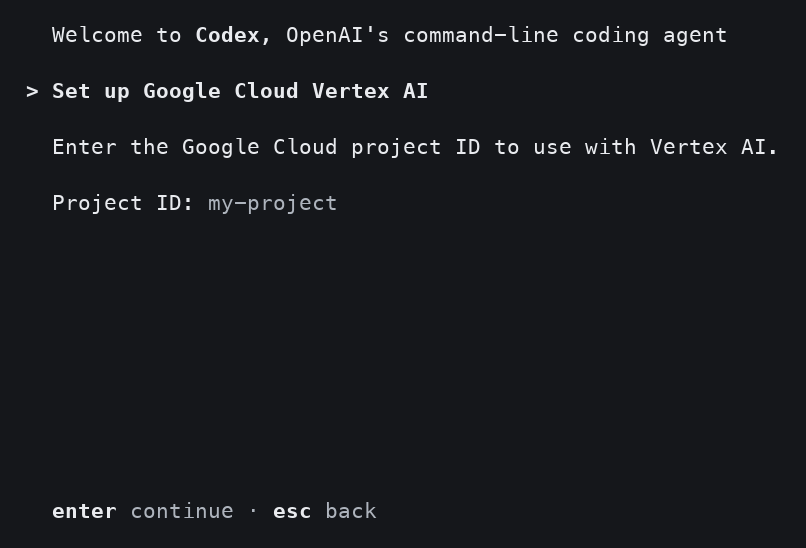
- Введите идентификатор проекта Google Cloud, полученный от администратора.
- Введите местоположение Vertex AI или нажмите Enter, чтобы использовать
global. - Введите абсолютный путь к JSON-файлу учётных данных или нажмите Enter, чтобы использовать ADC на этом компьютере. Перед сохранением настроек Codex проверит, что может получить токен.
- Проверьте запрос к модели.
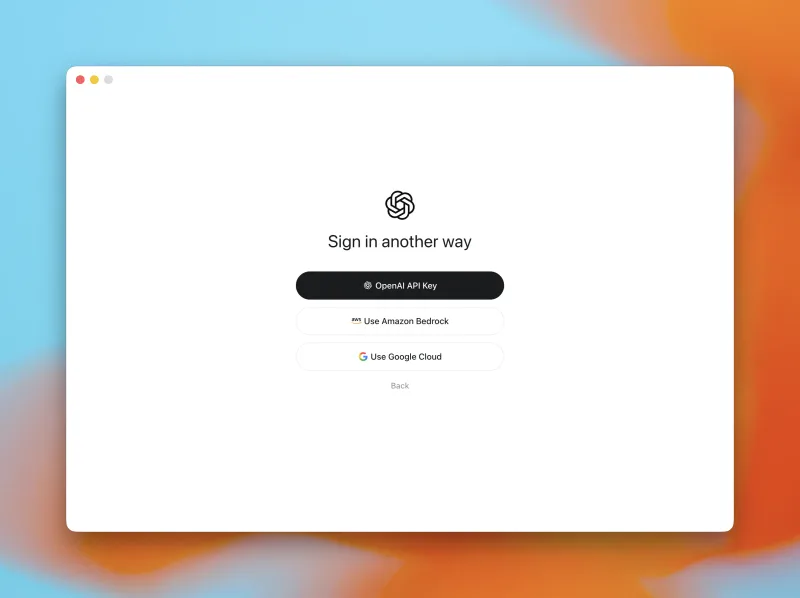
- На экране Войти другим способом выберите Использовать Google Cloud.
- На экране Настройка Google Cloud введите в поле Идентификатор проекта идентификатор проекта, полученный от администратора.
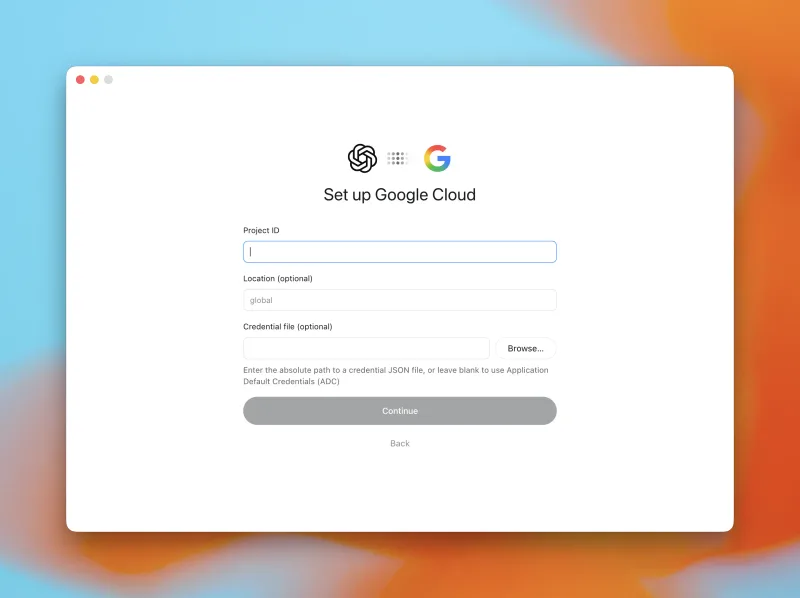
- Введите местоположение в поле Местоположение или оставьте его пустым, чтобы использовать
global. - В поле Файл учётных данных введите абсолютный путь к JSON-файлу учётных данных или нажмите Обзор…, чтобы выбрать его. Оставьте поле пустым, чтобы использовать ADC на этом компьютере.
- Нажмите Продолжить, затем проверьте запрос к модели.
Настройте поставщика вручную
В ~/.codex/config.toml задайте для model_provider значение "gcp" перед всеми заголовками таблиц. Укажите идентификатор проекта и местоположение в разделе [model_providers.gcp].
model_provider = "gcp"

[model_providers.gcp]
project_id = "my-project"
location = "global"
Если вы используете файл ADC, добавьте credential_file = "/absolute/path/to/credentials.json" в раздел [model_providers.gcp]. Codex задаёт GOOGLE_APPLICATION_CREDENTIALS для команды аутентификации.
Вы можете не указывать project_id, если задали GOOGLE_CLOUD_PROJECT на узле Codex. Если не указать location, Codex использует GOOGLE_CLOUD_LOCATION, если оно задано, а в противном случае — global.
Проверьте запрос к модели
- Начните новый сеанс с помощью
codexи введите/modelлибо начните новую задачу в приложении для компьютера и откройте меню выбора модели. - Выберите модель, которую администратор включил для вашего проекта, и попросите её ответить коротким приветствием. Ответ подтвердит, что Codex может пройти аутентификацию и вызвать эту модель.
Если проверка учётных данных не удалась, убедитесь, что компьютер, на котором работает Codex, может выполнить gcloud и прочитать файл учётных данных, если вы его указали. Чтобы снова войти с локальными учётными данными пользователя, выполните gcloud auth application-default login на этом компьютере.
Если аутентификация прошла успешно, но запрос к модели завершился ошибкой, убедитесь, что идентификатор проекта и местоположение соответствуют развёрнутой модели. Попросите администратора подтвердить, что у вашего пользователя или группы есть доступ к проекту, а учётная запись, под которой работает Codex, может вызывать модель.