Hubungkan Codex ke Google Cloud Vertex AI
Konfigurasikan Codex untuk mengirim permintaan model melalui proyek Google Cloud Anda.
Sebelum memulai
Mintalah ID proyek, nama model, dan lokasi Vertex AI yang akan digunakan dengan Codex kepada administrator Anda. Akun pengguna atau akun layanan Anda memerlukan izin untuk memanggil model dalam proyek tersebut. Untuk bantuan menyiapkan penagihan, menerima penawaran privat Marketplace, dan mengaktifkan model, lihat prasyarat Google Cloud.
Dengan lokasi default, global, Google Cloud dapat memproses permintaan model di lebih dari satu wilayah. Jika organisasi Anda mewajibkan pemrosesan regional, pastikan lokasi yang didukung untuk digunakan kepada administrator Anda sebelum mengirim permintaan.
Lakukan autentikasi pada host Codex
Instal Google Cloud CLI di mesin tempat Codex berjalan. Untuk pengembangan lokal, jalankan perintah ini untuk masuk dan menyiapkan Application Default Credentials (ADC).
gcloud auth application-default loginJika administrator Anda telah menyediakan file ADC, lewati proses masuk interaktif dan gunakan file tersebut selama penyiapan. Codex menjalankan gcloud auth application-default print-access-token untuk mendapatkan token akses.
Siapkan Google Cloud di Codex
Gunakan Codex CLI 0.167.0 atau yang lebih baru, atau aplikasi desktop Codex 26.1103.32239 atau yang lebih baru.
Jika Anda sudah masuk ke Codex atau tidak melihat Google Cloud dalam opsi masuk, lakukan autentikasi pada host Codex, lalu konfigurasikan penyedia secara manual. Mulai sesi CLI atau tugas desktop baru dan verifikasi permintaan model.
- Mulai
codex. Pilih Masuk dengan cara lain, lalu Gunakan Google Cloud Vertex AI.
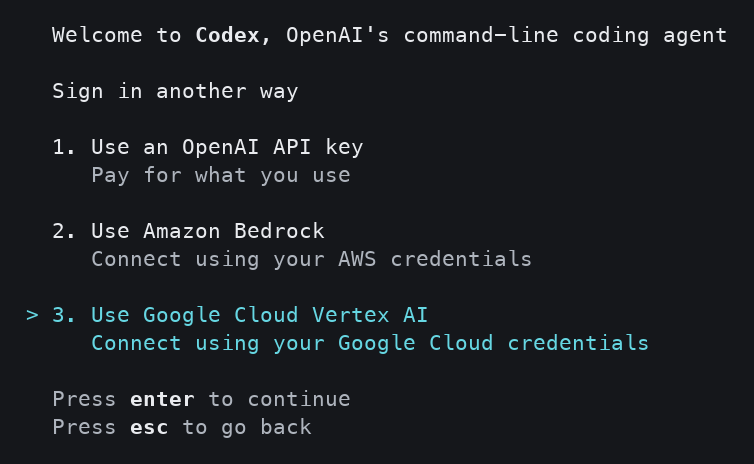
- Masukkan ID proyek Google Cloud dari administrator Anda.
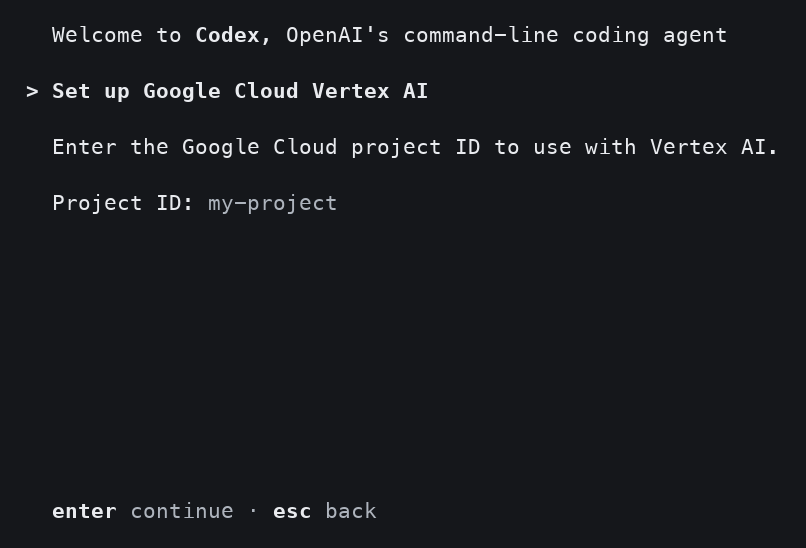
- Masukkan lokasi Vertex AI, atau tekan Enter untuk menggunakan
global. - Masukkan jalur absolut ke file JSON kredensial Anda, atau tekan Enter untuk menggunakan ADC di komputer ini. Codex memeriksa apakah token dapat diperoleh sebelum menyimpan pengaturan Anda.
- Verifikasi permintaan model.
- Pada Masuk dengan cara lain, pilih Gunakan Google Cloud.
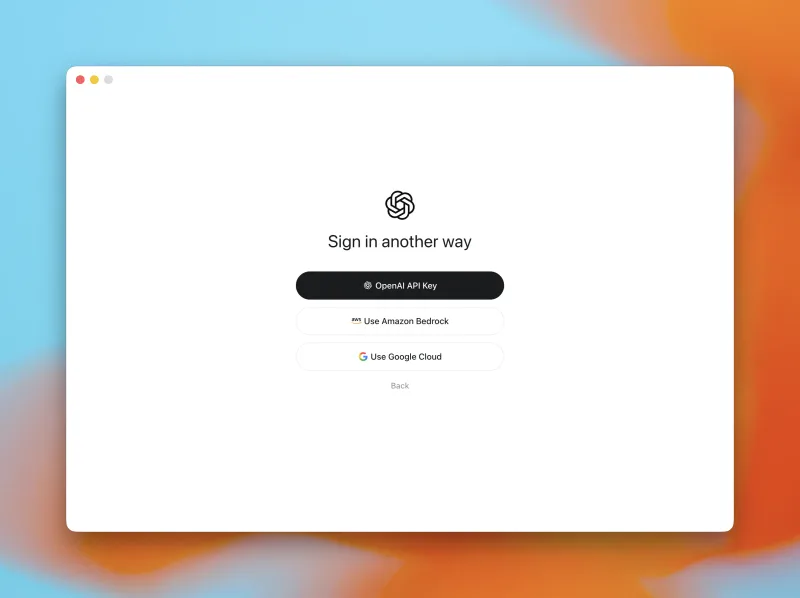
- Pada Siapkan Google Cloud, masukkan ID proyek dari administrator Anda.
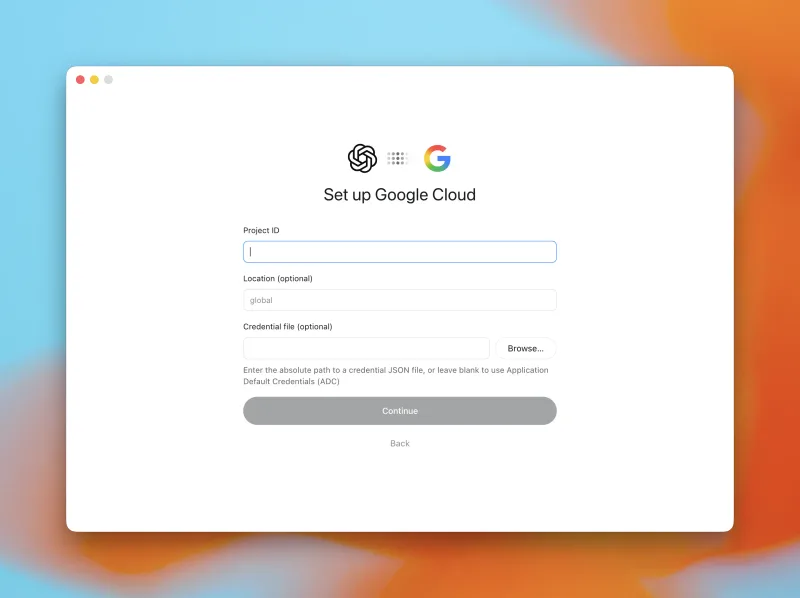
- Masukkan Lokasi, atau biarkan kosong untuk menggunakan
global. - Di File kredensial, masukkan jalur absolut ke file JSON kredensial Anda atau pilih Telusuri… untuk memilihnya. Biarkan kolom kosong untuk menggunakan ADC di komputer ini.
- Pilih Lanjutkan, lalu verifikasi permintaan model.
Konfigurasikan penyedia secara manual
Di ~/.codex/config.toml, atur model_provider ke "gcp" di atas semua header tabel. Atur ID proyek dan lokasi Anda di bawah [model_providers.gcp].
model_provider = "gcp"

[model_providers.gcp]
project_id = "my-project"
location = "global"
Jika Anda menggunakan file ADC, tambahkan credential_file = "/absolute/path/to/credentials.json" di bawah [model_providers.gcp]. Codex menetapkan GOOGLE_APPLICATION_CREDENTIALS untuk perintah autentikasi.
Anda dapat menghilangkan project_id jika Anda menetapkan GOOGLE_CLOUD_PROJECT pada host Codex. Jika Anda menghilangkan location, Codex menggunakan GOOGLE_CLOUD_LOCATION jika ditetapkan, dan jika tidak, menggunakan global.
Verifikasi permintaan model
- Mulai sesi baru dengan
codexdan masukkan/model, atau mulai tugas baru di aplikasi desktop dan buka pemilih model. - Pilih model yang telah diaktifkan administrator untuk proyek Anda dan minta model tersebut menjawab dengan salam singkat. Jawaban mengonfirmasi bahwa Codex dapat melakukan autentikasi dan memanggil model tersebut.
Jika validasi kredensial gagal, periksa apakah mesin yang menjalankan Codex dapat menjalankan gcloud dan membaca file kredensial Anda, jika Anda menentukannya. Untuk masuk kembali dengan kredensial pengguna lokal, jalankan gcloud auth application-default login di mesin tersebut.
Jika autentikasi berhasil tetapi permintaan model gagal, periksa apakah ID proyek dan lokasi Anda sesuai dengan deployment model. Minta administrator Anda untuk memastikan bahwa pengguna atau grup Anda memiliki akses ke proyek dan bahwa akun yang menjalankan Codex dapat memanggil model tersebut.