Connecter Codex à Google Cloud Vertex AI
Configurez Codex pour envoyer les requêtes aux modèles via votre projet Google Cloud.
Avant de commencer
Demandez à votre administrateur l’ID du projet, le nom du modèle et l’emplacement Vertex AI à utiliser avec Codex. Votre compte utilisateur ou de service doit être autorisé à appeler le modèle dans ce projet. Pour obtenir de l’aide sur la configuration de la facturation, l’acceptation d’une offre privée Marketplace et l’activation du modèle, consultez les prérequis Google Cloud.
Avec l’emplacement par défaut, global, Google Cloud peut traiter les requêtes aux modèles dans plusieurs régions. Si votre organisation exige un traitement régional, confirmez auprès de votre administrateur l’emplacement pris en charge à utiliser avant d’envoyer une requête.
S’authentifier sur l’hôte Codex
Installez Google Cloud CLI sur la machine où Codex s’exécute. Pour le développement local, exécutez cette commande afin de vous connecter et de configurer les identifiants par défaut de l’application (ADC).
gcloud auth application-default loginSi votre administrateur vous a fourni un fichier ADC, ignorez la connexion interactive et utilisez ce fichier lors de la configuration. Codex exécute gcloud auth application-default print-access-token pour obtenir un jeton d’accès.
Configurer Google Cloud dans Codex
Utilisez Codex CLI 0.167.0 ou une version ultérieure, ou l’application de bureau Codex 26.1103.32239 ou une version ultérieure.
Si vous êtes déjà connecté à Codex ou si Google Cloud ne figure pas parmi les options de connexion, authentifiez-vous sur l’hôte Codex, puis configurez le fournisseur manuellement. Démarrez une nouvelle session CLI ou une nouvelle tâche dans l’application de bureau et vérifiez une requête au modèle.
- Lancez
codex. Sélectionnez Sign in another way, puis Use Google Cloud Vertex AI.
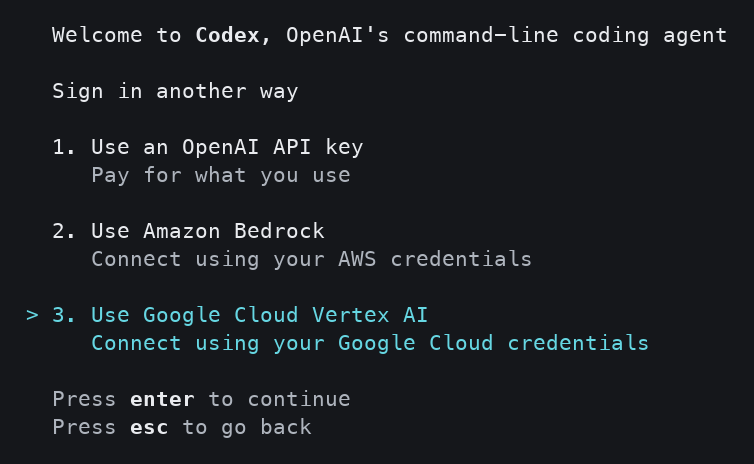
- Saisissez l’ID du projet Google Cloud fourni par votre administrateur.
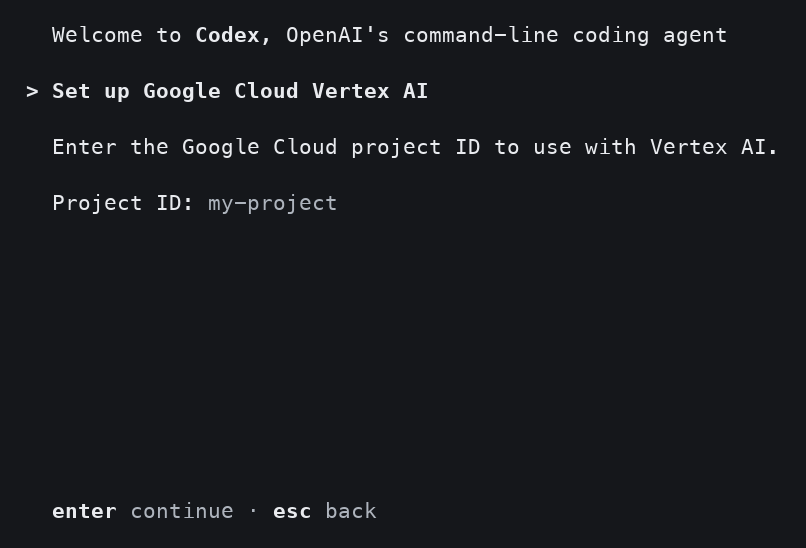
- Saisissez l’emplacement Vertex AI ou appuyez sur Entrée pour utiliser
global. - Saisissez le chemin absolu vers votre fichier JSON d’identifiants ou appuyez sur Entrée pour utiliser les ADC de cet ordinateur. Codex vérifie qu’il peut obtenir un jeton avant d’enregistrer vos paramètres.
- Vérifiez une requête au modèle.
- Dans Sign in another way, sélectionnez Use Google Cloud.
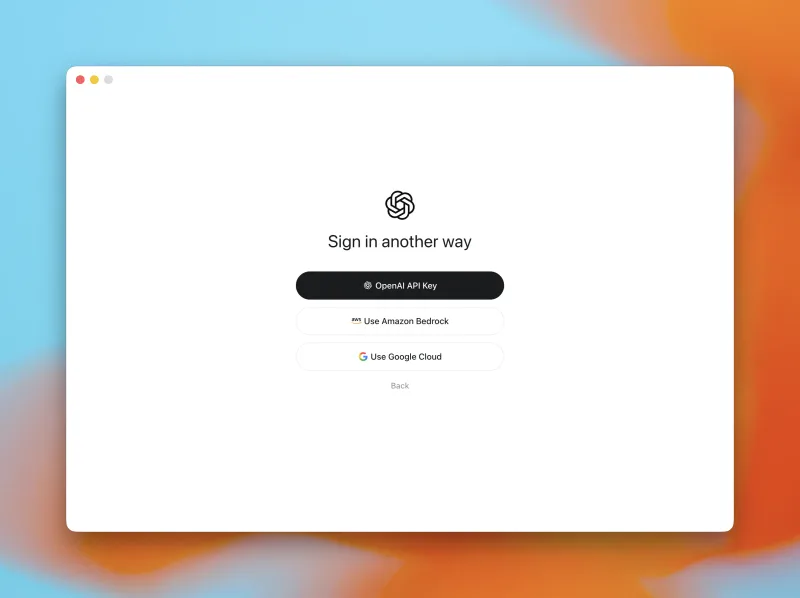
- Dans Set up Google Cloud, saisissez dans Project ID l’ID fourni par votre administrateur.
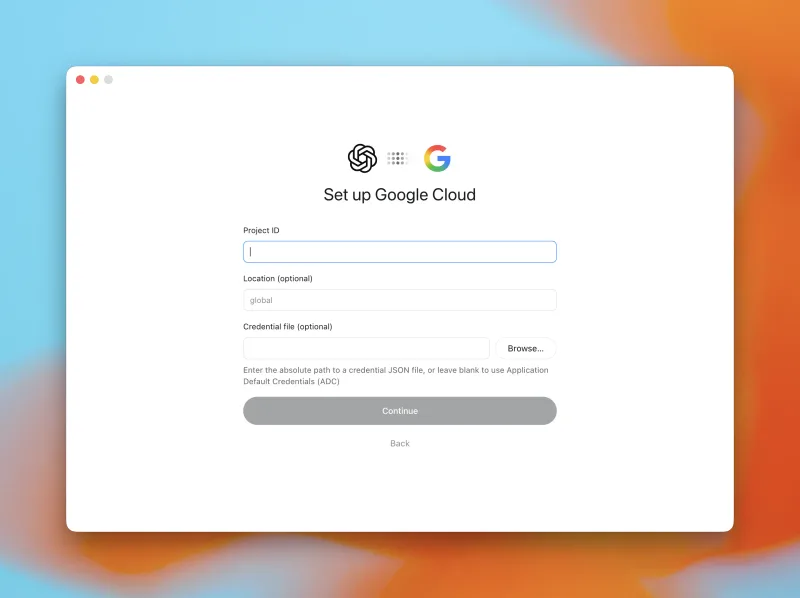
- Saisissez un emplacement dans Location ou laissez ce champ vide pour utiliser
global. - Dans Credential file, saisissez le chemin absolu vers votre fichier JSON d’identifiants ou sélectionnez Browse… pour le choisir. Laissez le champ vide pour utiliser les ADC de cet ordinateur.
- Sélectionnez Continue, puis vérifiez une requête au modèle.
Configurer le fournisseur manuellement
Dans ~/.codex/config.toml, définissez model_provider sur "gcp" au-dessus de tous les en-têtes de table. Définissez l’ID et l’emplacement de votre projet sous [model_providers.gcp].
model_provider = "gcp"

[model_providers.gcp]
project_id = "my-project"
location = "global"
Si vous utilisez un fichier ADC, ajoutez credential_file = "/absolute/path/to/credentials.json" sous [model_providers.gcp]. Codex définit GOOGLE_APPLICATION_CREDENTIALS pour la commande d’authentification.
Vous pouvez omettre project_id si vous définissez GOOGLE_CLOUD_PROJECT sur l’hôte Codex. Si vous omettez location, Codex utilise GOOGLE_CLOUD_LOCATION lorsque cette valeur est définie et global dans le cas contraire.
Vérifier une requête au modèle
- Démarrez une nouvelle session avec
codexet saisissez/model, ou démarrez une nouvelle tâche dans l’application de bureau et ouvrez le sélecteur de modèle. - Sélectionnez un modèle que votre administrateur a activé pour votre projet et demandez-lui de répondre par un court message de salutation. Une réponse confirme que Codex peut s’authentifier et appeler ce modèle.
Si la validation des identifiants échoue, vérifiez que la machine exécutant Codex peut exécuter gcloud et lire votre fichier d’identifiants, si vous en avez indiqué un. Pour vous reconnecter avec les identifiants d’un utilisateur local, exécutez gcloud auth application-default login sur cette machine.
Si l’authentification réussit mais que la requête au modèle échoue, vérifiez que l’ID et l’emplacement de votre projet correspondent au déploiement du modèle. Demandez à votre administrateur de confirmer que votre utilisateur ou votre groupe a accès au projet et que le compte exécutant Codex peut appeler le modèle.