Codex'i Google Cloud Vertex AI'a bağlayın
Codex'i model isteklerini Google Cloud projeniz üzerinden gönderecek şekilde yapılandırın.
Başlamadan önce
Yöneticinizden Codex ile kullanılacak proje kimliğini, model adını ve Vertex AI konumunu isteyin. Kullanıcı veya hizmet hesabınızın o projede modeli çağırma iznine sahip olması gerekir. Faturalandırmayı ayarlama, Marketplace özel teklifini kabul etme ve modeli etkinleştirme hakkında yardım için Google Cloud ön koşullarına bakın.
Varsayılan konum olan global ile Google Cloud, model isteklerini birden fazla bölgede işleyebilir. Kuruluşunuz bölgesel işleme gerektiriyorsa bir istek göndermeden önce desteklenen konumlardan hangisini kullanacağınızı yöneticinizle doğrulayın.
Codex'in çalıştığı makinede kimlik doğrulaması yapın
Google Cloud CLI'yi Codex'in çalıştığı makineye yükleyin. Yerel geliştirme için oturum açmak ve Application Default Credentials (ADC) ayarlarını yapmak üzere şu komutu çalıştırın.
gcloud auth application-default loginYöneticiniz bir ADC dosyası sağladıysa etkileşimli oturum açma adımını atlayın ve kurulum sırasında dosyayı kullanın. Codex, bir erişim belirteci almak için gcloud auth application-default print-access-token komutunu çalıştırır.
Codex'te Google Cloud'u ayarlayın
Codex CLI 0.167.0 veya sonraki bir sürümünü ya da Codex masaüstü uygulaması 26.1103.32239 veya sonraki bir sürümünü kullanın.
Codex'te zaten oturum açtıysanız veya oturum açma seçeneklerinde Google Cloud'u görmüyorsanız Codex'in çalıştığı makinede kimlik doğrulaması yapın, ardından sağlayıcıyı manuel olarak yapılandırın. Yeni bir CLI oturumu veya masaüstü görevi başlatın ve bir model isteğini doğrulayın.
codexkomutunu başlatın. Sign in another way seçeneğini, ardından Use Google Cloud Vertex AI seçeneğini belirleyin.
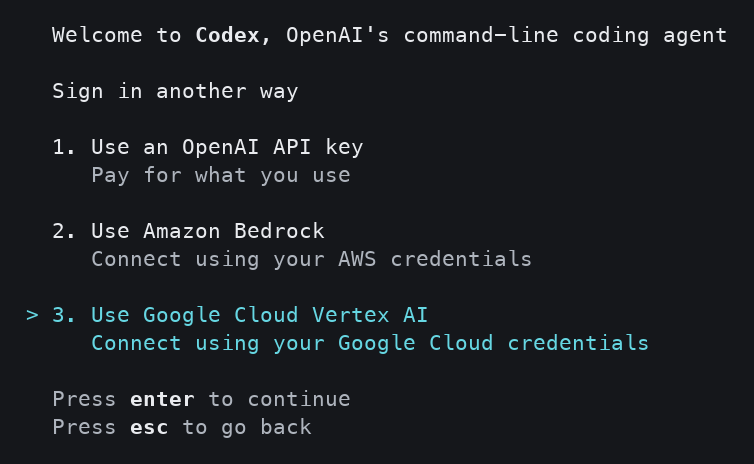
- Yöneticinizden aldığınız Google Cloud proje kimliğini girin.
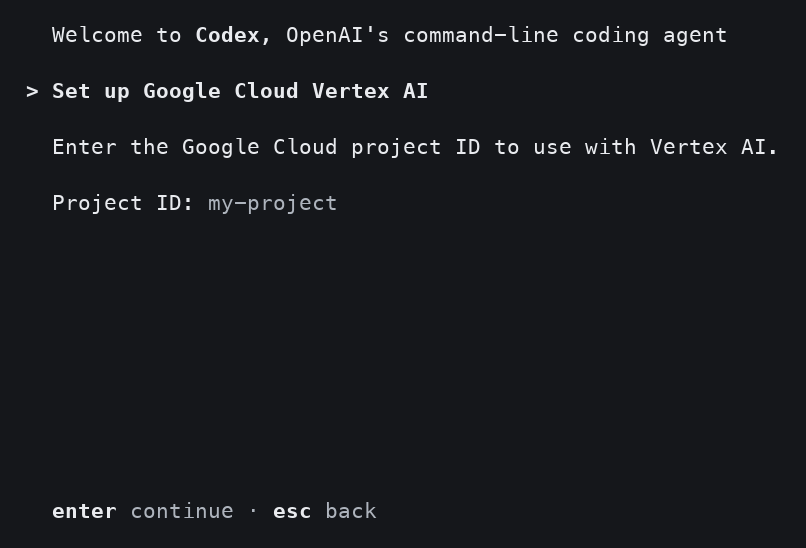
- Vertex AI konumunu girin veya
globalkullanmak için Enter tuşuna basın. - Kimlik bilgilerinizi içeren JSON dosyasının mutlak yolunu girin veya bu bilgisayarda ADC kullanmak için Enter tuşuna basın. Codex, ayarlarınızı kaydetmeden önce bir belirteç alıp alamadığını kontrol eder.
- Bir model isteğini doğrulayın.
- Sign in another way ekranında Use Google Cloud seçeneğini belirleyin.
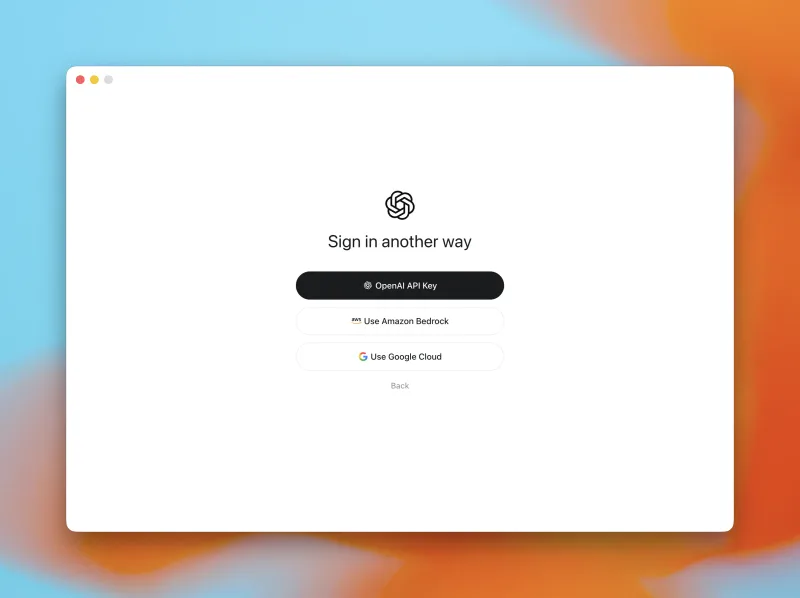
- Set up Google Cloud ekranında, yöneticinizden aldığınız proje kimliğini Project ID alanına girin.
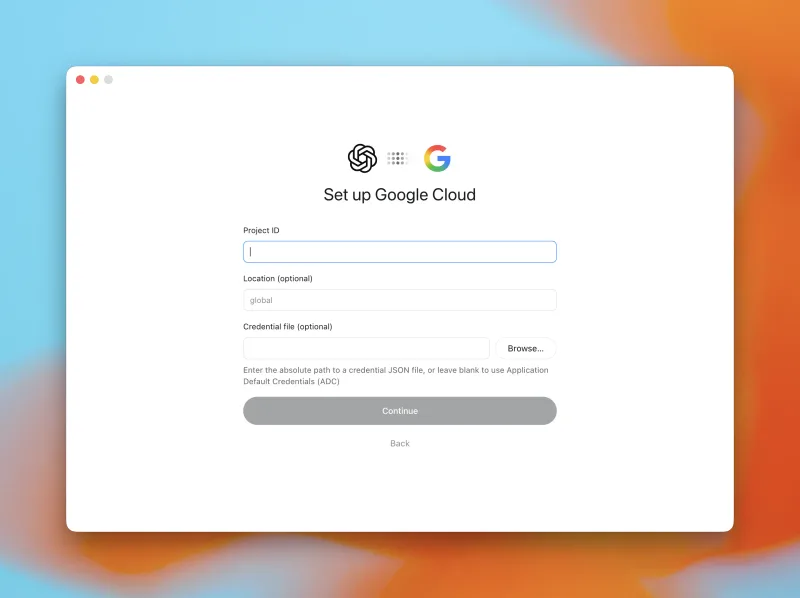
- Location alanına bir konum girin veya
globalkullanmak için alanı boş bırakın. - Credential file alanına kimlik bilgilerinizi içeren JSON dosyasının mutlak yolunu girin veya dosyayı seçmek için Browse… seçeneğini kullanın. Bu bilgisayarda ADC kullanmak için alanı boş bırakın.
- Continue seçeneğini belirleyin, ardından bir model isteğini doğrulayın.
Sağlayıcıyı manuel olarak yapılandırın
~/.codex/config.toml içinde, tüm tablo başlıklarının üzerinde model_provider değerini "gcp" olarak ayarlayın. Proje kimliğinizi ve konumunuzu [model_providers.gcp] altında ayarlayın.
model_provider = "gcp"

[model_providers.gcp]
project_id = "my-project"
location = "global"
Bir ADC dosyası kullanıyorsanız [model_providers.gcp] altına credential_file = "/absolute/path/to/credentials.json" ekleyin. Codex, kimlik doğrulama komutu için GOOGLE_APPLICATION_CREDENTIALS değerini ayarlar.
Codex'in çalıştığı makinede GOOGLE_CLOUD_PROJECT ayarını yaptıysanız project_id değerini belirtmeyebilirsiniz. location değerini belirtmezseniz Codex, ayarlanmış olması durumunda GOOGLE_CLOUD_LOCATION değerini, aksi takdirde global değerini kullanır.
Bir model isteğini doğrulayın
codexile yeni bir oturum başlatıp/modelgirin veya masaüstü uygulamasında yeni bir görev başlatıp model seçiciyi açın.- Yöneticinizin projeniz için etkinleştirdiği bir model seçin ve modelden kısa bir selamlama yanıtı isteyin. Yanıt almanız, Codex'in kimlik doğrulaması yapabildiğini ve o modeli çağırabildiğini doğrular.
Kimlik bilgileri doğrulaması başarısız olursa Codex'in çalıştığı makinenin gcloud komutunu çalıştırabildiğini ve bir kimlik bilgileri dosyası belirttiyseniz bu dosyayı okuyabildiğini kontrol edin. Yerel kullanıcı kimlik bilgileriyle yeniden oturum açmak için o makinede gcloud auth application-default login komutunu çalıştırın.
Kimlik doğrulaması başarılı olur ancak model isteği başarısız olursa proje kimliğinizin ve konumunuzun model dağıtımıyla eşleştiğini kontrol edin. Yöneticinizden kullanıcınızın veya grubunuzun projeye erişimi olduğunu ve Codex'i çalıştıran hesabın modeli çağırabildiğini doğrulamasını isteyin.